
上次更新時間: 2026年6月30日


「對話
」是您 HubSpot 帳戶中的中央位置,所有已連線頻道的訊息都會顯示於此。您可以在此查看進行中的對話並回覆訊息
。
根據您的HubSpot 訂閱方案,您可以編輯預設的 對話收件匣 ,或建立新的 收件匣
。 請注意:所有 於 2024 年 4 月 1 日之後建立的帳戶,均無法從連線至該收件匣的頻道建立服務單。 請改為瞭解如何在服務台中管理工單。否則,您可將此收件匣用作共用收件匣。
設定預設收件匣
當您首次建立 HubSpot 帳戶時,HubSpot 會自動建立一個對話收件匣,並配置一個備用電子郵件地址。您可以編輯備用電子郵件地址,或連接其他管道以開始在收件匣中接收訊息。您也可以編輯哪些使用者和團隊具有對話收件匣的存取權限。
- 在你的 HubSpot 帳戶中,點擊頂端導覽列中的
「設定圖示」。 - 在左側邊欄選單中,導航至「收件匣與服務台」> 「收件匣」。
- 若要重新命名收件匣:
- 在「當前檢視」下拉式 選單旁,點擊「動作 」下拉式 選單,並選擇「重新命名收件匣」。
- 在對話方塊中,輸入收件匣的名稱,然後點擊「重新命名」。
- 若要連結頻道以開始在收件匣中接收訊息,請點擊「連結頻道」,然後選擇一個頻道。進一步了解如何將頻道連結至收件匣。
- 若要將 Slack 帳戶連接到收件匣,請在「Slack 整合 」區段中,點擊「 連線 Slack」。進一步了解 如何設定 Slack 整合。
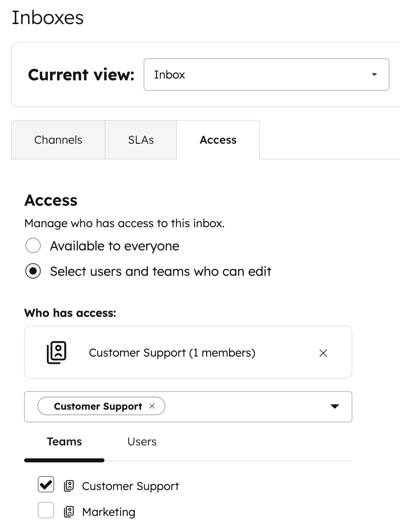
- 若要管理哪些使用者和團隊可以存取收件匣,請點擊「存取權限 」分頁 並選擇一個選項:
- 開放給所有人: 該帳戶中的每位 HubSpot 使用者皆可存取收件匣。
- 「僅限特定使用者與團隊編輯」:僅選 定的使用者或團隊可存取此收件匣。
- 點擊「儲存」。
請注意:
- 所有收件匣預設皆設為「對所有人開放」。若您希望進一步限制存取權限,請依照上述步驟進行管理。
- 若您選擇「特定使用者與團隊」,擁有「帳戶存取權限」或「超級管理員權限」 的 使用者 可檢視 該帳戶中的 任何對話 收件匣,但無法在收件匣中執行任何操作(例如回覆討論串),除非他們已在收件匣的「存取設定」中被選為團隊成員。不過,擁有「帳戶存取權限」或「超級管理員權限」的使用者仍可從該記錄中回覆一對一電子郵件。
編輯備用電子郵件地址
備用電子郵件是由 HubSpot 提供的電子郵件地址,若您尚未連結團隊電子郵件地址,即可透過此地址使用某些 HubSpot 工具(例如工單自動化)。當您的團隊電子郵件地址突然與對話收件匣斷開連結時,系統也會使用此備用電子郵件地址。
在設定收件匣時,您可以選擇自訂備用電子郵件地址,以便立即開始傳送電子郵件。若您不想使用備用電子郵件地址,請參閱如何連結團隊電子郵件地址,以便開始在收件匣中接收電子郵件。
- 在你的 HubSpot 帳戶中,點擊頂端導覽列中的
「設定圖示」。 - 在左側邊欄選單中,導航至「收件匣與服務台」> 「收件匣」。
- 在備用電子郵件旁,點擊「編輯」。
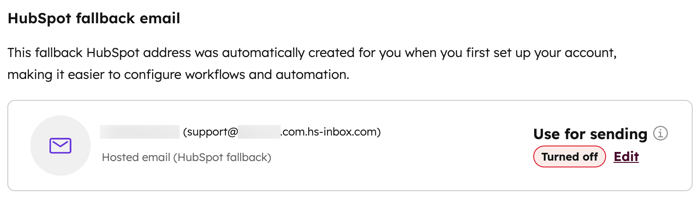
- 若要啟用備用電子郵件地址用於發送郵件,請在「設定」分頁中 ,勾選「使用 HubSpot 電子郵件發送訊息」核取方塊 。
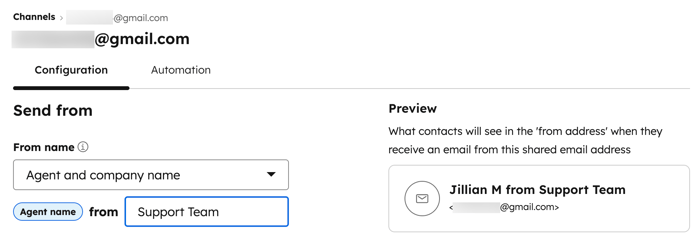
- 若要自訂顯示的「寄件者名稱」,請點擊「寄件者名稱」下拉式 選單並選擇一個選項。
請注意:您無法為多個備用電子郵件地址使用相同的「發件人名稱」。該「發件人名稱」的值必須是該備用電子郵件地址專屬的。
-
- 服務人員與公司名稱: 當聯絡人收到電子郵件時,將顯示使用者的姓名 及公司名稱。請在文字欄位中輸入公司名稱。
- 公司名稱:選取 此選項僅顯示公司名稱。請在 文字欄位中 輸入公司名稱 。
- 若要自訂「寄件者」地址,請選擇以下其中一個選項:
- 使用預設值: 付費帳戶使用者的預設寄件者地址將 顯示為[使用者名稱]@[子網域].hs-inbox.com。 免費使用者的預設選項則會 顯示為[使用者名稱]@[子網域].hubspot-inbox.com。
-
- 自訂寄件者地址:若您輸入的電子郵件地址未被系統識別,則需驗證您是否擁有該網域的使用權限。請點擊「連接您的網域」以連接並驗證您的電子郵件發送網域。
- 您可以在郵件客戶端設定中將備用電子郵件地址設定為轉寄地址,如此一來,發送至該電子郵件地址的郵件將會轉寄至對話收件匣。請點擊「 轉寄地址 」 欄位 旁的 「複製 」,然後在您的 郵件客戶端設定中將其新增為轉寄地址 。
- 若要加入團隊電子郵件簽名檔:
-
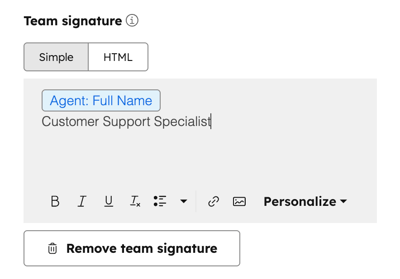
- 點擊「新增團隊簽名」。此簽名僅適用於直接從對話收件匣發送的電子郵件。瞭解如何為從 CRM 記錄發送的電子郵件設定簽名。
- 在文字方塊中,您可以使用「簡易編輯器 」自訂團隊電子郵件簽名檔,或點擊「HTML」以 HTML 格式編輯簽名檔。
- 使用底部的富文本工具列來格式化文字、插入連結或插入圖片。
- 若要插入可自動填入寄件者姓名的個人化標記,請點選「插入標記 」下拉式 選單,並選擇「 全名」、「名字」或「姓氏」。若您已選擇加入 團隊電子郵件簽名的「更多個人化選項(測試版 )」,您還可顯示寄件者的電子郵件地址、職稱和電話號碼。
請注意:
- 各電子郵件客戶端對自訂 HTML 的處理方式不盡相同。當您新增更多樣式時,在撰寫電子郵件時無法正確顯示的風險會隨之增加。進一步了解 HubSpot 關於建立 HTML 電子郵件的最佳實務。
- 若要自訂簽名的字型,您可在 HTML 編輯器中的font標籤內使用face屬性,但請注意,許多字型並未獲得所有電子郵件客戶端的支援。
- 在右側預覽「寄件者名稱」、「寄件者電子郵件」及電子郵件簽名將如何顯示在聯絡人的收件匣中,然後點擊「儲存」。
- 預設情況下,當電子郵件被轉寄至收件匣時,該郵件會記錄在原始寄件者的聯絡人記錄中。若要關閉此設定,使郵件記錄在轉寄該郵件的寄件者名下,請點擊切換「選擇轉寄郵件的原始寄件者」開關,將其關閉。

請注意:僅原始「副本 (CC)」收件者會顯示在對話收件匣及記錄時間軸中。轉寄電子郵件時新增至「副本 (CC)」欄位的任何收件者均不會顯示。
需要席位 必須指派「銷售」或「服務」座位,才能將收到的電子郵件自動路由至您帳戶中的特定使用者。
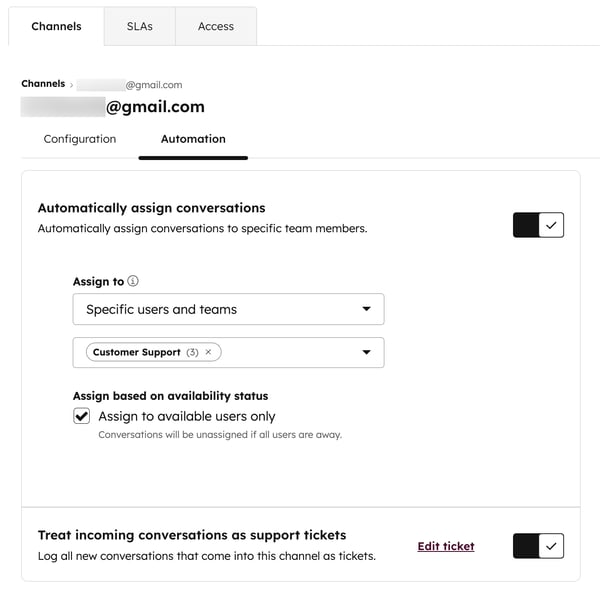
- 若要設定指派規則,請點選「自動化」分頁 。
- 若您已被指派至銷售或 服務席位,您可以 設定路由規則 ,將收到的電子郵件自動轉發至您帳戶中的特定使用者和團隊:
- 點擊以開啟「自動指派對話」開關 。
- 點擊「指派給 」下拉式 選單,並選擇一個路由選項:
-
-
- 客戶服務專員: 指派由 AI 驅動的客戶服務專員來回覆支援問題。若客戶服務專員無法回答,對話將根據您的交接設定重新指派。瞭解如何 設定及自訂客戶服務專員的轉接流程。
- 特定使用者與團隊:將 收到的電子郵件指派給 選定的使用者或團隊。請從「特定使用者與團隊」下拉式選單中選擇使用者或 團隊。
- 聯絡人擁有者:將 收到的電子郵件指派 給聯絡人的擁有者。該聯絡人的記錄必須已指派擁有者,並透過 Cookie 進行追蹤。若擁有者離線,該提交內容將透過電子郵件發送給訪客的擁有者。
- 客戶服務專員: 指派由 AI 驅動的客戶服務專員來回覆支援問題。若客戶服務專員無法回答,對話將根據您的交接設定重新指派。瞭解如何 設定及自訂客戶服務專員的轉接流程。
- 預設情況下,收到的對話僅會指派給可用的客服人員。若無可用客服人員,該電子郵件對話將保持未指派狀態。您可以取消勾選「僅指派給可用使用者」核取方塊,以停用根據客服人員可用性進行指派的設定。
-
」「」
席位的用戶。若用戶未擁有付費席位的存取權限,則無法將其納入自動指派規則中。
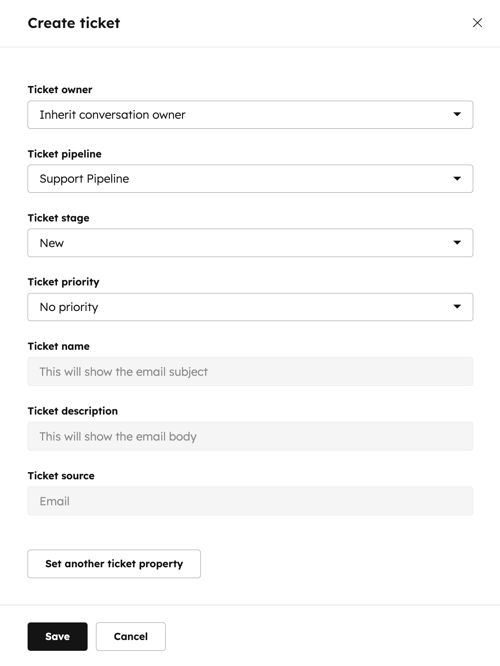
- 若要編輯預設票證屬性(包括票證流程與階段):
- 點擊「將傳入對話視為支援票證」設定 旁的「編輯票證 」。
- 在右側面板中,使用下拉式選單編輯相關屬性。
- 預設情況下,若您已在收件匣中設定自動指派規則,票證擁有者將與對話擁有者相同。若要變更票證擁有者,請點擊「票證擁有者」下拉式選單並選擇其他選項。
-
- 點擊「儲存」。
- 若要完成備用電子郵件地址的編輯,請點擊「儲存」。
如果您對設定或路由規則進行了任何變更,您的聯絡人收到您的電子郵件時,將會看到更新後的寄件者名稱、寄件者地址及電子郵件簽名。
建立新的收件匣
需要訂閱 需訂閱「專業版」或「企業版」方案,方可建立多個對話收件匣。
透過建立多個收件匣,您可以針對不同團隊整理並分類訊息。例如,您可以建立一個銷售收件匣來管理有關定價和包裝的詢問,並建立一個客戶支援收件匣,供您的支援團隊管理收到的請求。
- 在你的 HubSpot 帳戶中,點擊頂端導覽列中的
「設定圖示」。 - 在左側邊欄選單中,導航至「收件匣與服務台」> 「收件匣」。
- 在「當前檢視 」下拉式 選單旁邊,點擊「動作 」下拉式 選單,並選擇「建立新收件匣」。
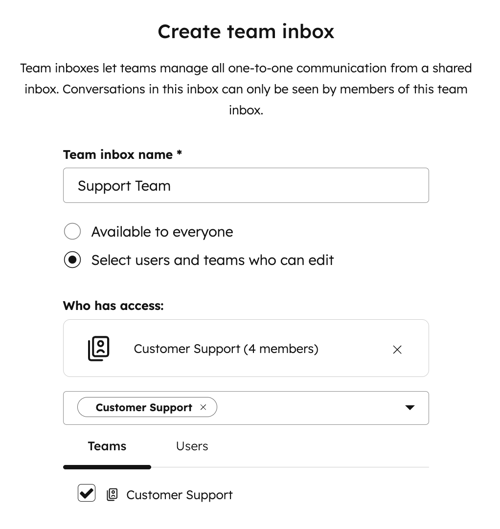
- 在「團隊收件匣名稱」欄位中 ,輸入收件匣的名稱。
- 點擊「誰有收件匣存取權限」下拉式選單,選擇可查看此收件匣的對象。您也可以在建立收件匣後,隨時新增或移除團隊成員。
- 所有人: 該帳戶中的每位 HubSpot 使用者皆可存取此收件匣。
- 特定使用者與團隊:僅 選定的使用者或團隊可存取此收件匣。
請注意:收到的對話 僅能自動 指派給擁有付費席位的用戶,但免費用戶若具備收件匣存取權限,仍可指派及回覆未指派的對話。
若您選擇「特定用戶和團隊」,擁有「帳戶存取權
或「超級管理員」權限的用戶可在入口網站中檢視任何對話收件匣,但除非他們在收件匣的「存取設定」中被選為團隊成員,否則無法在收件匣中執行任何操作(例如回覆對話串)。
- 點擊「下一步」。
- 選擇一個 頻道 以進行連接,或點擊「稍後連接頻道」。
進一步了解如何將頻道連接到對話收件匣。
當您導航至收件匣設定時,將會顯示已連接頻道的清單。您可以編輯現有頻道的設定,或連接其他頻道。了解如何在收件匣中撰寫和回覆電子郵件,或與網站訪客進行聊天。
管理頻道狀態
您可以在收件匣設定中關閉已連接的頻道:
- 在你的 HubSpot 帳戶中,點擊頂端導覽列中的
「設定圖示」。 - 在左側邊欄選單中,前往「收件匣與服務台」> 「收件匣」。
- 點擊以開啟或關閉已連接頻道的「狀態」開關。
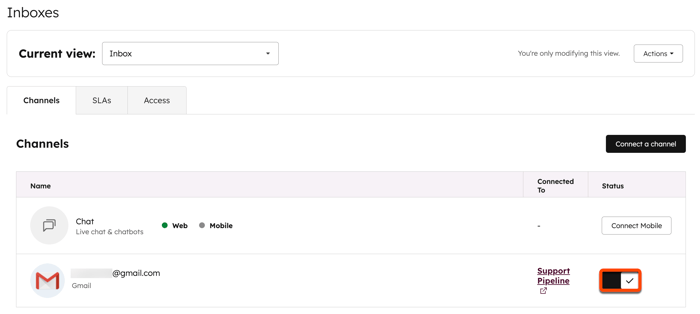
若某個頻道已被關閉,您將無法再透過 HubSpot 從該頻道發送訊息。此外,發送至該頻道的任何來訊將不會出現在對話工具中,也不會記錄至 CRM。
使用對話收件匣
設定好對話收件匣後,請學習如何撰寫訊息、回覆對話以及 管理您的收件匣。
