
上次更新時間: 2026年6月29日
可搭配下列任何訂閱使用,除非另有註明:
-
 銷售 Hub
Professional, Enterprise
銷售 Hub
Professional, Enterprise
-
 Service Hub
Professional, Enterprise
Service Hub
Professional, Enterprise
-
 需要 HubSpot 點數
自訂頻道在外部通訊服務與 HubSpot 之間架起了一座橋樑。透過將自訂頻道應用程式與客服系統連接,客服人員可直接從其偏好的通訊應用程式中回覆收到的訊息,確保提供一致的客戶體驗。
您可以從 HubSpot 市集安裝現成的訊息應用程式(例如 TikTok、Instagram 和 Slack)。然而,若您使用的訊息服務未與 HubSpot 具備原生整合功能,則可自行建立自訂頻道,並透過 API 進行連接。
一旦您的自訂頻道和公開應用程式設定完成,即可從市集安裝該應用程式,並在客服系統中將其作為頻道進行連接,讓客服人員能夠在單一介面中管理所有頻道的對話。進一步了解如何建立自訂頻道。
本文將說明如何將自訂頻道連接到客服中心。若要將自訂頻道連接到對話收件匣,請依照本文中的步驟操作。
需要權限
安裝自訂頻道應用程式需具備 App Marketplace 存取權限。部分應用程式可能有特定操作說明,建議參閱該應用程式的文件。
需要權限
將頻道連線至服務台需具備超級管理員權限。
將自訂頻道連接到服務台
- 在你的 HubSpot 帳戶中,點擊頂端導覽列中的
「設定圖示」。 - 在左側邊欄選單中,導航至「收件匣與服務台」,然後點擊「服務台」。
- 在「工單來源與路由」區段中,點擊「頻道」。
- 點擊「連接頻道」,然後 選擇「連接新頻道」。
- 選擇您的 自訂頻道。您的 應用程式名稱、描述和標誌應會顯示。若未顯示您的自訂頻道,請確認該頻道已安裝,或使用您的 HubSpot 帳戶重新授權該應用程式。若您未看到自訂頻道,請確認您已依照本文中的步驟操作。
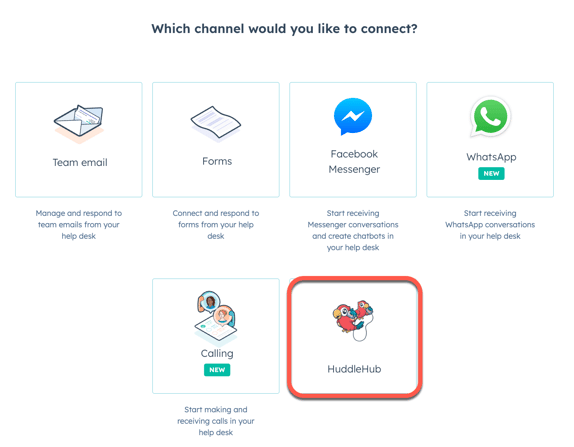
- 點擊 「繼續使用 [頻道名稱]」。
- 在彈出視窗中,請輸入您的憑證。顯示的參數將取決於您的通道設定。
.png?width=529&height=541&name=Screenshot%202025-03-24%20at%2010.15.14%20AM%20(1).png)
需要席位 設定路由規則需具備服務席位。
- 若要設定路由規則,將收到的電子郵件自動路由至您帳戶中的特定使用者和團隊:
- 若要為透過此頻道建立的新進票設定屬性,請點選「為此頻道設定票券屬性」。
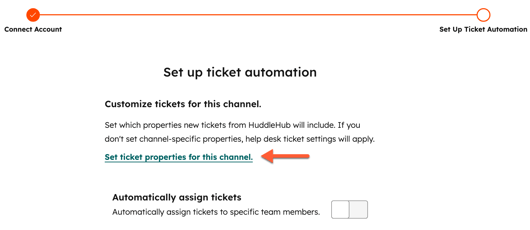
- 若要為透過此頻道建立的新進票設定屬性,請點選「為此頻道設定票券屬性」。
-
- 若要自動指派工單,請開啟「自動指派工單」開關。
-
- 客戶服務代理:指派 由 AI 驅動的客戶服務代理來回覆支援問題。若客戶服務代理無法回答,系統將根據您的交接設定重新指派該工單。瞭解如何設定及自訂客戶服務代理的交接流程。
- 特定使用者與團隊:將 新進票證指派 給選定的使用者或團隊。請從「特定使用者與團隊」下拉式選單中選取使用者或 團隊。
- 僅限團隊(無特定使用者):將 新進票證指派給 團隊,但不指定票證負責人。票證將轉送至所選團隊,並顯示於以團隊為基礎的檢視中,包括「我的團隊未指派」和「我的團隊待處理」。僅有至少一名使用者持有Service Hub席位的團隊,才可被選為團隊轉送對象。
-
- 若要自動指派工單,請開啟「自動指派工單」開關。
-
-
-
- 使用技能導向路由:根據技能將傳入的票證指派給使用者。例如,將票證路由至具備Python或法語技能的使用者。進一步了解如何在服務台中設定技能導向路由。
- 使用指派工作流程:透過基於票證的工作流程指派傳入的票證。進一步了解如何設定基於票證的工作流程。
- 聯絡人擁有者:將 收到的票證指派給 聯絡人的擁有者。該聯絡人的記錄必須已指派擁有者,並透過 Cookie 進行追蹤。若擁有者離線,該提交內容將透過電子郵件發送給訪客的擁有者。
-
-
- 點擊「下一步」。
- 您的自訂應用程式現已連線至服務台。您可以連線另一個帳戶、連線一個頻道、前往服務台,或點擊「完成」。
在 Help Desk 中回覆來自自訂頻道的訊息
發送至您自訂應用程式的任何來訊都會顯示在 Help Desk 中,支援代表可即時回覆。根據您的應用程式設定,訊息可能會建立新的對話串,或加入現有的對話串中。
訊息可包含媒體音訊檔案、語音備忘錄、貼圖、圖片及影片。當您收到新訊息時會收到通知,但您可在設定中關閉這些通知。
- 在你的 HubSpot 帳戶中,點擊「更多」,然後前往「服務」 > 「支援服務」。如果你的帳戶中沒有顯示「更多」,請直接前往「服務」 > 「支援服務」。
- 點擊左上角的搜尋圖示,輸入search詞彙以查找透過您的自訂應用程式產生的對話,並套用篩選條件來 縮小搜尋範圍。例如,您可以套用篩選條件,將源自已連線自訂應用程式頻道的訊息篩選出來。進一步了解如何建立自訂檢視。
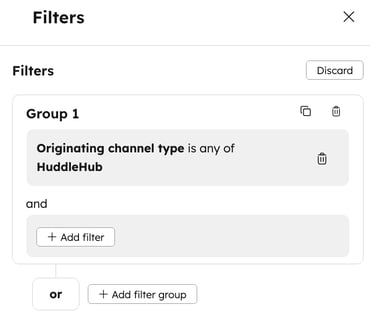
- 在左側面板中,點擊某個 對話即可 開啟。由自訂頻道產生的對話旁會出現一個收件匣圖示。

- 若要檢視服務單,請點擊服務單名稱。
- 在右側邊欄中,利用相關票證、聯絡人及過往對話的背景資訊,作為回覆聯絡人詢問的依據。
- 若要重新指派訊息,請在右上角點擊「工單擁有者 」下拉式 選單,並選擇其他使用者。 進一步了解服務台中的工單路由 功能。
- 預設情況下,您的回覆將針對該對話串中的最新訊息。若要回覆特定訊息,請點擊該訊息右上角的回覆圖示。
- 在回覆編輯器中撰寫您的回覆:
- 在對話過程中,您可能需要切換至電子郵件或致電該聯絡人。請點擊回覆編輯器上方的「通訊管道」下拉式 選單,並選擇其他通訊管道。
-
若要傳送回覆,請點擊「傳送」。您也可以透過單一操作同時回覆並更新工單狀態:
- 在右下角,點擊「傳送」按鈕旁的 下拉箭頭,並選擇一張票券狀態。此處將顯示該票券目前所處流程中的票券狀態。
- 若所選的票證狀態為條件式狀態,系統將提示您輸入必要的屬性。
- 選取選項後,系統將發送電子郵件並更新票證狀態。
進一步了解如何在服務台中回覆服務單。
管理自訂頻道設定
若要編輯、刪除或停用自訂頻道:
- 在你的 HubSpot 帳戶中,點擊頂端導覽列中的
「設定圖示」。 - 在左側邊欄選單中,導航至「收件匣與服務台」,然後點擊「服務台」。
- 在「工單來源與路由」區段中,點擊「通訊管道」。
- 將游標懸停在通訊管道上,然後執行以下其中一項操作:
- 若要編輯該通訊管道,請點擊「編輯」。
- 切換「自動指派工單」開關以編輯工單路由與設定。 接著,點擊「儲存」。
- 若要刪除該管道,請點選「刪除」。在對話方塊中,點選「刪除帳戶」。
- 若要停用該管道,請點擊以切換「狀態」開關至關閉狀態。在對話方塊中,點擊「停用」。
