
上次更新時間: 2026年4月17日

HubSpot與Shopify 整合 可彌合 電子商務 活動 與 行銷工作之間的差距。瞭解如何 連結 Shopify、分析資料和設定 電子商務 顯示面板。
開始之前
需要權限 您必須是 超級管理員 ,或在HubSpot 帳戶 中擁有 App Marketplace 權限 ,才能安裝 整合 功能。
- 您至少需要 Data Hub Starter訂閱 才能建立任何自訂欄位對應。
- 安裝Shopify (Data Sync)整合 後, HubSpot 追蹤 程式碼 會自動新增至您的Shopify商店。
連結 應用程式
- 在你的 HubSpot 帳戶中,點擊頂端導覽列中的「Marketplace 圖示」
,然後選取「HubSpot Marketplace」。 - 搜尋Shopify ,然後在結果中選取。
- 按一下「 安裝」。
- 輸入 S tore的Shopify網址 ,然後按一下「安裝應用程式」。
- 如果您已登入Shopify 帳戶,應用程式會自動 連結。如果沒有,請在 彈出式 中輸入您的 Shopify登入憑證。
連接第一家商店後,您可以從Shopify應用程式頁面 連結 其他Shopify商店:
- 在右上角,按一下「 帳戶 ,然後選取 「管理帳戶」。
- 按一下「 連結 其他 帳戶」,然後按一下「 下一步」。
- 輸入商店的Shopify網址,然後按一下「連結 至Shopify」。
設定同步設定
若要開啟資料同步功能,請按照以下步驟操作:
- 在你的 HubSpot 帳戶中,點擊頂端導覽列中的
「設定圖示」。在左側邊欄選單中,前往「整合功能」>「已連結的應用程式」。 - 按一下Shopify。
- 前往「 CRM 同步 」分頁。
- 點擊設定同步。
- 在「 選擇要同步的 物件 」頁面上,按一下要在HubSpot和Shopify之間同步的 物件 件。您可以同步以下對象:
| HubSpot | Shopify | |
| 聯系人 | ⇔ | 客戶 |
| 公司 | ⇔ | 公司 |
| 產品 | ⇔ | 產品 |
| 訂單 | ← | 訂單 |
| 購物車 | ← | 已放棄結帳 |
請注意: 透過Shopify Data Sync應用程式同步 不 支援Shopify中繼欄位。
開啟同步功能後,資料會在兩個系統之間自動同步。初始同步完成後,記錄將在變更後10分鐘內同步。
你也可以 自訂同步設定。深入 瞭解HubSpot和Shopify之間的對應欄位。
要關閉資料同步,請按照以下步驟操作:
- 在你的 HubSpot 帳戶中,點擊頂端導覽列中的
「設定圖示」。在左側邊欄選單中,前往「整合功能」>「已連結的應用程式」。 - 按一下 Shopify。
- 前往「 CRM 同步 」分頁。
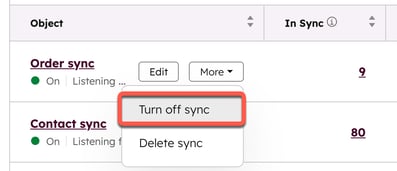
- 將遊標暫留於要關閉的同步功能上,點擊「 更多 」下拉式選單,然後選擇「 關閉同步功能」。這將阻止HubSpot和Shopify之間的記錄同步。
檢閱重複和刪除規則
HubSpot和Shopify之間同步的每個 物件 都有自己的 重複資料刪除 複資料刪除規則。查看以下規則:
聯系人
- 數據同步通過比較 連絡人 人的電子郵件地址來匹配聯繫人記錄。若要減少在任一應用程式中建立的重複紀錄,請在「 限制 」畫面上選取「 僅使用電子郵件地址同步聯絡人 」核取方塊。
- 在HubSpot中刪除從Shopify建立的聯絡人時,將不會在Shopify中刪除相應的客戶記錄。
- 在Shopify中刪除客戶記錄時,不會在HubSpot中刪除相應的 連絡人 人記錄。
公司
請注意:
- 公司同步功能僅適用於Shopify Plus訂閱。
-
資料同步在匹配記錄時使用正規化。因此,與HubSpot中的公司進行匹配時, Shopify中公司名稱中的任何大寫字母、特殊字符和標點符號都將被刪除。
- Shopify資料同步會根據公司名稱與公司記錄相符。僅同步使用公司名稱的公司,可避免建立重複的記錄。
- 在HubSpot中刪除公司記錄時,將不會 在Shopify中刪除相應的 記錄 錄。
產品
- 資料同步會根據產品名稱來配對 產品。
請注意: 數據同步在匹配記錄時使用標準化。因此,將Shopify中的產品名稱與HubSpot中的產品進行匹配時,將刪除 產品 名稱中的任何大寫字母、特殊字符和標點符號。
- 當 產品 從Shopify 購物車 中移除時,相應 明細項目 將從HubSpot中的訂單 記錄 中移除。但是,即使在Shopify中刪除 產品, HubSpot中的相應 產品 也不會被刪除。
- Shopify 產品 變體 無法同步到HubSpot。
訂單
- 當您從Shopify同步訂單時,每個訂單都會連結到 產品 顧客。HubSpot中的訂單 記錄 將連結到 購物車 和 連絡人記錄。
- 如果Shopify訂單的顧客並非使用電子郵件地址建立,系統會將該訂單同步至HubSpot ,作為沒有 連絡人 人的訂單。
- 訂單同步不會自動 識別 或合併重複的紀錄。開啟訂單同步後,所有符合篩選條件的紀錄都會立即同步。如果您已將記錄匯入任一應用程式,它們可能會再次同步並建立新的重複 記錄。
- 由於Shopify訂單從Shopify 單向 同步 帳戶 中變更。
購物車
請注意:
更新Shopify API 後:-
- 自2025年4月1日起,以下欄位已從 購物車 同步功能中移除:
- 購物車 標籤。
- 購物車 Token。
- 著陸地點。
- 推薦網站。
- 總重量。
- 運費。
- 買家接受市場推廣。
- 自2025年4月1日起,以下欄位已新增至 購物車 同步功能:
- 折扣代碼 清單(預設 欄位對應)。
- 帳單省份代碼(可用於自訂 欄位對應)。
- 備註(可用於自訂 欄位對應)。
- 在2025年4月1日之前新增至 購物車 同步的自訂欄位對應,將需要在此日期之後手動重新配置。
- 自2025年4月1日起,以下欄位已從 購物車 同步功能中移除:
- 購物車 同步不會自動 識別 或合併重複記錄。
- 開啟 購物車 同步功能後,任何符合篩選條件的記錄都會立即同步。如果您已將記錄匯入任一應用程式,它們可能會再次同步並建立新的重複 記錄。
建立 電子商務 顯示面板
連接Shopify 電子商務 報告將添加到您的HubSpot 帳戶。您可以建立這些報告的 顯示面板,以追蹤顧客訂單和 互動。
若要建立 電子商務 顯示面板:
- 在你的 HubSpot 帳戶中,點擊頂端導覽列中的
「設定圖示」。在左側邊欄選單中,前往「整合功能」>「已連結的應用程式」。 - 按一下Shopify。
- 按一下「圖徵探索」分頁。
- 在「 建立電 電子商務 顯示面板 」卡片上,按一下前往儀表板。系統會將你導向 顯示面板 建立者。
- 選取「 電子商務」。
- 在右側面板中,查看 顯示面板 中包含的報告,然後選擇要移除的報告。
- 按一下 下一步。
- 輸入顯示面板 名稱 ,並設定此儀 顯示面板 的使用者存取權限 。
- 按一下「建立 顯示面板。
檢視 連絡人 人記錄上的Shopify資料
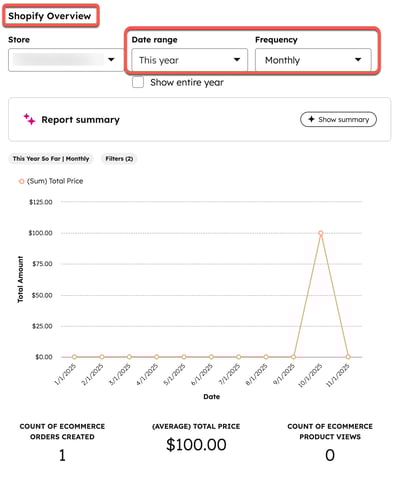
您可以直接在HubSpot的客 連絡人 案件記錄中查看Shopify的主要指標。這包括訂單總額、平均訂單金額、產品 檢視,以及銷售圖表和AI產生的摘要。卡片會即時更新,並直接從Shopify顯示最新資料。
如果您在2025年11月1日之前連結Shopify 整合 功能, Shopify概覽 CRM 卡片會自動顯示在 連絡人 服案件記錄的中間面板中。
如果您在2025年11月1日之後將Shopify連接到HubSpot ,則必須將 Shopify Overview 卡片新增到您的 連絡人 人記錄中。
需要權限 使用者必須擁有 自訂 記錄 頁面版面配置權限 或 超級管理員 權限,才能自訂 記錄。
若要將 Shopify Overview 卡片新增至 連絡人 人記錄:
- 在你的 HubSpot 帳戶中,點擊頂端導覽列中的
「設定圖示」。在左側邊欄選單中,前往「整合功能」>「已連結的應用程式」。 - 按一下Shopify。
- 按一下「圖徵探索」分頁。
- 在 連絡人 人記錄卡片的「取得Shopify概觀 報告」上 ,按一下「 了解詳情」,然後按一下「 新增Shopify概觀卡片」。
- 系統會將你導向 預設檢視 編輯器。
- 將遊標移至中間一欄,然後按一下「 新增付款卡」。
- 按一下「卡片庫」分頁。
- 搜尋 Shopify Overview 卡片,然後按一下「 新增卡片」。

- 按一下X以 結案 面板。
- 在右上角,按一下儲存並退出以儲存變更並離開編輯器。
若要自訂Shopify「概觀」卡片中顯示的資料:
- 在卡片左上角,按一下 商店下拉式選單,然後選擇 Shopify 商店。
- 在卡片右上角,按一下 日期範圍 和 頻率 下拉式選單,以篩選圖表和KPI中顯示的資料。
在Shopify中使用HubSpot行銷工具
您可以直接從Shopify使用表單和聊天流程等工具。若要存取這些資料,請按照以下步
- 登入您的Shopify 帳戶。
- 從 Shopify應用程式商店安裝HubSpot。
- 安裝後,請從Shopify 帳戶 的左側選單存取HubSpot。
- 從Shopify建立 聊天流程天 流程、管理表單或存取聯絡人。
後續步驟
連接HubSpot和Shopify (數據同步)後,請查看以下文章:
