
上次更新時間: 2026年3月11日


建立並自訂您的知識庫,為訪客與客戶整理資訊。建立知識庫後,您可自訂範本、建立文章並調整設定。
開始前須知
建立與自訂知識庫(舊版)前,請先審閱相關要求與注意事項。
需要席位 建立與管理知識庫(舊版)需具備已指派的Service Hub使用席位。
需要權限 需具備以下權限:
瞭解限制與注意事項
- 這些工具僅適用於尚未遷移的舊版知識庫。瞭解如何遷移您的知識庫。
建立知識庫
- 在你的 HubSpot 帳戶中,瀏覽「服務」>「知識庫」。
- 點擊設定您的知識庫。
- 若需建立額外知識庫,請點擊左上角的知識庫下拉選單,選擇「新增知識庫」。
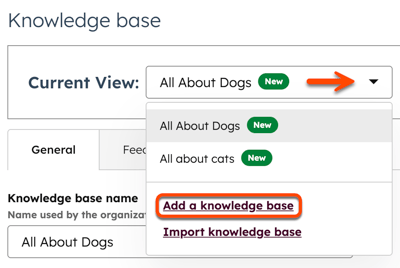
設定基本參數
在 設定頁面中,自訂您的知識庫標題、語言、網域、網址縮寫及標誌:- 在「知識庫標題」欄位輸入名稱。此名稱將顯示給存取知識庫的訪客。
- 點擊「知識庫語言」下拉式選單並選擇主要語言。
- 點擊「知識庫網域」下拉選單,選擇知識庫的託管網域。
- 在知識庫路徑名稱欄位中,輸入您希望顯示於知識庫網址的附加 文字。例如:若需建立網址www.[網域].com/knowledge-base,則在此欄位輸入knowledge-base。
- 若知識庫主要語言與網域主要語言不符,請勾選「在網址中使用語言別名」核取方塊。
- 若要新增標誌,請點擊「上傳」或「瀏覽圖片」。您亦可輸入標誌網址並調整寬度與高度。
- 點擊「下一步」。
選擇範本
在「 選擇範本」頁面:- 為知識庫首頁選擇模板:
- 內容豐富型:顯示每個知識庫類別及每類別五篇文章。
- 磁磚式:顯示每個知識庫類別的圖示與描述。
- 極簡風格:顯示每個知識庫類別及其圖示。
- 卡片式:每張卡片顯示一個知識庫類別。
- 經典版:顯示每個知識庫類別及每類別兩篇文章。
- 點擊「下一步」。
選擇類別
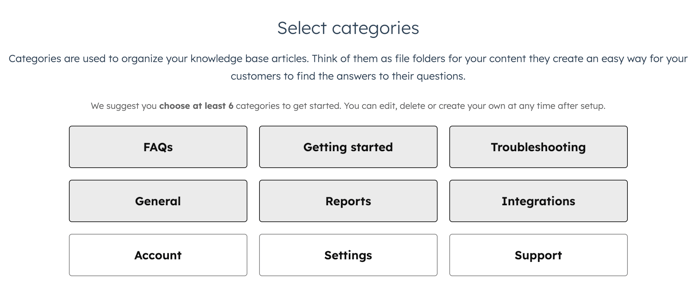
在「選擇類別」頁面中,預設類別已預先選取。- 點擊某個類別即可將其新增至或移除自您的類別清單。
- 建立知識庫後,您可編輯現有類別並建立自訂類別。
- 點擊「下一步」。
完成設定
點擊「完成」以 結束設定流程。
設定完成後,請建立並自訂知識庫文章以新增內容。
自訂知識庫範本
透過調整知識庫範本內容與樣式,自訂知識庫的外觀呈現。
自訂範本內容
於「內容」標籤頁中,自訂知識庫導覽列、全域頁尾及 頁面頁首的圖片與文字。您亦可建立並自訂知識庫首頁顯示的分類項目。
- 在你的 HubSpot 帳戶中,瀏覽「服務」>「知識庫」。
- 於右上角點擊「自訂範本」。
- 點擊「內容」標籤頁,再點擊「導覽列」。
導覽列
知識庫導覽列包含您的標誌、名稱、導覽連結及支援表單。- 若要變更導覽列文字連結的顏色,請點擊選色器。接著 使用色彩漸層工具選取顏色,或手動輸入十六進位值。
- 若要更換現有標誌,請將游標懸停於標誌上並點擊X。欲上傳新圖片,請點擊「上傳」。若要使用檔案管理員中的圖片,請點擊「瀏覽圖片」。
- 為知識庫命名時,請在「命名您的知識庫」欄位輸入 文字。此文字將顯示於知識庫左上角。
- 若要變更公司網站文字連結,請在「公司網站文字連結」欄位輸入文字。此文字將顯示於知識庫右上角(例如:前往 HubSpot)。
- 若要變更公司網站網址,請在「公司網站網址」欄位輸入文字。此網址將顯示於知識庫右上角。
- 若要新增支援表單,請於「支援表單」下拉式選單中選擇現有表單。僅能將連結至對話收件匣的表單新增至知識庫。
全局頁尾
知識庫的全局頁尾包含公司標誌、自訂文字連結及社群網路連結。- 若要上傳新圖片,請點擊「上傳」或 「 」點擊 「瀏覽圖片」以使用檔案管理器的圖片。您亦可將滑鼠懸停於現有標誌上並點擊「X」圖示來更換現有標誌。
- 欲顯示訊息,請於「訊息」欄位輸入文字(例如公司名稱)。此文字將顯示於知識庫所有頁面末端(如首頁、文章頁、分類頁)。
- 若要新增自訂文字連結,請點擊「自訂文字連結」欄位中的「新增一項」。若已有現成連結,請點擊「+ 新增」以增加更多自訂文字連結。
- 要新增社群網路連結,請點擊「 社群網路」欄位中的「新增一個」 。若已有現成連結,請點擊「+ 新增」以增加更多社群網路連結。
- 若要變更社群網路連結的圖示樣式,請點選某種圖示樣式,該樣式將套用至您新增的所有社群網路按鈕。
頁面標題
知識庫的頁面標題包含歡迎訊息與標題背景。- 要新增歡迎訊息,請在「歡迎訊息」欄位輸入文字。
- 若要變更歡迎訊息的顏色,請點擊選色器,接著 使用色彩漸層工具選取顏色,或手動輸入十六進位值。
- 若要變更頁首背景,請點擊「頁首背景」。您可上傳新圖片或在檔案管理器中瀏覽現有圖片,亦可選擇其他背景顏色或圖案。
類別
知識庫中的類別能讓文章井然有序。您可建立、自訂及整理類別。- 建立分類時,請點擊「建立分類」,輸入分類名稱與 分類說明。 完成分類細節後, 點擊「建立分類」。
- 若要自訂知識庫首頁顯示的分類,請開啟或關閉分類開關。無文章的分類預設為停用狀態。
- 重新排序分類時,請點擊「組織分類」,接著點擊某分類並拖曳至新位置。完成分類調整後,請點擊右上角的「更新」。
- 完成後,請點擊右上角的「更新範本」。
請注意:若 使用內容豐富型或經典型範本,需手動為各類別選取顯示文章。請自訂範本並前往首頁 > 類別進行設定。
自訂範本樣式
自訂知識庫元素的範本預設樣式。
- 在你的 HubSpot 帳戶中,瀏覽「服務」>「知識庫」。
- 於右上角點擊「自訂範本」。
- 點擊「設計」標籤頁 。
- 若要變更知識庫範本,請於「範本」區段點擊「變更範本」。
- 若要自訂下列元素的顏色,請在「按鈕樣式」區段點擊對應的選色器。接著使用漸層工具選取顏色,或手動輸入十六進位值。
- 網站文字連結:頁尾與文章超連結的顏色。
- 導覽列文字連結:頂部導覽列文字連結的顏色。
- 行動導覽選單背景:行動導覽選單的背景顏色。
- 若要自訂下列元素的字型,請點擊「字型樣式」區段中的 對應下拉式選單 ,然後選擇字型。
- 網站字型:用於所有標題、描述及文章文字連結的字型。
- 文章正文字型:用於文章內文內容的字型。
- 目錄字型:用於文章左側目錄的字型。
- 麵包屑字型:用於目錄中子類別的字型。
- 完成後,請點擊右上角的「更新範本」。
建立知識庫文章
撰寫能解答訪客對您業務疑問的文章。可將文章歸類至主類別與子類別,並標記相關搜尋關鍵字。
- 在你的 HubSpot 帳戶中,瀏覽「服務」>「知識庫」。
- 於右上角點擊「建立文章」。
- 在編輯器中輸入標題與副標題,接著撰寫文章正文。透過富文本工具列可進行基礎格式設定,並添加影片、連結及圖片等素材。深入了解如何使用富文本工具列編輯內容。
自訂文章設定
- 在你的 HubSpot 帳戶中,瀏覽「服務」>「知識庫」。
- 點擊文章名稱。
- 在編輯器中,點擊右上角的「設定」標籤頁。
- 預設情況下,文章網址將以標題作為網址片段結尾。若要自訂此網址片段,請在「網址」欄位輸入新片段。若需編輯所有知識庫文章的根網址,請點擊設定中的「編輯根網址」。
- 設定文章語言時,請點擊「文章語言」下拉式選單並選擇語言。
- 若要為本文指定類別,請點擊「類別」下拉式選單並選擇類別。
- 若要將本文新增至新類別,請點擊「類別」下拉式選單,再點擊「建立新類別」。
- 在類別建立畫面中,輸入類別名稱與描述後點擊「建立」。
- 若要為本文指定子類別,請點擊「子類別」下拉式選單並選擇子類別。
- 若要將本文新增至新子類別,請點擊「子類別」下拉式選單,然後點擊「建立新子類別」。
- 在子類別建立畫面中,輸入子類別名稱後點擊建立。瞭解如何在知識庫中運用子類別。
- 若要為文章新增標籤,請點擊「標籤」下拉式選單並選擇標籤,或輸入新標籤名稱後點擊「+ 新增『[新標籤名稱]』標籤」。為文章添加標籤可擴大其顯示於搜尋結果的範圍。
- 若要為文章添加元描述,請在「元描述」欄位輸入說明文字。此描述將顯示於搜尋結果頁面標題下方。
- 在文章正式發布前,可點擊右上角的預覽按鈕進行檢視。預覽頁面將在新分頁開啟,且僅限已登入使用者查看。
- 點擊右上角的「發佈」或「更新」按鈕即可將文章上線。
自訂知識庫設定
透過設定網域、訪客存取權限及語言來自訂知識庫。啟用支援表單與相關文章等功能。
- 在你的 HubSpot 帳戶中,點擊頂端導覽列中的
「設定圖示」。 - 於左側邊欄選單中,導航至內容>知識庫。
設定知識庫網域
- 若要編輯知識庫網域,請點擊第一個下拉式選單並選擇網域。瞭解更多關於連接網域的資訊。
- 若要編輯知識庫網址,請在「知識庫網址」欄位輸入網址別名。
- 點擊左下角的「儲存」。此操作將立即更新您已發布知識庫文章的網址。
自訂知識庫存取權限
若您的知識庫已連結自訂網域,可限制部分或全部內容的存取權限。瞭解如何為知識庫設定私人內容。
- 為訪客選擇存取選項:
- 公開與私密:可針對每篇文章設定為所有訪客可見,或僅限註冊用戶瀏覽。
- 僅限私有:所有文章僅對註冊用戶可見。
- 為搜尋引擎選擇存取選項:
- 禁止知識庫搜尋結果頁面出現在 Google 等搜尋引擎:系統將為知識庫搜尋結果頁面添加no-index 標籤,防止該頁面出現在搜尋結果中。此為預設選項,建議採用以避免安全與使用者體驗問題。
- 允許知識庫搜尋結果頁面出現在 Google 及其他搜尋引擎:將移除知識庫搜尋結果頁面的 no-index標籤,指示搜尋引擎爬取此頁面。
- 於左下角點擊儲存。
請注意:搜尋引擎存取選項僅適用於知識庫的搜尋結果頁面。除非在robots.txt 檔案中另行指定,否則所有其他知識庫頁面均可被搜尋。
設定知識庫語言
設定知識庫的主要語言。若要將某種語言設為主要語言,所有分類項目必須已翻譯成該語言。
- 在語言區段勾選「在網址中使用語言縮寫」核取方塊。若知識庫主要語言與網域主要語言不同,HubSpot 建議在網址中使用語言縮寫。
- 編輯知識庫主要語言步驟:
- 於「其他語言」區段點擊「新增語言」。
- 於對話方塊中點擊「語言」下拉式選單,選擇目標語言後點擊「新增」。
- 於知識庫設定頁面左下角點擊「儲存」。
- 於「主要語言」區段點擊「編輯」。
- 於對話方塊中,點擊「語言」下拉式選單並選擇您的語言,接著點擊「是,變更語言」。
- 在左下角點擊「儲存」。
啟用相關文章功能
您可在每篇文章底部新增相關文章區塊。此區塊將顯示與當前文章內容相似的文章。相關文章會根據訪客屬性與文章表現自動調整。
- 在你的 HubSpot 帳戶中,點擊頂端導覽列中的
「設定圖示」。 - 於左側邊欄選單中,導航至內容>知識庫。
- 開啟「相關文章」開關。
- 在左下角點擊儲存。
