
上次更新時間: 2026年7月17日

請設定您的資料隱私請求頁面,讓聯絡人能夠提交與其個人資料管理相關的請求。例如,允許聯絡人請求取得您所儲存資料的副本,或要求永久刪除其資料。對於在該頁面以外提出的任何請求,您可以手動為聯絡人建立資料隱私請求。
聯絡人亦可要求刪除其增強型資料。預設情況下,必須接收所有來自擁有增強型資料之聯絡人的請求。
請注意:雖然 HubSpot 提供此功能,但針對您的具體情況,您的法務團隊才是提供合規建議的最佳資源。
設定資料隱私請求頁面
為造訪您網站並希望針對其個人資料提出相關請求的聯絡人,設定並發佈資料隱私請求頁面。 若 您管理多個品牌,請瞭解如何為每個品牌設定資料隱私請求頁面。
- 在你的 HubSpot 帳戶中,點擊頂端導覽列中的
「設定圖示」。 - 在左側邊欄選單的「帳戶管理 」區段中 ,選取「隱私權與同意」。
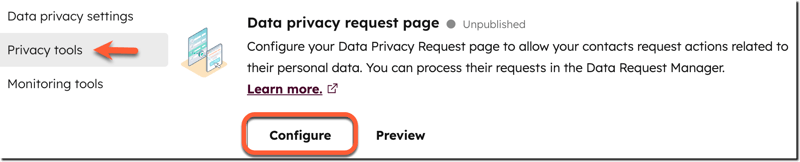
- 在「設定」分頁中,於左側邊欄選單中,點選「隱私權工具」。
- 在「資料隱私請求頁面」區段中,點選「設定」。
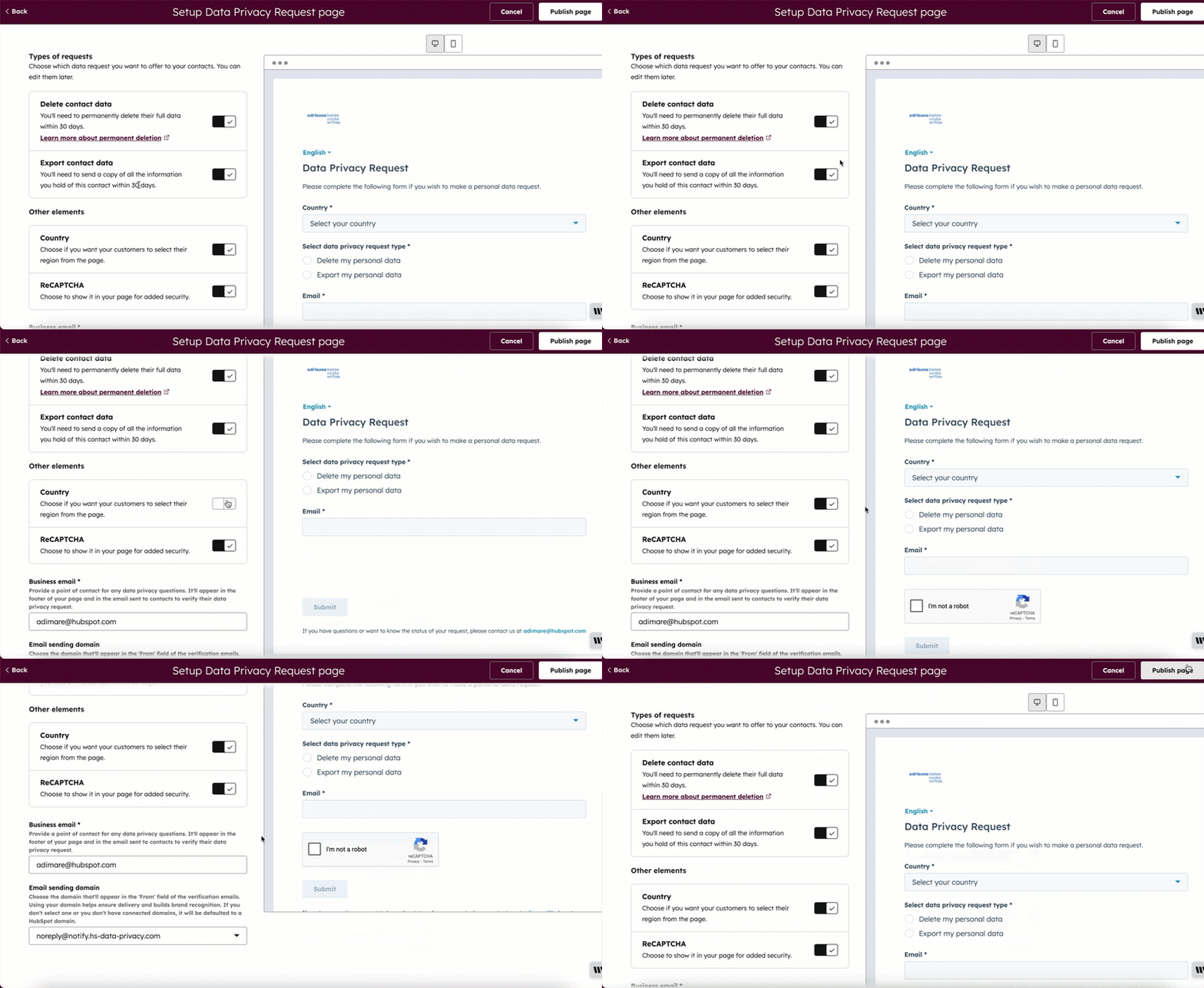
- 在頁面編輯器中,設定您的資料隱私請求頁面:
- 若要允許聯絡人請求永久刪除其個人資料,請開啟「刪除聯絡人資料」開關。
- 若要允許聯絡人申請取得其資料副本,請開啟「匯出聯絡人資料」開關。
- 若要新增讓聯絡人選擇所在地的欄位,請開啟「國家/地區」開關。
- 若要為您的請求頁面啟用 CAPTCHA,請開啟「ReCAPTCHA」開關。CAPTCHA 會增加一個驗證步驟,以確認訪客並非機器人,訪客才能提交請求。HubSpot 使用reCAPTCHA v2來防止垃圾訊息。
- 在「商務電子郵件」欄位中,輸入一個 電子郵件地址。該電子郵件地址將用於發送給用戶的驗證電子郵件中,用以詢問有關資料隱私的問題。
- 在「電子郵件發送網域」欄位中,選擇將顯示於驗證電子郵件「寄件者」欄位的網域。
- 點擊「發佈頁面」。
分享、更新或取消發佈資料隱私請求頁面
建立資料隱私請求頁面後,您可以分享該頁面。您也可以更新資料請求選項,或取消發佈該頁面。- 在你的 HubSpot 帳戶中,點擊頂端導覽列中的
「設定圖示」。 - 在左側邊欄選單的「帳戶管理」區段中,選取「隱私權與同意」。
- 在「設定」分頁中,於左側邊欄選單中,點選「隱私權工具」。
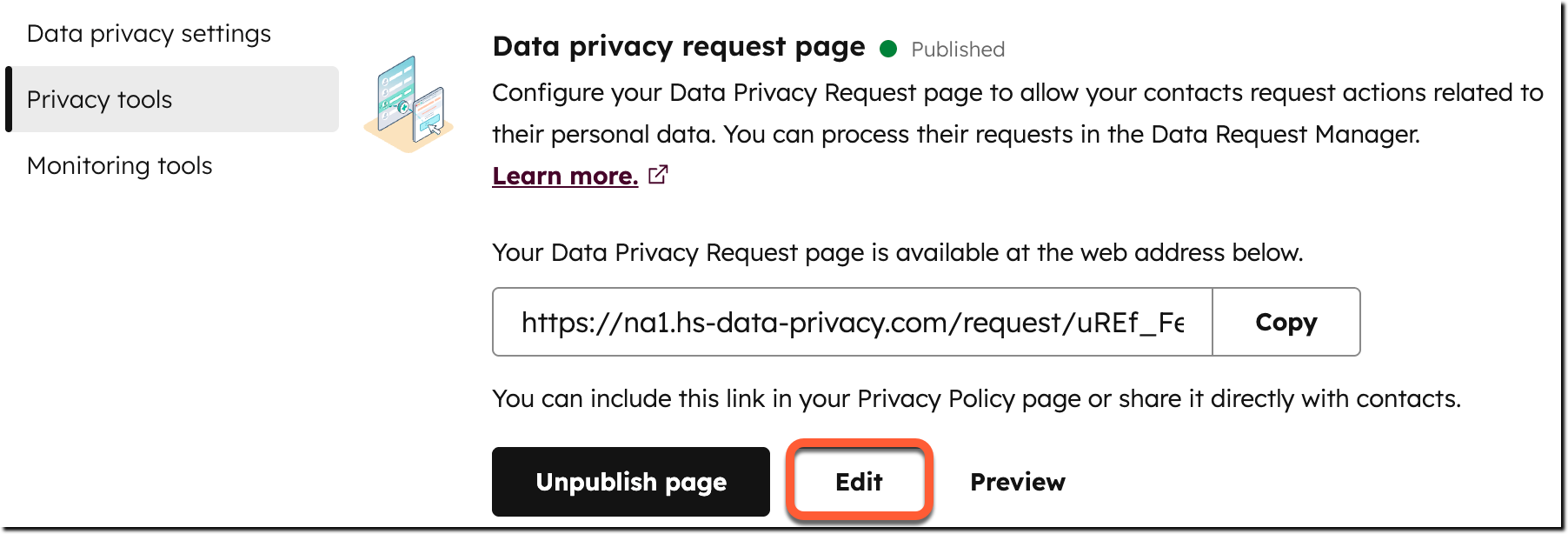
- 若要更新現有的資料隱私請求頁面,請點擊「編輯」。
- 若要分享資料隱私請求頁面,請複製該頁面的 網址。
- 若要取消發佈現有的資料隱私請求頁面,請點擊「取消發佈頁面」。在對話方塊中,點擊「取消發佈」以確認 。
手動建立資料隱私權請求
您可以為未透過表單提出請求的聯絡人(例如當面或透過電話提出請求者)手動建立資料隱私請求。
- 在你的 HubSpot 帳戶中,點擊頂端導覽列中的
「設定圖示」。 - 在左側邊欄選單的「帳戶管理」區段中,選擇「隱私權與同意」。
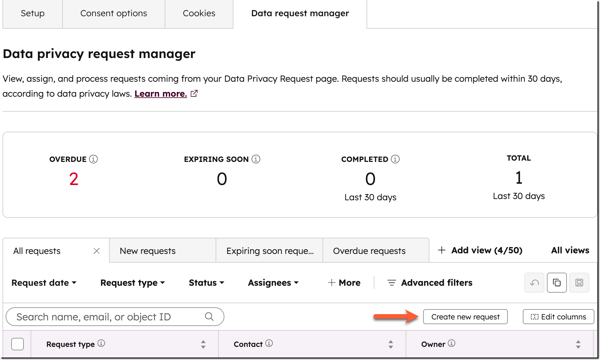
- 在頁面上方,點擊「資料請求管理員 」分頁 。
- 在表格的右上角,點擊「建立新請求」。
- 在右側面板中,設定您的資料請求:
-
- 選擇您要為其建立請求的聯絡人( )。
- 選擇資料請求類型。您可以從「資料刪除」、「資料匯出」以及「 增強資料刪除 」中進行選擇。
- 選擇請求日期。此為資料請求應於該日期前完成。
- 選擇負責人。此為被指派處理該資料隱私請求的使用者。
- 點擊「建立新請求」。
指派並處理資料隱私請求
發佈您的資料隱私請求頁面後,請透過資料請求管理員檢視並管理資料隱私請求。您可以透過匯出聯絡人資料、永久刪除聯絡人、 或刪除增強型聯絡人資料來完成請求。針對增強型資料的刪除請求,您可以手動處理,或選擇自動刪除資料。
- 在你的 HubSpot 帳戶中,點擊頂端導覽列中的
「設定圖示」。 - 在左側邊欄選單的「帳戶管理」區段中,選取「隱私權與同意」。
- 在頁面上方,點擊「資料請求管理員 」標籤頁 。
- 在「資料隱私請求管理員」頁面中 ,您可以切換至不同檢視模式,或建立自訂檢視。瞭解如何建立及管理已儲存的檢視。
- 在每個檢視中,您可以使用頂部的下拉式選單 來篩選您的資料請求。
- 若要為請求指派或重新指派負責人:
- 將游標懸停在請求中的「負責人」欄位上,然後點擊「指派」或「重新指派」。
- 在對話方塊中,點選「負責人 」下拉式選單 並選擇一位HubSpot 使用者。接著,點選「指派」或「重新指派」。資料隱私請求僅能指派給超級管理員。
- 若要對請求採取行動,請點擊該請求。在右側面板中,依照指示完成請求,然後在對話方塊中確認該動作。
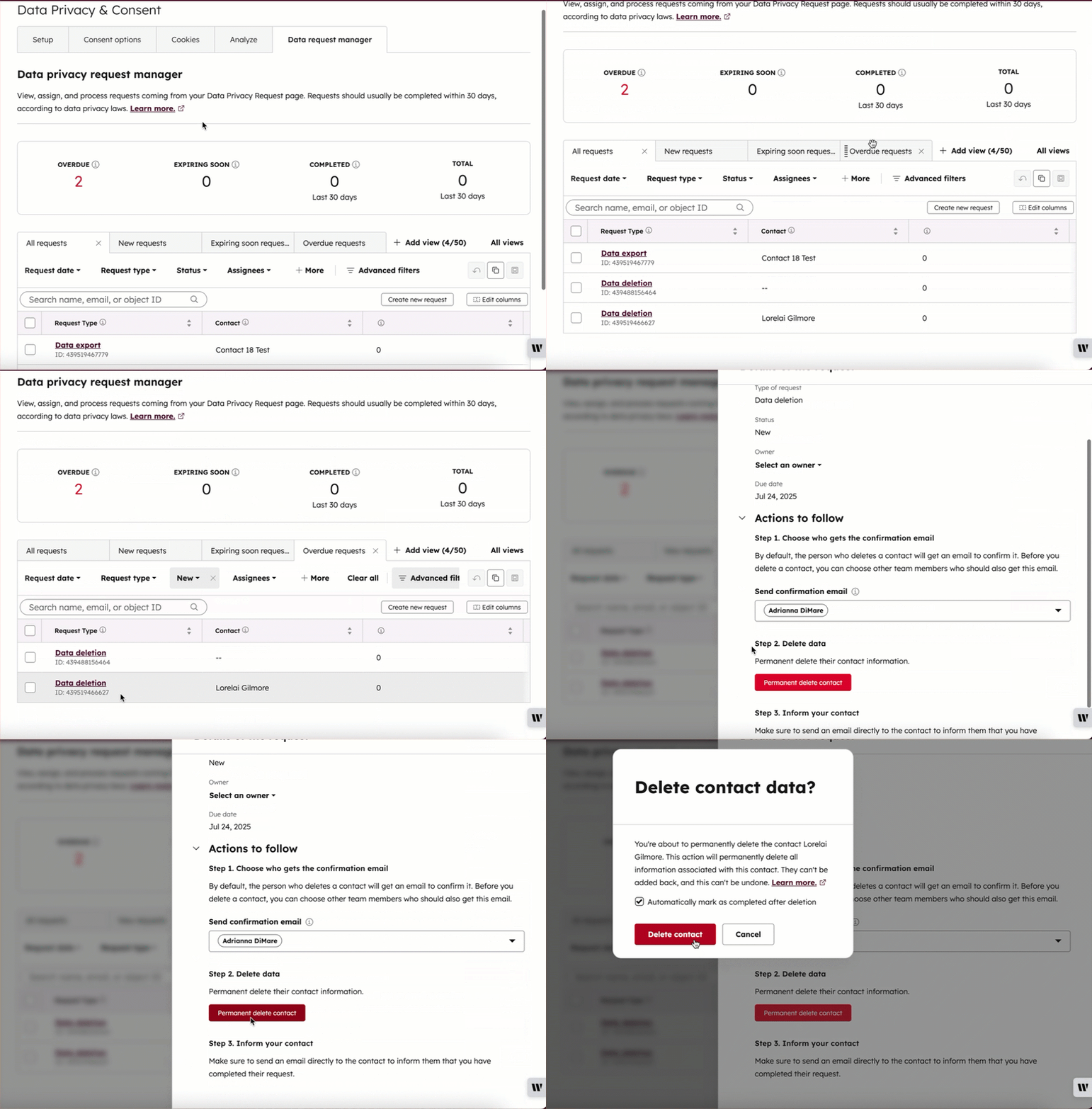
- 若要對多個同類型請求採取行動,請勾選相關請求的核取方塊。 點擊表格頂端的動作,然後依照對話方塊中的指示操作。此功能僅在所有選取的請求具有相同建議動作時才可用。例如,選取所有「資料刪除」請求,然後點擊表格頂端的「刪除聯絡人資料」。
- 若要將多個請求標記為已完成,請勾選這些請求的核取方塊,然後點擊表格頂端的「標記為已完成」。在對話方塊中,點擊「標記為已完成」以確認。
自動處理增強資料刪除請求
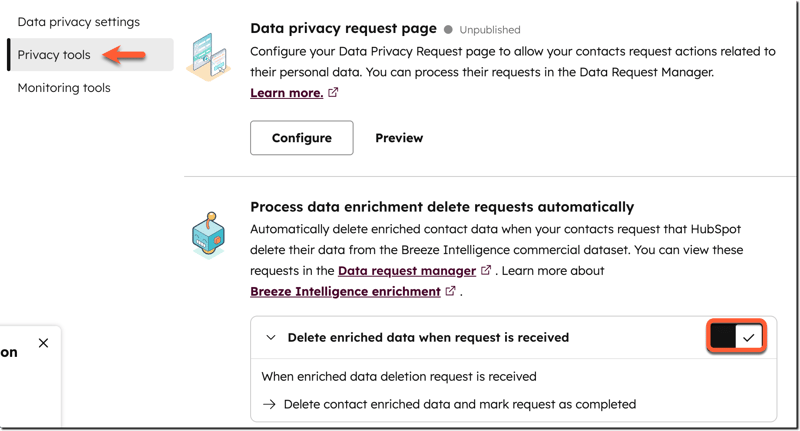
若要在聯絡人要求刪除其增強資料時自動刪除該資料 ,應 開啟「收到請求時刪除增強資料 」 設定 。啟用此設定後,系統將自動執行刪除增強資料的操作,且當請求處理完成時,您將收到一封電子郵件通知。
要啟用此設定:
- 在你的 HubSpot 帳戶中,點擊頂端導覽列中的
「設定圖示」。 - 在左側邊欄選單的「帳戶管理」區段中,選擇「隱私權與同意」。
- 在「設定」分頁中,於左側邊欄選單中,點擊「隱私權工具」。
- 將「收到請求時刪除增強型資料」開關切換為開啟狀態。
若要關閉此設定:
- 在你的 HubSpot 帳戶中,點擊頂端導覽列中的
「設定圖示」。 - 在左側邊欄選單的「帳戶管理」區段中,選擇「隱私權與同意」。
- 在「設定」分頁中,於左側邊欄選單中,點選「隱私權工具」。
- 將「收到請求時刪除增強資料」開關切換為關閉狀態。
- 點擊「停用規則集」以確認。
