上次更新時間: 2026年7月29日
可搭配下列任何訂閱使用,除非另有註明:
-
 行銷 Hub
Professional, Enterprise
行銷 Hub
Professional, Enterprise
-
 銷售 Hub
Professional, Enterprise
銷售 Hub
Professional, Enterprise
-
 Service Hub
Professional, Enterprise
Service Hub
Professional, Enterprise
-
 Data Hub
Professional, Enterprise
Data Hub
Professional, Enterprise
-
 Content Hub
Professional, Enterprise
Content Hub
Professional, Enterprise
-
 智慧 CRM
Professional, Enterprise
智慧 CRM
Professional, Enterprise
-
 Revenue Hub
Professional, Enterprise
Revenue Hub
Professional, Enterprise
HubSpot 中的「團隊」功能可協助您將使用者組織成結構化的群組,讓您能更有效率地管理存取權限、報表及記錄的可見性。透過將使用者指派至主要團隊及額外團隊,您可以控制他們能存取哪些記錄,以及您的資料在以團隊為基礎的報表中如何呈現。
當您希望根據群組建立報表、將對話轉發至特定群組,或管理不同使用者在 HubSpot 中檢視記錄的方式時,團隊功能特別實用。例如,您可以將業務代表分組為區域團隊,以便針對各區域的績效進行報表分析。
需要訂閱 建立嵌套團隊需具備「企業版」訂閱。A Marketing Hub、 銷售中心或 服務中心 若要將使用者指派至額外的團隊,必須擁有專業版或 企業版帳戶 。
請注意:如果您是 超級管理員,您可以將您的帳戶加入 支援多個主要團隊以啟用完整功能 測試版。
了解團隊結構
請熟悉 HubSpot 的各種團隊類型,並了解每種團隊的運作細節。
主要團隊
額外團隊
- 在嵌套團隊的架構中,額外團隊成員可享有與主要團隊成員相同的層級權益。這意味著,若某用戶身為擁有多個嵌套團隊之團隊的額外團隊成員,該用戶不僅能查看這些額外團隊成員的資訊,從層級角度來看,亦會被該團隊上方的父團隊所看見。
- 身為團隊的額外成員,僅允許使用者存取該團隊的記錄和內容。 額外團隊成員不會被納入任何團隊報告、路由規則(例如對話路由規則)、團隊通知(表單通知除外)或工作流程輪替動作中。他們也無法檢視團隊為左側邊欄、中間欄或 右側邊欄所設定的任何自訂記錄檢視,且無法在對話收件匣的留言中被標記。
父團隊與嵌套團隊
- 企業帳戶中的使用者可透過將一個團隊嵌套在另一個團隊(父團隊)之下,來建立團隊層級結構。
- 父團隊可以檢視其下所有所屬團隊的內容,但嵌套團隊無法檢視父團隊所屬的所有內容。
開始之前
在開始使用此功能之前,請務必充分了解該功能的限制以及使用時可能產生的後果。
了解限制與注意事項
- 若帳戶已加入「支援多個主要團隊以實現完整功能」測試版,使用者可被加入多個團隊,但「主要團隊」和「額外團隊」將被「團隊」欄位取代。先前被指派至額外團隊的使用者將被加入該團隊。
- 您可以建立的團隊數量取決於您的訂閱方案。進一步了解您帳戶的團隊限制。
- 若團隊成員原本隸屬於其他主要團隊,而您將其指派至另一個主要團隊,則該成員將自動被設定為額外團隊成員。瞭解如何變更用戶的主要團隊。
- 擁有「團隊所有權」權限的使用者可存取:
- 當您更新記錄的所有者時,HubSpot 的「團隊」屬性會自動填入該使用者的主要團隊。若要變更團隊,請編輯「聯絡人所有者」屬性的值。
建立團隊
您可以手動建立單一團隊,或透過匯入功能建立多個團隊。
手動建立團隊
- 在你的 HubSpot 帳戶中,點擊頂端導覽列中的
「設定圖示」。 - 在左側邊欄選單中,導航至「使用者與團隊」。
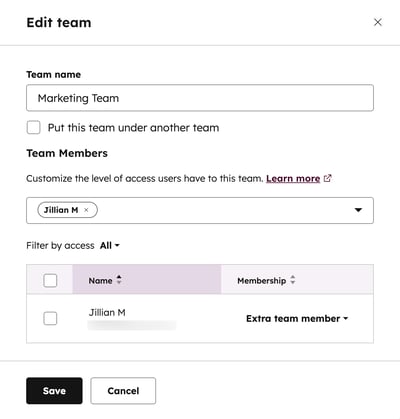
- 點選「團隊」分頁,然後點選「建立團隊」。在右側面板中,輸入團隊名稱。
- 若您是企業版使用者,您可以建立團隊層級結構,並將新團隊置於現有團隊之下:
- 勾選「將此團隊置於另一個團隊之下」核取方塊。
- 點擊「此團隊隸屬於」下拉式選單,並選擇目標團隊。
- 若要將團隊成員加入該團隊,請點選「團隊成員」下拉式選單,然後選取使用者。
- 點擊「儲存」。
匯入團隊
需要訂閱 需擁有Smart CRMProfessional或Enterprise訂閱方案,方可匯入團隊。
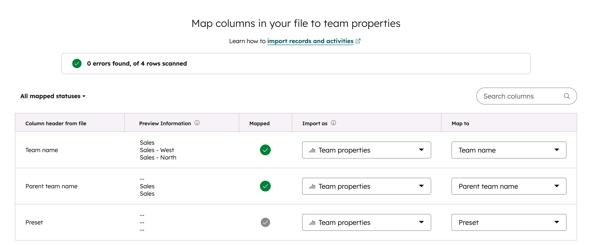
若要一次建立大量團隊,請匯入包含團隊清單的 CSV 檔案。點擊此處下載範例檔案。該檔案需包含以下欄位:
要匯入團隊:
- 在你的 HubSpot 帳戶中,點擊頂端導覽列中的
「設定圖示」。 - 在左側邊欄選單中,導航至「使用者與團隊」。
- 點擊「團隊」分頁。
- 點擊「匯入團隊」。
- 點擊「選擇檔案」,然後選取您的匯入檔案。
- 點擊「選擇檔案中欄位標題的語言」下拉式選單,並選擇一種語言。
- 點擊「下一步」。
- 在「映射至」欄位中,點擊下拉式選單,並 選擇各欄位應映射的位置。例如,「團隊名稱」應映射至「團隊名稱」。
- 點擊「下一步」。
- 在「匯入名稱」欄位中,輸入此匯入作業的名稱。
- 點擊「完成」。系統將自動將您導向至檢視與分析匯入資料的頁面。
管理團隊
建立團隊後,您可以編輯其資訊、將其移至其他團隊之下(僅限企業版),或刪除該團隊。
編輯現有團隊
- 在你的 HubSpot 帳戶中,點擊頂端導覽列中的
「設定圖示」。 - 在左側邊欄選單中,導航至「使用者與團隊」。
- 點擊「團隊」分頁。
- 瀏覽或搜尋您的團隊。如果您是企業版使用者,且要編輯的團隊是嵌套團隊,請點擊(展開圖示)以找到要編輯的團隊。
- 將游標懸停在團隊名稱上,然後點擊「編輯」。
- 根據需要修改「團隊名稱」欄位。
- 若要向團隊新增或移除使用者,請使用「團隊成員」下拉式選單,然後選取您要新增或移除的使用者。您也可以透過使用者的「設定」來管理其所屬的團隊。
- 點擊「儲存」。
移動團隊
- 在你的 HubSpot 帳戶中,點擊頂端導覽列中的
「設定圖示」。 - 在左側邊欄選單中,導航至「使用者與團隊」。
- 點擊「團隊」分頁。
- 瀏覽或搜尋您的團隊。如果您是企業版使用者,且要編輯的團隊嵌套在另一個團隊之下,請點擊(展開圖示)以找到要編輯的團隊。
- 將游標懸停在團隊名稱上,然後點擊「移動」。
- 在對話方塊中:
- 使用「團隊」下拉式選單,選取您要移動的團隊。該團隊下方的所有嵌套團隊也將一併移動。
- 使用「此團隊位於」下拉式選單,選擇您要將選取的團隊移入其下的新團隊。
- 點擊「儲存」。
刪除團隊
請注意:若該團隊有任何已指派的資產,建議在刪除前將這些資產重新指派給其他團隊。若刪除時沒有其他團隊被指派這些資產,該資產將變為未指派狀態,並可供該帳戶中的所有人檢視。
- 在你的 HubSpot 帳戶中,點擊頂端導覽列中的
「設定圖示」。 - 在左側邊欄選單中,導航至「使用者與團隊」。
- 點擊「團隊」分頁。
- 瀏覽或搜尋您的團隊。如果您是企業版使用者,且要編輯的團隊位於另一個團隊之下,請點擊(展開圖示)以 找到該團隊進行編輯。
- 將游標懸停在團隊名稱上,然後點擊「刪除」。
- 在對話方塊中,點擊「刪除團隊」。
管理個別使用者的團隊指派
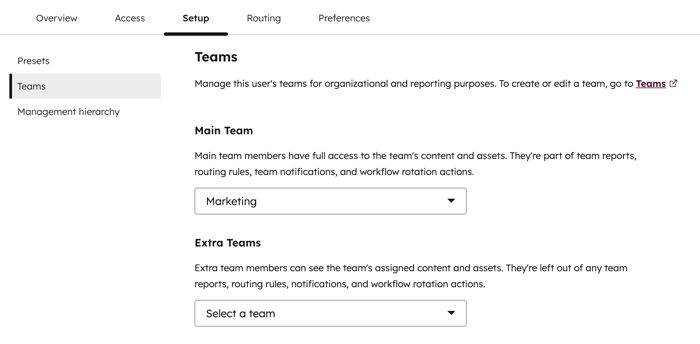
除了可從「團隊設定」頁面編輯團隊成員外,您亦可透過使用者的「使用者設定」來設定其所屬團隊:
- 在你的 HubSpot 帳戶中,點擊頂端導覽列中的
「設定圖示」。 - 在左側邊欄選單中,導航至「使用者與團隊」。
- 點擊該使用者的名稱。
- 在使用者設定頁面中,點選「設定」分頁。
- 在左側邊欄中,點選「團隊」。
- 使用「主要團隊」下拉式選單來選取該使用者的主要團隊。
- 若該使用者已指派至主要團隊,您可以使用「其他團隊」下拉式選單將其指派至其他團隊。
- 點擊「儲存」。
使用案例:透過團隊限制記錄可見性
Sprocket 的銷售團隊正隨著更多區域團隊的加入而擴張。為了提升資料安全性並維護資料完整性,管理階層希望限制對交易紀錄的存取權限,使各銷售團隊僅能檢視及管理自己團隊所擁有的交易紀錄。
建立團隊
為每個銷售團隊建立團隊,並將使用者指派至各團隊。
- 在你的 HubSpot 帳戶中,點擊頂端導覽列中的
「設定圖示」。 - 在左側邊欄選單中,導航至「使用者與團隊」。
- 點選「團隊」分頁,然後點選「建立團隊」。在右側面板中,輸入團隊名稱。
- 點擊「團隊成員」下拉式選單,然後選取要加入該團隊的用戶。
- 點擊「儲存」。
- 針對每個團隊(西南銷售團隊、東北銷售團隊等)重複這些步驟。
編輯權限
手動編輯權限,或建立權限集並將其指派給各團隊。
需要權限 需具備「超級管理員」或「新增及編輯使用者」權限,方可編輯使用者的權限。
- 在你的 HubSpot 帳戶中,點擊頂端導覽列中的
「設定圖示」。 - 在左側邊欄選單中,導航至「使用者與團隊」。
- 勾選您要編輯其權限的用戶旁邊的核取方塊。
- 在表格頂端,點擊「編輯權限」。
- 導航至「CRM>CRM 物件」。
- 在「交易」區段中,點擊「檢視」、「編輯」、「刪除」及「合併」旁邊的「變更」。點擊下拉式選單,並選擇「其團隊的交易」。
使用案例:建立新團隊、指派使用者、指派權限,以及重新指派記錄
Sprocket 正擴展至西北地區,並需要建立新的銷售團隊以支援其日益成長的業務。該團隊同時負責監督其他轄區,因此需要一套權限集,使其能夠檢視和編輯所有交易。Sprocket 需要將現有的聯絡人和公司重新指派給調動至新團隊的用戶。
建立團隊
為「西北銷售」建立一個新團隊。
- 在你的 HubSpot 帳戶中,點擊頂端導覽列中的
「設定圖示」。 - 在左側邊欄選單中,導航至「使用者與團隊」。
- 點選「團隊」分頁,然後點選「建立團隊」。在右側面板中,輸入「西北銷售」。
- 點擊「儲存」。
將使用者移至新團隊
將現有使用者從某個銷售團隊移轉至「西北銷售團隊」。
- 在你的 HubSpot 帳戶中,點擊頂端導覽列中的
「設定圖示」。 - 在左側邊欄選單中,導航至「使用者與團隊」。
- 點擊該使用者的名稱。
- 在使用者設定頁面上,點選「設定」分頁。
- 在左側邊欄中,點擊「團隊」。
- 使用「主要團隊」下拉式選單,選擇「西北銷售」作為該使用者的主要團隊。
建立並指派權限集
由於「西北銷售團隊」亦負責監督其他區域,因此需要一套權限集,使其能夠檢視和編輯所有物件。在未啟用權限集功能的帳戶中,可一次為多位使用者指派權限。
- 在你的 HubSpot 帳戶中,點擊頂端導覽列中的
「設定圖示」。 - 在左側邊欄選單中,導航至「使用者與團隊」。
- 點選「權限集」分頁。
- 在右上角,點擊「建立權限集」。
- 在「存取權限」分頁中,於頂端 輸入權限集名稱 (西北銷售團隊)。
- 在「選擇設定存取權限的方式」區段中,選擇「以範本為基礎」。
- 點擊「選擇範本」下拉式選單,並選取公司內所有業務代表 皆使用的業務代表範本 。
- 勾選「展開所有權限」 核取方塊,以展開「 檢視」、 「編輯」和 「刪除」 等更具體的權限 。
- 在「交易」下,點擊「檢視」、「編輯」、「刪除」和「合併」的下拉式選單,並選取「所有交易」。進一步了解使用者權限。
- 點選「檢視」分頁,並檢視您為該權限集所選定的權限。
- 點選「使用者」索引標籤。接著,點選下拉式選單,並選取西北銷售團隊的所有使用者。點選使用者名稱旁邊的「X」以將其移除。
- 點擊「建立」。
使用工作流程在多位擁有者之間輪替記錄
需要訂閱
- A 銷售 或 服務中心 Professional 或 Enterprise訂閱,方可使用「指派輪替」工作流程動作。
- A 服務中心 專業版 或企業版訂閱,方可在基於服務單的工作流程中使用「指派輪替」動作。
需要席位 使用者必須被指派「銷售」或「服務」席位,才有資格參與任務輪調。
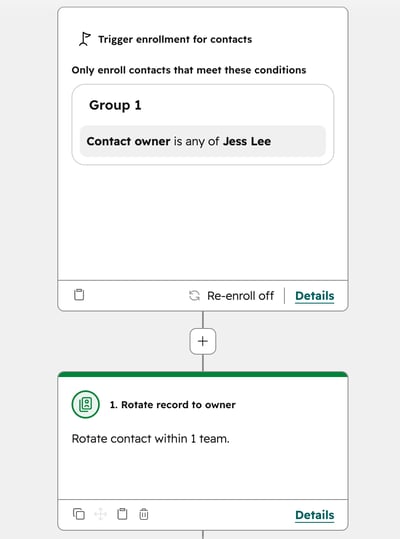
將已轉調至西北銷售團隊的團隊成員所擁有的記錄重新指派,以便其先前擁有的記錄能繼續由負責該區域的用戶管理。 舉例來說,若 Jess 原本隸屬於西南銷售團隊,現轉調至新成立的西北銷售團隊,則她原先負責的西南地區聯絡人、公司及商機,需重新指派給西南銷售團隊的業務代表。銷售經理希望將 Jess 現有的所有記錄分配給三位西南銷售團隊的業務代表,因此他們採用工作流程來執行此操作。進一步了解記錄所有權的指派方式,包括如何手動重新指派所有權。
- 在你的 HubSpot 帳戶中,點擊「更多」,然後前往「自動化」 > 「工作流程」。如果你的帳戶中沒有顯示「更多」,請直接前往「自動化」 > 「工作流程」。
- 在右上角,點選「建立工作流程」,然後 選擇「從頭開始」。
- 點選「符合篩選條件」。
- 在「僅註冊符合以下條件的聯絡人」下拉式選單中,點選「聯絡人」。
- 點擊「+ 新增條件」。
- 在彈出視窗中,選擇「聯絡人屬性」,然後選擇「聯絡人擁有者」。
- 將條件設定為「聯絡人擁有者為Jess Lee」。
- 在「觸發器」側邊欄中,點擊「 下一步」。
- 不允許聯絡人重新註冊。點擊「儲存並繼續」。
- 點擊「+」以新增工作流程動作。
-
在「或選擇動作」搜尋欄中,輸入「將記錄指派給擁有者」。
- 在「將記錄輪替分配給擁有者」側邊面板中:
- 在HubSpot 使用者屬性下拉式 選單中,選擇「聯絡人擁有者」。
- 勾選「若聯絡人已有擁有者則覆寫」核取方塊。
- 在「輪替對象」區段中,選擇「團隊」,並選取「西南銷售」。
- 點擊「儲存」。
- 點選「檢視並啟用」,並繼續啟用此工作流程。
- 工作流程完成後,請將其關閉,以免 Jess 未來的新聯絡人被重新指派。
- 針對其他需要重新指派對象的項目(例如:公司、服務單、商機等),請重新建立此工作流程