上次更新時間: 2026年5月14日
可搭配下列任何訂閱使用,除非另有註明:
-
 行銷 Hub
Professional, Enterprise
行銷 Hub
Professional, Enterprise
-
 銷售 Hub
Professional, Enterprise
銷售 Hub
Professional, Enterprise
-
 Service Hub
Professional, Enterprise
Service Hub
Professional, Enterprise
-
 Data Hub
Professional, Enterprise
Data Hub
Professional, Enterprise
-
 智慧 CRM
Professional, Enterprise
智慧 CRM
Professional, Enterprise
-
 Commerce Hub
Professional, Enterprise
Commerce Hub
Professional, Enterprise
使用 Breeze Assistant 建立完整的工作流程,包括註冊觸發器和動作,包括延遲等等。您也可以在工作流程編輯器中繼續編輯您的工作流程動作。
如果您有Data HubProfessional或Enterprise訂閱,當使用 Breeze Assistant 建立或更新您的工作流程時,如果沒有確定適當的動作,可能會自動產生一個自訂代碼動作,並帶有相應的代碼。
請注意:你可以在你的 AI 設定中管理 AI 功能存取權,並設定要分享的資料。請檢閱 HubSpot 的 AI 信任常見問題和 AI 模型卡,以取得有關 AI 安全控制、資料使用和合規性的詳細資訊。
開啟 AI 設定
要在您的工作流程中使用人工智能,請打開以下設定:
- 要在您的工作流程中使用 Breeze Assistant,必須開啟 Give users access to generative AI tools and features和Give users access to Breeze Assistant 設定。也建議開啟CRM 資料設定,以產生與您公司相關的輸出。 了解更多關於管理您的 AI 設定.
- 在工作流程編輯器中與Breeze Assistant一起工作時, Breeze Assistant只能新增和編輯工作流程動作.它不能更新工作流程触发器.
- 以下的工作流程動作無法被Breeze Assistant新增 :
- 進入工作流程
- 延遲 (直到事件發生)
-
- 格式化數據
- AND/OR 邏輯分支 (基於篩選條件)
- 傳送 webhook
- 傳送 A/B 測試電子郵件
- 创建Salesforce任务,设置Salesforce活动,添加Google Sheets行,以及LLM集成插入使用自定义LLM动作。
- 格式化數據
使用 Breeze Assistant 创建工作流
使用 Breeze Assistant 創建工作流程,包括註冊觸發器,動作,設置等等。默认情况下,Breeze Assistant创建的工作流将被关闭,您需要查看并手动打开工作流。
- 在頂部的導覽列, 點擊右上方的Breeze Assistant .
- 要發送聊天訊息, 請輸入您的提示.
- 建立工作流程後, Breeze Assistant會回應一個工作流程的連結.要瀏覽到工作流程, 點擊回應中的連結.
- 繼續設定您的工作流程.
使用Breeze Assistant在工作流程編輯器中添加和編輯工作流程動作
使用 Breeze Assistant 在您的工作流程中添加和编辑动作.了解更多关于使用 Breeze Assistant.
- 在你的 HubSpot 帳戶中,瀏覽「自動化」>「工作流程」。
- 點選現有工作流程的名稱。
- 在工作流程編輯器中,點選+ Add 圖示。
- 在左側面板,Build with AI下方,輸入您的 提示。 然後按一下 送出圖示 ,或按下鍵盤上的Enter。
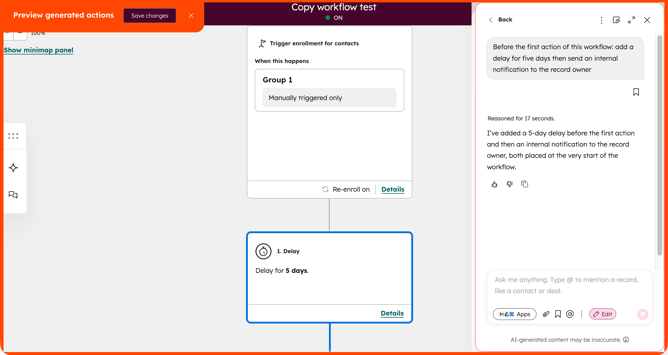
- 在編輯器中,您可以預覽要加入工作流程的動作。這些動作會以藍色高亮顯示。
- 在 Breeze Assistant 面板中,您可以進一步完善要添加的動作。更新後的動作將會出現在您的工作流程預覽中。
- 要添加動作到您的工作流程,在左上方點擊保存更改。
- 若要退出預覽而不儲存,請在左上方按一下X 圖示。然後按一下Continue(繼續),不儲存。
- 繼續設定您的工作流程。