
Sidst opdateret: 26 maj 2026
Gælder for:

Tilslut en personlig e-mail-konto til HubSpot for at sende individuelle e-mails fra CRM-systemet, registrere e-mail-svar i CRM-systemet, sende e-mail-sekvenser og installere HubSpot Sales for at få adgang til salgsværktøjerne direkte i din indbakke.
Denne e-mail-konto skal være unik for din bruger og må ikke bruges af andre i dit team. Det skal være den e-mail-adresse, du normalt bruger til at sende e-mails til dine kontakter, f.eks. din virksomheds e-mail-adresse. Ved at forbinde din personlige e-mail-konto giver du HubSpot tilladelse til at sende e-mails til dine kontakter via din virksomheds e-mail-servere. Nogle HubSpot-værktøjer kræver en personlig e-mail-forbindelse. Du kan forbinde flere personlige e-mails til HubSpot, som din bruger kan bruge til at sende e-mails.
team-e-mailadresse er en e-mailadresse, som flere brugere har adgang til og bruger til at kommunikere med kunder. Du kan forbinde en team-e-mailadresse til indbakken for samtaler eller helpdesk, så dit team kan se, administrere og besvare e-mails ét sted.
Før du går i gang
Før du tilknytter din personlige indbakke, skal du gennemgå kravene og begrænsningerne.
Krav
Tilladelser kræves Adgang til din personlige e-mail er påkrævet for at forbinde din e-mail.
-
For at forbinde en Exchange-indbakke skal du bekræfte med dit IT-team, at din Exchange-server kører Exchange 2010 SP2 eller nyere.
- For at forbinde din indbakke via IMAP skal du samarbejde med dit IT-team for at sikre, at du opfylder alle tekniske krav.
Begrænsninger og overvejelser
- Brugere med en View-Only-licens kan ikke forbinde deres personlige e-mails til HubSpot. Få mere at vide om administration af licenser.
- Du kan ikke bruge en enkelt e-mail-konto som både din personlige e-mail og team-e-mail i HubSpot.
- Følgende e-mailkonti understøttes ikke, når du forbinder din personlige e-mail:
- Gmail-konti, der bruger Googles Advanced Protection Program.
- Delte postkasser i Microsoft 365.
- ActiveSync. Hvis du bruger ActiveSync i din e-mail-klient, skal du forbinde din konto ved hjælp af HubSpot-Exchange-forbindelsen.
- Amazon SES og Amazon WorkMail. Hvis du oplever problemer med din tilknyttede e-mail og bruger en af disse e-mailudbydere til at hoste din e-mail, anbefales det at skifte e-mailudbyder til Gmail eller Microsoft 365.
Tilslut din e-mail
- På din HubSpot-konto skal du klikke på
indstillingsikonet på den øverste navigationslinje. - Gå til Generelt i menuen i venstre sidepanel.
- Klik på fanen E-mail .
- Klik på Tilslut personlig e-mail.
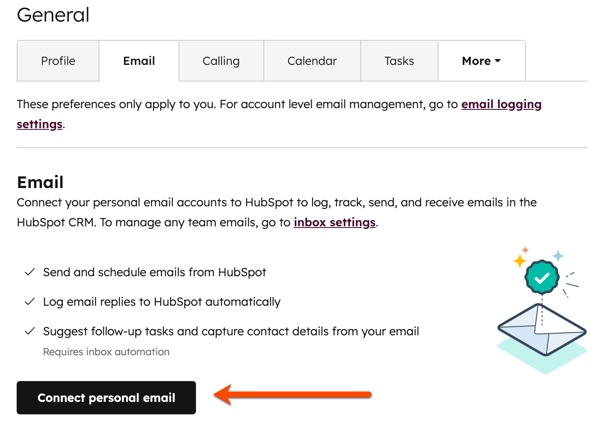
- Hvis du vil aktivere funktioner til automatisering af indbakken, når du opretter forbindelse, skal du i dialogboksen markereafkrydsningsfeltet Aktivér automatisering af indbakken .
- Klik på Tilslut din indbakke.
- Indtast din e-mailadresse i tekstfeltet, og klik derefter på Næste.
- Klik Opret forbindelse til [e-mailudbyder].
- Hvis din e-mailudbyder ikke er angivet, skal du klikke på Jeg vil selv vælge min e-mailudbyder. Vælg derefter din e-mailudbyder.
- Følg nedenstående trin for din specifikke e-mailudbyder:
Gmail
- Læs igennem, hvad du kan forvente, når du forbinder din Gmail-indbakke til HubSpot, og klik derefter på Fortsæt.
Nødvendig oplysning: Nårdu integrerer din Google-konto med HubSpot-platformen, kan du forbinde en række Google-tjenester til din HubSpot-konto. Dermed får HubSpot adgang til data og oplysninger fra din Google-konto. Disse tjenester og datatyper er beskrevet nedenfor;
Gmail: Du kan sende og modtage Gmail-beskeder, planlægge e-mail-udsendelser og redigere e-mail-kladder i HubSpot-appen. Du vil også kunne logge og spore e-mails, der sendes i appen. HubSpot vil have adgang til dine Gmail-data, såsom e-mail-overskrifter, emnelinjer og e-mail-brødtekster.
Vi bruger kun dine Google-data til at drive forskellige dele af vores produkt, der forbinder med de Google Workspace-værktøjer, du bruger hver dag. Det er dine data. Vi vil bare hjælpe dig med at vokse bedre. Du kan fjerne integrationen i HubSpot-appen ved at gå til Indstillinger > Integrationer > E-mail-integrationer og klikke på 'Deaktiver'. Du kan også tilbagekalde HubSpots adgang fra din Google-konto ved at følge instruktionerne her. For mere information om Google-integrationen og de typer data, vi har adgang til, se venligst vores privatlivspolitik.
- Du bliver bedt om at logge ind på din Gmail-konto. Indtast e-mailadressen på den Google-konto, du vil bruge. Hvis du allerede er logget ind på en eller flere af dine Gmail-konti, skal du vælge den konto, du vil forbinde.
- Gennemgå de krævede tilladelser, og klik derefter på Tillad.
- Du bliver omdirigeret tilbage til dine indstillinger, og der vises en dialogboks, der informerer dig om, at din Gmail-indbakke er forbundet til HubSpot.
Nødvendig oplysning: Ved at bruge Gmail-e-mailintegrationen med HubSpot giver du HubSpot adgang til oplysninger knyttet til din konto, herunder kontakter, e-mails, kalender, distributionslister, emnelinjer og URL'er til sporede links fra din e-mail, hvis du bruger e-mailsporingsfunktionen. Derudover vil HubSpot kunne læse, ændre, oprette og sende e-mails fra din tilknyttede Gmail-konto. HubSpot vil scanne indholdet af dine e-mails for at identificere, hvilke e-mails du har valgt at spore, for at kunne tilbyde dig notifikationsfunktionen. HubSpot vil gemme svar, udgående mail, e-mail-headers, emnelinjer, distributionslister, aliaser, sendetidspunkt og e-mail-tekster. Din e-mail kan indeholde følsomme oplysninger, såsom navne på dine kontakter, din private kommunikation eller finansielle eller medicinske oplysninger. Du er indforstået med, at den korrespondance, du sporer, vil være synlig for andre brugere på din HubSpot-konto.
Hvis du tilknytter din Gmail-konto via IMAP (eller Generic Inbox Connection), vil abonnementstjenesten kun have adgang til e-mailadresse, adgangskode, serveroplysninger, e-mail-metadata og meddelelsestekster. Derudover kræver tilknytning af din Gmail-konto via IMAP ikke, at du tilknytter andre G Suite-applikationer.
Microsoft Outlook
- Læs igennem, hvad du kan forvente, når du forbinder din Microsoft 365-indbakke til HubSpot, og klik derefter på Fortsæt.
- Du bliver bedt om at logge ind på din Microsoft 365-konto. Indtast e-mailadressen på den Microsoft 365-konto, du vil bruge. Hvis du allerede er logget ind på en eller flere af dine e-mailkonti, skal du vælge den konto, du vil forbinde.
- Du bliver omdirigeret tilbage til dine indstillinger, hvor forbindelsen bliver verificeret og fuldført. En dialogboks vil informere dig om, at din Microsoft 365-indbakke er forbundet til HubSpot.
Nødvendig oplysning: Hvis du bruger Outlook-e-mailintegrationen med HubSpot, vil HubSpot have adgang til oplysninger knyttet til din konto, herunder kontakter, e-mails, kalender, distributionslister, emnelinjer og URL'er til sporede links fra din e-mail, hvis du bruger e-mailsporingsfunktionen. HubSpot scanner indholdet af dine e-mails for at identificere, hvilke e-mails du har valgt at spore, for at kunne give dig notifikationsværktøjet. HubSpot gemmer svar, udgående mail, e-mail-overskrifter, emnelinjer, distributionslister, aliaser, sendetidspunkt og meddelelsestekster. Korrespondance, du sporer, vil være synlig for andre brugere på din HubSpot-konto.
Microsoft Exchange
Bemærk: Microsoft udfasedeBasic Authentication for Exchange Online i oktober 2022 og kræver nuModern Authentication. HubSpots Exchange-integration bruger Basic Authentication, men er designet tilExchange On-Premises-instanser, som ikke er berørt af denne ændring og fortsat fungerer med Basic Authentication. Hvis du er en Exchange Online-bruger, kan du i stedet oprette forbindelse til HubSpots Outlook-integration. Den er kompatibel med cloud-hostet Exchange og bruger OAuth, en form for moderne godkendelse. Du kan til enhver tid genoprette forbindelsen til din indbakke ved hjælp af Outlook-integrationen.
Din Exchange-e-mailadresse og adgangskode er påkrævet for at oprette forbindelse til din indbakke. Afhængigt af din Exchange-servers konfiguration kan der være behov for yderligere oplysninger for at oprette forbindelse. Se følgende tabel for at sikre, at du har alle de nødvendige oplysninger:
| Oplysninger(*påkrævet) | Eksempelværdier |
| E-mailadresse* | jdoe@hubspot.com |
| Adgangskode* | HubSpot123 |
| Brugernavn | jdoe |
| Udveksling af URL | https://email.hubspot.com/ews/exchange.asmx |
| Exchange-version | Exchange 2010 SP2 og nyere |
- Hvis din e-mail-indbakke bruger tofaktorautentificering, skal du indtaste en tredjepartsapp-adgangskode. Se dokumentationen fra Microsoft for at lære, hvordan du genererer en tredjepartsapp-adgangskode.
- Hvis du bruger Exchange Online, skal du forbinde din indbakke til HubSpot med moderne godkendelse ved hjælp af Outlook-integrationen. Få mere at vide om Microsofts udfasning af grundlæggende godkendelse i dette indlæg i HubSpot-fællesskabet.
- Læs igennem, hvad du kan forvente, når du forbinder din indbakke til HubSpot, og klik derefter på Fortsæt. Du kan også gennemgå HubSpot Sales' oversigt over privatlivspolitik, inden du opretter forbindelse.
- Indtast din Exchange-e-mailadresse og adgangskode i dialogboksen.
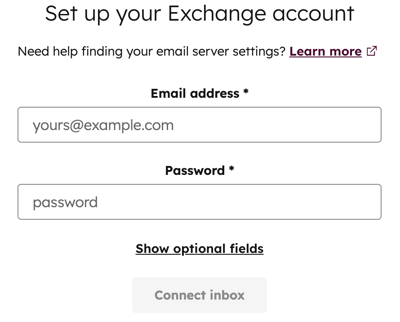
- Klik på Vis valgfrie felter for at indtaste ditbrugernavn og din Exchange-URL.Autodiscover-funktionen i Exchange bruges som standard til at identificere Exchange-URL'en ved hjælp af dit domænes DNS-indstillinger.
- Hvis Exchange-URL'en ikke identificeres automatisk, skal du indtaste følgende oplysninger manuelt:
-
- Brugernavn: Indtast dit brugernavn. Dette er typisk det, der står før @-tegnet i e-mailadressen, eller dit bruger-ID.
- Exchange-URL: Indtast den URL, der bruges til at få adgang til din Exchange-server.
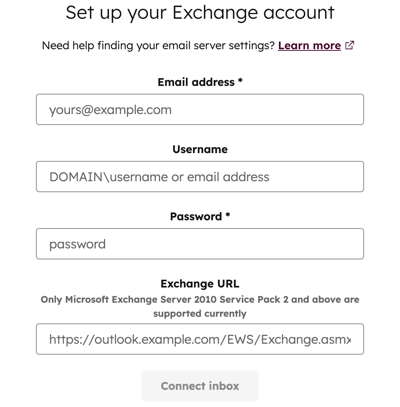
Bemærk: Exchange-URL'en til din Exchange-server har typisk formatet https://mail.domain.com/ews/exchange.asmx. Hvis du ikke er sikker på, hvad du skal indtaste, skal du logge ind på din Exchange-postkasse fra en webbrowser, kopiere URL'en og indsætte den i feltet Exchange-URL. Den korrekte Exchange-URL identificeres og foreslås som standard.
- Klik på Forbind indbakke.
- Din forbindelse vil blive verificeret og oprettet, og en dialogboks vil informere dig om, at din Exchange-indbakke er forbundet til HubSpot.
Hvis du støder på en fejl, når du forbinder din Exchange-konto, kan du læse mere om fejlfinding af problemer med kontoforbindelsen.
Nødvendig oplysning: Hvis du forbinder din e-mail-konto via Exchange, har HubSpot adgang til din e-mail-adresse, adgangskode, serveroplysninger, e-mail-metadata og meddelelsestekster. Disse legitimationsoplysninger giver HubSpot adgang til andre oplysninger, der er knyttet til din konto, såsom kalender, kontakter og distributionsgrupper.
Anden e-mailudbyder (IMAP)
Bemærk: Du skal opfylde alletekniske krav for at kunne forbinde din indbakke.
- Læs igennem, hvad du kan forvente, når du forbinder din indbakke til HubSpot, og klik derefter på Fortsæt. Du kan også gennemgå HubSpot Sales' oversigt over privatlivspolitik.
- Indtast derefter den e-mailadresse og det kodeord, du bruger til at logge ind på din e-mailkonto. I de fleste tilfælde vil HubSpot kunne registrere din servers IMAP- og SMTP-indstillinger, når du har indtastet din e-mailadresse og dit kodeord. Eller hvis en administrator på din konto allerede har konfigureret dit domænes IMAP-indstillinger, vil dine IMAP- og SMTP-serveroplysninger blive udfyldt automatisk.
Bemærk: Hvis din e-mail-indbakke bruger tofaktorautentificering, skal du indtaste en tredjepartsapp-adgangskode. Se dokumentationen fra din e-mailudbyder (f.eks. Yahoo Mail eller iCloud) for at få instruktioner om, hvordan du genererer en tredjepartsapp-adgangskode. Få mere at vide om at forbinde din indbakke med tofaktorautentificering i Community.
- Hvis HubSpot ikke registrerer din servers IMAP- og SMTP-indstillinger, skal du klikke for at udvide Avancerede indstillinger.
- Hvis din udgående mail (SMTP) ikke bruger de samme legitimationsoplysninger som indgående mail (IMAP), skal du fjerne markeringen i afkrydsningsfeltet Udgående mail bruger de samme legitimationsoplysninger som indgående og derefter indtaste legitimationsoplysninger for både udgående og indgående mailservere.
- Ellers skal du indtaste din servers brugernavn, IMAP-server og -port samt SMTP-server og -port i de tilsvarende felter.
- Du kan også markere afkrydsningsfeltet ved siden af Stol på ethvert certifikat, hvis det er nødvendigt. Lær, hvordan du finder disse serveroplysninger i din e-mail-klient.
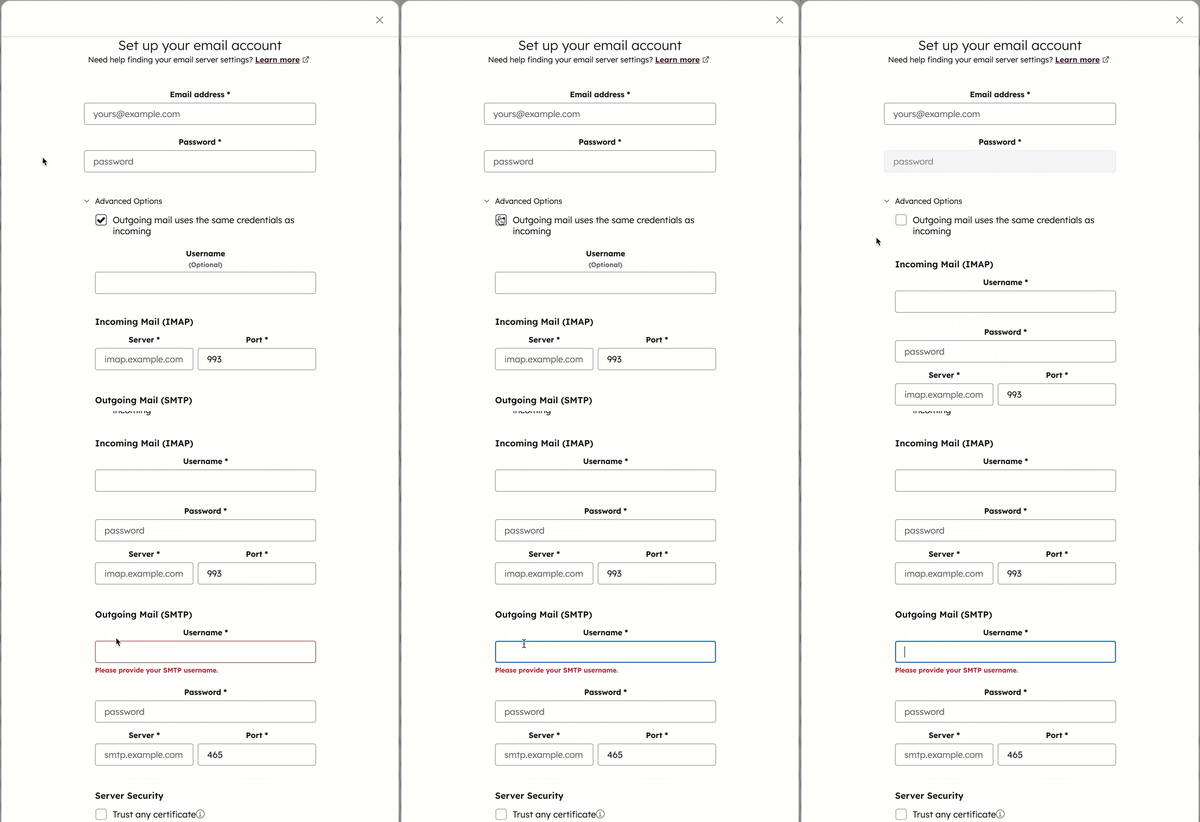
- Klik på " Forbind indbakke".
- Din forbindelse vil blive verificeret og oprettet, og der vises en dialogboks, der informerer dig om, at din indbakke er forbundet til HubSpot.
Vigtig oplysning: Hvis du forbinder din e-mail-konto via IMAP (eller Generic Inbox Connection), har HubSpot kun adgang til e-mail-adresse, adgangskode, serveroplysninger, e-mail-metadata og meddelelsestekster. Derudover kræver det ikke, at du forbinder andre Microsoft-applikationer, når du forbinder din Outlook-konto via IMAP.
