
Sidst opdateret: 15 september 2026


Kontrakter udgør den centrale kilde til oplysninger om forpligtede indtægter i HubSpot. Ved at administrere kontrakter i HubSpot kan du registrere og administrere eksisterende kontraktaftaler, manuelt registrere betalinger eller automatisk fakturere købere, foretage opdateringer i løbet af kontraktperioden, forny kontrakter og rapportere indtægter præcist.
Lær, hvordan du gennemgår, redigerer og fornyer kontrakter, opretter tilbud på ændringer og fornyelser, opsiger kontrakter og eksporterer kontrakter.
Lær mere om, hvordan kontrakter bruges i HubSpot, hvordan du opretter kontrakter direkte, og hvordan du opretter kontrakter ud fra accepterede tilbud.
Se kontraktposter
Tilladelser kræves Der kræves superadministrator- eller visningsrettigheder til kontrakter for at kunne se kontrakter.
Se kontrakter på indekssiden
Brug kontraktindekssiden til at se alle kontrakter og til at oprette og bruge gemte visninger til at filtrere kontrakter efter specifikke kriterier. Sådan ser du alle kontrakter:
- Klik på Mere på din HubSpot-konto, og navigér derefter til Omsætning > Kontrakter. Hvis Mere ikke vises på din konto, skal du navigere direkte til Omsætning > Kontrakter.
- For at redigere de kolonner, der vises i tabellen, skal du klikke på Rediger kolonner øverst til højre i tabellen.
- For at filtrere indekssiden skal du klikke på filter-rullemenuerne (f.eks. Status) og indstille dine filterkriterier. Kontrakter kan have følgende statusser:
- Planlagt: Når en kontrakt oprettes med en fremtidig ikrafttrædelsesdato, indstilles status tilPlanlagt. På ikrafttrædelsesdatoen indstilles status tilAktiv.
- Aktiv: en kontrakt, der i øjeblikket er i kraft.
- Afsluttet: en kontrakt, der er nået sin slutdato.
- Opsagt: en kontrakt, der er blevet opsagt.
- Udkast: en kontrakt, der ikke er endeligt godkendt.
- For at indstille brugerdefinerede filtre skal du klikke på Avancerede filtre øverst i tabellen.
- For at gemme en visning til senere brug skal du klikke på ikonet "Gem" øverst til højre i tabellen.
- For at få et eksempel på kontraktoplysningerne skal du holde markøren over kontrakten og klikke på "Eksempel". Se detaljerne i panelet til højre.
- Klik på kontraktnavnet for at se kontraktoplysningerne.
Få mere at vide om kontraktlayoutet.
Vis kontrakter på tilknyttede CRM-poster
Sådan viser du en kontrakt fra en af dens tilknyttede poster (f.eks. en kontakt, en virksomhed eller en faktura):
- Naviger til dine poster. For eksempel:
- Klik på Mere i din HubSpot-konto, og navigér derefter til CRM > Kontakter. Hvis Mere ikke vises på din konto, skal du navigere direkte til CRM > Kontakter.
- Klik på Mere på din HubSpot-konto, og navigér derefter til CRM > Virksomheder. Hvis Mere ikke vises på din konto, skal du navigere direkte til CRM > Virksomheder.
- Klik på Mere på din HubSpot-konto, og navigér derefter til Omsætning > Faktura. Hvis Mere ikke vises på din konto, skal du navigere direkte til Omsætning > Faktura.
- Klik på Mere på din HubSpot-konto, og navigér derefter til Omsætning > Tilbud. Hvis Mere ikke vises på din konto, skal du navigere direkte til Omsætning > Tilbud.
- Åbn højre sidepanel ved at klikke på navnet på en post eller ved at klikke på -ikonet for forhåndsvisning. Funktionen afhænger af, hvilken objektindeksside du befinder dig på.
- I højre sidepanel skal du navigere til kortet Kontrakter for at se kontraktstatus. Hvis kortet Kontrakter ikke vises som standard på din post, kan du manuelt tilføje kortet.
- For at se yderligere detaljer skal du holde markøren over kontrakten og klikke på
-ikonet for forhåndsvisning eller klikke på kontraktnavnet for at gå til kontrakten.
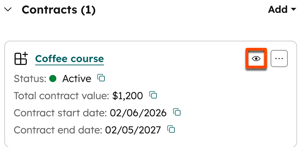
- Gennemgå kontraktoplysningerne i panelet til højre.
Se kontraktoversigten, aktiviteterne og historikken
Brug kontraktposten til at få et overblik over kontraktoplysningerne, herunder opfyldelse, tilknyttede linjeposter, faktureringsplan, oplysninger om fornyelse, tidslinje for aktiviteter og historik.
- Klik på Mere på din HubSpot-konto, og navigér derefter til Omsætning > Kontrakter. Hvis Mere ikke vises på din konto, skal du navigere direkte til Omsætning > Kontrakter.
- Klik på fanen "Oversigt " i den midterste kolonne for at se et overblik over kontraktens resultater, linjeposter, faktureringsplan og fornyelsesoplysninger.
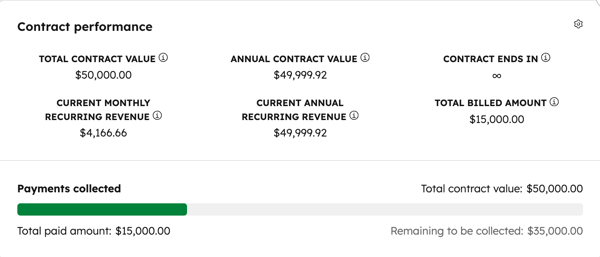
- Kortet "Kontraktopfyldelse " viser den samlede kontraktværdi (TCV), den årlige kontraktværdi (ACV), oplysninger om tilbagevendende indtægter, kontraktens udløbsdato og det fakturerede beløb. For evigvarende kontrakter beregnes hverken TCV eller ACV, da de ikke har en udløbsdato.
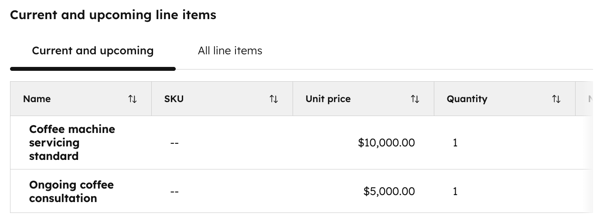
- Kortet " Nuværende og kommende linjeposter " viser hver af kontraktens linjeposter og deres egenskaber (f.eks. pris, mængde, faktureringsplan, løbetid, prismodel).
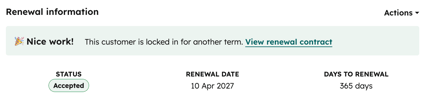
- Kortet »Fornyelsesoplysninger« viser fornyelsesstatus baseret på eventuelle afsluttede fornyelser eller accepteredefornyelsestilbudfor kontrakten.
- Kortet "Kontraktopfyldelse " viser den samlede kontraktværdi (TCV), den årlige kontraktværdi (ACV), oplysninger om tilbagevendende indtægter, kontraktens udløbsdato og det fakturerede beløb. For evigvarende kontrakter beregnes hverken TCV eller ACV, da de ikke har en udløbsdato.
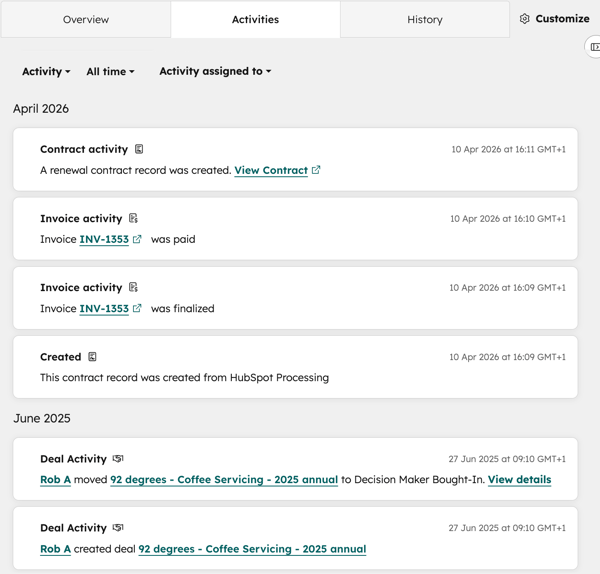
- Klik på fanen "Aktiviteter" for at se en tidslinje over kommunikation (f.eks. e-mails og opkald), teamaktiviteter (møder, noter, opgaver), opdateringer af kontrakten samt tilknyttede fakturaer, aftaler og supportanmodninger.
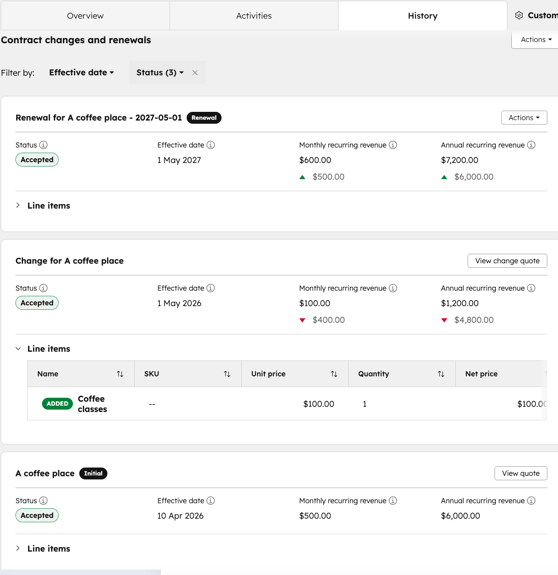
- Klik på fanen Historik for at se detaljer om kontraktredigeringer, direkte fornyelser og fornyelsestilbud, herunder ændringer i tilbagevendende indtægter samt tilføjelser eller fjernelser af linjeposter.
Administrer kontrakter
Abonnement kræves A Revenue Hub -abonnement er påkrævet for at administrere kontrakter, medmindre du er tilmeldt Direct Create, Edit, and Renew HubSpot Contracts .
Licenser kræves Der kræves en Revenue Hub -licens er påkrævet for at administrere kontrakter, medmindre du er tilmeldt Direkte oprettelse, redigering og fornyelse af HubSpot-kontrakter beta.
Tilladelser kræves Du skal have tilladelser som superadministrator eller tilladelser til at redigere eller slette kontrakter for at kunne administrere kontrakter.
I en kontraktpost kan du administrere kontraktens detaljer. Du kan redigere og forny kontrakter, oprette ændrings- og fornyelsestilbud, opdatere betalingsmetoder, opsige kontrakter og administrere tilknytninger.
Bemærk: For at redigere kontrakter uden at oprette et ændringstilbudskal du tilmelde din konto tilbeta-versionen af " " (Direkte oprettelse, redigering og fornyelse af HubSpot-kontrakter) .
Rediger kontraktudkast (BETA)
Rediger kontraktudkast for at opdatere oplysninger om sælger og køber, inddrivelsesprocessen, den betalingsmetode, der debiteres, kontraktens linjeposter og betalingsindstillinger. Sådan redigerer du et kontraktudkast:
- Klik på Mere på din HubSpot-konto, og navigér derefter til Omsætning > Kontrakter. Hvis Mere ikke vises på din konto, skal du navigere direkte til Omsætning > Kontrakter.
- Klik pånavnet på en kontrakt.
- Klik påHandlinger øverst til venstre, og vælg derefterRediger.
- Opdater kontrakten.
- For at gemme kontrakten som et udkast skal du klikke på Tilbage øverst til venstre.
- For at færdiggøre kontrakten skal du klikke på Færdiggør øverst til højre.
Rediger færdiggjorte kontrakter (BETA)
Rediger færdiggjorte kontrakter for at opdatere oplysninger om sælger og køber, inddrivelsesprocessen, den betalingsmetode, der opkræves, kontraktens linjeposter og betalingsindstillinger. Hvis du vil bruge en tilbudsbaseret proces til at foreslå og godkende ændringer til en eksisterende kontrakt, kan du læse mere om oprettelse af ændringstilbud.
- Klik på Mere på din HubSpot-konto, og navigér derefter til Omsætning > Kontrakter. Hvis Mere ikke vises på din konto, skal du navigere direkte til Omsætning > Kontrakter.
- Klik pånavnet på en kontrakt.
- Klik påHandlinger øverst til venstre, og vælg derefterRediger.
- Klik påRediger kontrakt direkte i dialogboksen.
Rediger oplysningerne om køber og sælger
i kontr
akten
Rediger oplysningerne om køber og sælger i kontrakten i afsnittetParter:
- Klik for at udvide afsnittetParter.
- For at opdatere sælgerens virksomhedsoplysninger skal du under Sælger:
- Hold markøren over sælgeren, og klik påredigeringsikonet.
- Opdater oplysningerne i panelet til højre, og klik derefter på " Gem".
- Ændringer af sælgerens virksomhedsoplysninger gælder kun for kontrakten og de fakturaer, der er knyttet til kontrakten. Dine kontoindstillinger opdateres ikke.
- For at redigere faktureringsvirksomhedens oplysninger skal du holde markøren over virksomheden og klikke påredigeringsikonet. Ændringerne opdaterer også virksomhedens CRM-post.
- For at udskifte faktureringsvirksomheden skal du holde markøren over virksomheden og klikke påikonet for udskiftning.
- For at slette faktureringsvirksomheden skal du holde markøren over virksomheden og klikke påikonet Slet.
- For at bruge den samme faktureringsadresse som i virksomhedsoplysningerne skal du under Faktureringsadresse markere afkrydsningsfeltetSamme som faktureringsvirksomhed.
- For at bruge en anden faktureringsadresse skal du klikke på+ Tilføj faktureringsadresse. I panelet til højre:
- Indtast faktureringsadressen, og klik på Gem.
- Ændringer i faktureringsadressen opdaterer kun kontrakten og anvendes på fakturaer, der er knyttet til kontrakten. Virksomhedsoplysningerne opdateres ikke.
Bemærk: Hvis automatisk moms er aktiveret, bruges faktureringsadressen " " til at afgøre, om der skal tilføjes moms til kontrakten.
- Klik for at udvide afsnittetSkatte-id'er for at se eventuelle skatte-id'er, der er tilføjet til faktureringsvirksomheden. Rediger eksisterende skatte-id'er ved at klikke påredigeringsikonet ved siden af faktureringsvirksomhedens navn og derefter klikke på fanen Skatte-id'er i panelet til højre. Tilføj sælgerskatte-id'er viafakturaværktøjet.
- For at tilføje en faktureringskontakt skal du klikke på Tilføj ved siden af Faktureringskontakt. I panelet til højre:
- Søg efter og vælg en kontakt, og klik derefter på "Gem".
- Klik på fanen Opret ny i det højre panel for at oprette en ny kontaktpost.
- For at redigere faktureringskontaktens oplysninger skal du holde markøren over kontakten og klikke påredigeringsikonet. Ændringerne opdaterer også kontaktens CRM-post.
- For at erstatte faktureringskontakten skal du holde markøren over kontakten og klikke påikonet Erstat".
- For at slette faktureringskontakten skal du holde markøren over kontakten og klikke påikonet Slet.
- For at tilføje yderligere faktureringskontakter skal du klikke på + Tilføj yderligere kontakter. Søg efter kontakter, marker afkrydsningsfelterne ud for kontakterne, og klik derefter påGem.
Rediger kontraktoplysninger
Rediger kontraktoplysningerne i afsnittetKontraktsætning.
- Klik for at udvideafsnittet Kontraktopsætning .
- For at ændre kontraktindehaveren skal du klikke på rullemenuen "Kontraktindehaver " og vælge enindehaver.
- For at ændre betalingsbetingelserne skal du klikke på rullemenuen "Betalingsbetingelser" og vælge enbetalingsbetingelse. Få mere at vide om betalingsbetingelser.
- For at ændre kontraktens indkøbsordrenummer skal du indtasteindkøbsordrenummeret i feltetIndkøbsordrenummer.
- For at tilføje en brugerdefineret egenskab skal du klikke på+ Tilføj brugerdefineret egenskab. Vælgeksisterende brugerdefinerede kontrakt-egenskaber fra listen, søg efter enbrugerdefineret egenskab, eller klik påOpret ny kontrakt-egenskab for at oprette en ny brugerdefineret kontrakt-egenskab.
- Klik på sletteikonet ved siden af en brugerdefineret egenskab for at slette den fra kontrakten.
- For at knytte kontrakten til en aftale skal du klikke på rullemenuenKnyt til en aftale og vælge enaftale, eller klikke på Opret en ny aftale for at oprette en ny aftale.
Rediger linjeposter
Tilladelser kræves Du skal have tilladelserne Superadministrator eller Opret brugerdefinerede linjeposter for at kunne oprette brugerdefinerede linjeposter.
Rediger kontraktens linjeposter i afsnittetLinjeposter.
- I afsnittet " Ændr ikrafttrædelsesdato " skal du klikke på datovælgerenog vælge den dato, hvor ændringen træder i kraft.
- Hvis Tillad brugere at tilsidesætte standardfordelingen er er aktiveret, skal du fjerne markeringen i afkrydsningsfeltet " Fordel gebyrer og kreditter for den resterende faktureringsperiode ", for at undgå fordeling af gebyrer. Hvis afkrydsningsfeltet er markeret, fordeles gebyrerne.
- For at fjerne en linjepost skal du holde markøren over linjeposten, klikke påHandlinger og derefter vælgeAnnuller linjepost. Linjeposten vil blive mærket somAnnulleret.
- For at opdatere en linjepost skal du opdatere linjepostens egenskaber i linjepostkolonnerne (f.eks.Enhedspris, Antal,Enhedsrabat). Klik påRediger kolonner øverst til højre for at redigere, hvilke kolonner der vises. Linjeposten vil blive markeret som Ændret.
- For at fortryde ændringer skal du holde markøren over linjepostens navn, klikke på Handlinger og derefter vælge Fortryd ændringer.

- For at tilføje en linjepost skal du øverst til højre klikke på Tilføj linjepost og derefter vælge en mulighed:
- Vælg fra produktbiblioteket: Tilføj en linjepost baseret på et produkt i dit produktbibliotek, herunder linjeposter oprettet ved hjælp af HubSpot-Shopify-integrationen.
- Når du har valgt denne mulighed, kan du søge efter produktnavn, produktbeskrivelse eller SKU, eller klikke på Avancerede filtre for at indsnævre din søgning. Markér afkrydsningsfelterne i panelet til højre ud for de produkter, du vil basere din varelinje på.
- Hvis du vælger differentieret prissætning , skal du klikke på " Vis niveauer " for at se de forskellige niveauer for produktet, inden du tilføjer linjeposten.
- Opret brugerdefineret linjepost: Hvis du har tilladelser til at oprette brugerdefinerede varelinjer, oprettes der en ny brugerdefineret varelinje, der er unik for det pågældende tilbud. Når du har valgt denne mulighed, skal du indtaste oplysningerne om varelinjen i panelet til højre og vælge, om den brugerdefinerede varelinje skal gemmes i dit produktbibliotek. Klik på "Gem" eller "Gem og tilføj en til".
- Vælg fra produktbiblioteket: Tilføj en linjepost baseret på et produkt i dit produktbibliotek, herunder linjeposter oprettet ved hjælp af HubSpot-Shopify-integrationen.
- Hvis automatisk momsberegning er aktiveret, skal du vælge momskategorier for eventuelle tilføjede varelinjer.
- Linjeposten vil blive mærket som Tilføjet.
- Gennemgå opdateringerne i panelet Ændringer til højre.

- Hvis indstillingen " Fordel gebyrer og kreditter pro rata for den resterende faktureringsperiode " blev valgt, vises den pro rata-justering i " Oversigt".

- For at deaktivere automatisk moms skal du slå kontakten "Automatisk moms " fra.
Rediger fakturering og betalinger
Bemærk: Du kan indstille, om betalinger på fakturaer skal opkræves automatisk eller manuelt, hvis du er tilmeldt betaversionen afDirect Create, Edit, and Renew HubSpot Contracts, eller hvis du er tilmeldt betaversionen af Connected CPQ, Billing, and Payments, og indstillingen Opret kontrakter automatisk fra accepterede tilbud er aktiveret.
Når du redigerer fakturering og betalinger for færdiggjorte kontrakter:
-
Hvis fakturering var aktiveret, da kontrakten blev oprettet, kan den ikke deaktiveres under redigering.
- Hvis fakturering var slået fra, da kontrakten blev oprettet, kan den ikke slås til under redigering.
Rediger fakturerings- og betalingsindstillingerne i afsnittet
"Fakturering og betalinger
":
- For at opdatere opkrævningsprocessen skal du klikke på"Automatiske betalinger " eller"Manuelle betalinger". Hvis du vælger"Automatiske betalinger", vil onlinebetalinger være aktiveret som standard.
- Hvis »Automatiske betalinger« er valgt, skal du klikke på rullemenuen »Opkrævningsmetode« og vælge en opkrævningsmetode for at ændre den betalingsmetode, der bruges til opkrævning. Vælg»Indhent betalingsmetode på den næste betalte faktura« for at indhente en ny betalingsmetode fra køberen, når vedkommende betaler den næste faktura.
- Under »Onlinebetalinger« skal du slå kontakten»Accepter onlinebetalinger« til for at give købere mulighed for at betale fakturaer online.
- De forudfyldte valgmuligheder på denne skærm afspejler, hvad der er konfigureret i betalingsindstillingerne. Marker eller fjern markeringen i afkrydsningsfelterne " Accepterede betalingsformer " for at vælge de betalingstyper, der skal accepteres.
- Hvis du har oprettet gebyrer, skal du under "Gebyrer, der pålægges ved kassen" markereafkrydsningsfelterne ud for de gebyrer, du vil pålægge kontraktbetalingen.
- Markér afkrydsningsfeltet Indhent faktureringsadresse for kreditkortkøb for at indhente dine købers faktureringsadresse.
- Markér afkrydsningsfeltet " Indhent leveringsadresse " for at indhente dine købers leveringsadresse.
- For at acceptere betalinger via en alternativ metode skal du slå kontakten"Accepter onlinebetalinger " fra. Hvis du har valgt"Automatiske betalinger", vil onlinebetalinger være aktiveret som standard.
Gem ændringer
- Klik på "Gem ændringer " øverst til højre for at gemme ændringerne i kontrakten.
- Klik på "Gem ændringer " i dialogboksen for at bekræfte ændringerne.
Opret ændrings tilbud for en kontrakt
Abonnement kræves A Revenue Hub -abonnement er påkrævet for at oprette ændrings tilbud.
Abonnement kræves Et Revenue Hub -licens for at oprette ændringstilbud.
Hvis du vil bruge en tilbudsbaseret proces til at foreslå og godkende ændringer til en eksisterende kontrakt eller administrere fornyelser, skal du bruge ændringstilbud: Få mere at vide omoprettelse af ændringstilbud.
Forny en kontrakt direkte (BETA)
Hvisdu er superadministrator, kan du tilmelde din konto til Direkte oprettelse, redigering og fornyelse af HubSpot-kontrakter .
Forny en kontrakt direkte, når en kunde nærmer sig udløbet af sin nuværende kontrakt. Eksisterende sælger- og køberparter, kontraktoplysninger, linjeposter samt fakturerings- og betalingsoplysninger overføres fra den oprindelige kontrakt, så du ikke behøver at indtaste oplysningerne manuelt igen. Få mere at vide om , hvad der indgår i en fornyelse.
Kontraktkoblinger
Når du fornyer kontrakter, kobles fornyelseskontrakten til den eksisterende kontrakt. Fornyelser registreres også på fanerne med den oprindelige kontrakts oversigt, aktiviteter og historik. Du kan bruge koblingsetiketter til yderligere at definere forholdet mellem kontrakten og fornyelsen for at hjælpe med at segmentere poster, oprette rapporter og oprette arbejdsgange.Få mere at vide om brug af koblingsetiketter. 
Opret fornyelser
- Klik på Mere på din HubSpot-konto, og navigér derefter til Omsætning > Kontrakter. Hvis Mere ikke vises på din konto, skal du navigere direkte til Omsætning > Kontrakter.
- Klik pånavnet på en kontrakt.
- Klik påHandlinger øverst til venstre, og vælg derefterForny kontrakt.
- Klik påFortsæt med fornyelse direkte i dialogboksen.
Rediger oplysningerne om kontraktens køber og sælger
Rediger oplysningerne om kontraktens køber og sælger i afsnittetParter.
- Sådan opdaterer du sælgerens virksomhedsoplysninger under Sælger:
- Hold markøren over sælgeren, og klik påredigeringsikonet.
- Opdater oplysningerne i panelet til højre, og klik derefter på Gem.
- Ændringer af sælgerens virksomhedsoplysninger gælder kun for kontrakten og de fakturaer, der er knyttet til kontrakten. Dine kontoindstillinger opdateres ikke.
- For at redigere faktureringsvirksomhedens oplysninger skal du holde markøren over virksomheden og klikke påredigeringsikonet. Ændringerne opdaterer også virksomhedens CRM-post.
- For at udskifte faktureringsvirksomheden skal du holde markøren over virksomheden og klikke påikonet for udskiftning.
- For at slette faktureringsvirksomheden skal du holde markøren over virksomheden og klikke påikonet Slet.
- For at bruge den samme faktureringsadresse som i virksomhedsoplysningerne skal du under Faktureringsadresse markere afkrydsningsfeltetSamme som faktureringsvirksomhed.
- For at bruge en anden faktureringsadresse skal du klikke på+ Tilføj faktureringsadresse. I panelet til højre:
- Indtast faktureringsadressen, og klik på " Gem".
- Ændringer i faktureringsadressen opdaterer kun kontrakten og anvendes på fakturaer, der er knyttet til kontrakten. Virksomhedsoplysningerne opdateres ikke.
Bemærk: Hvis automatisk moms er aktiveret, bruges faktureringsadressen i " " til at afgøre, om der skal tilføjes moms til kontrakten.
- Klik for at udvide afsnittetSkatte-id'er for at se eventuelle skatte-id'er, der er tilføjet til faktureringsvirksomheden. Rediger eksisterende skatte-id'er ved at klikke påredigeringsikonet ved siden af faktureringsvirksomhedens navn og derefter klikke på fanen Skatte-id'er i panelet til højre. Tilføj sælgerskatte-id'er viafakturaværktøjet.
- For at tilføje en faktureringskontakt skal du klikke på Tilføj ved siden af Faktureringskontakt. I panelet til højre:
- Søg efter og vælg en kontakt, og klik derefter på "Gem".
- Klik på fanen Opret ny i det højre panel for at oprette en ny kontaktpost.
- For at redigere faktureringskontaktens oplysninger skal du holde markøren over kontakten og klikke påredigeringsikonet. Ændringerne opdaterer også kontaktens CRM-post.
- For at erstatte faktureringskontakten skal du holde markøren over kontakten og klikke påikonet Erstat".
- For at slette faktureringskontakten skal du holde markøren over kontakten og klikke påikonet Slet.
- For at tilføje yderligere faktureringskontakter skal du klikke på + Tilføj yderligere kontakter. Søg efter kontakter, marker afkrydsningsfelterne ud for kontakterne, og klik derefter påGem.
Rediger kontraktoplysninger
Rediger kontraktoplysningerne i afsnittetKontraktsætning.
- For at ændre kontraktens ikrafttrædelsesdato skal du i afsnittet Kontraktens ikrafttrædelsesdato klikke pådatovælgerenog vælge endato.
- For at ændre kontraktindehaveren skal du klikke på rullemenuenKontraktindehaver og vælge enindehaver.
- For at ændre betalingsbetingelserne skal du klikke på rullemenuen Betalingsbetingelser og vælge enbetalingsbetingelse. Få mere at vide om betalingsbetingelser.
- For at tilføje et indkøbsordrenummer skal du indtasteindkøbsordrenummeret i feltetIndkøbsordrenummer.
- For at tilføje en brugerdefineret egenskab skal du klikke på+ Tilføj brugerdefineret egenskab. Vælgeksisterende brugerdefinerede kontrakt-egenskaber fra listen, søg efter enbrugerdefineret egenskab, eller klik påOpret ny kontrakt-egenskab for at oprette en ny brugerdefineret kontrakt-egenskab.
- Klik på sletteikonet ved siden af en brugerdefineret egenskab for at slette den fra kontrakten.
- For at knytte kontrakten til en aftale skal du klikke på rullemenuenKnyt til en aftale og vælge enaftale, eller klikke på Opret en ny aftale for at oprette en ny aftale.
Tilføj og rediger linjeposter
Tilladelser kræves Du skal have tilladelserne Superadministrator eller Opret brugerdefinerede linjeposter for at kunne oprette brugerdefinerede linjeposter.
Tilføj linjeposter til kontrakten fra dit produktbibliotek, eller tilføj brugerdefinerede linjeposter.
Bemærk: Når du bruger Stripe som betalingsbehandlingsmulighed, skal det samlede skyldige beløb være over 0,50 $ eller det tilsvarende minimumsbeløb i afregningsvalutaen. Få mere at vide om Stripes minimumsbeløb for opkrævning.
Sådan tilføjer du linjeposter:
- Klik på Tilføj linjepost øverst til højre i afsnittet om linjeposter, og vælg derefter en mulighed:
- Vælg fra produktbiblioteket: Tilføj en linjepost baseret på et produkt i dit produktbibliotek, herunder linjeposter oprettet ved hjælp af HubSpot-Shopify-integrationen.
- Søg efter produktnavn,produktbeskrivelse eller SKU, eller klik på Avancerede filtre for at indsnævre din søgning.
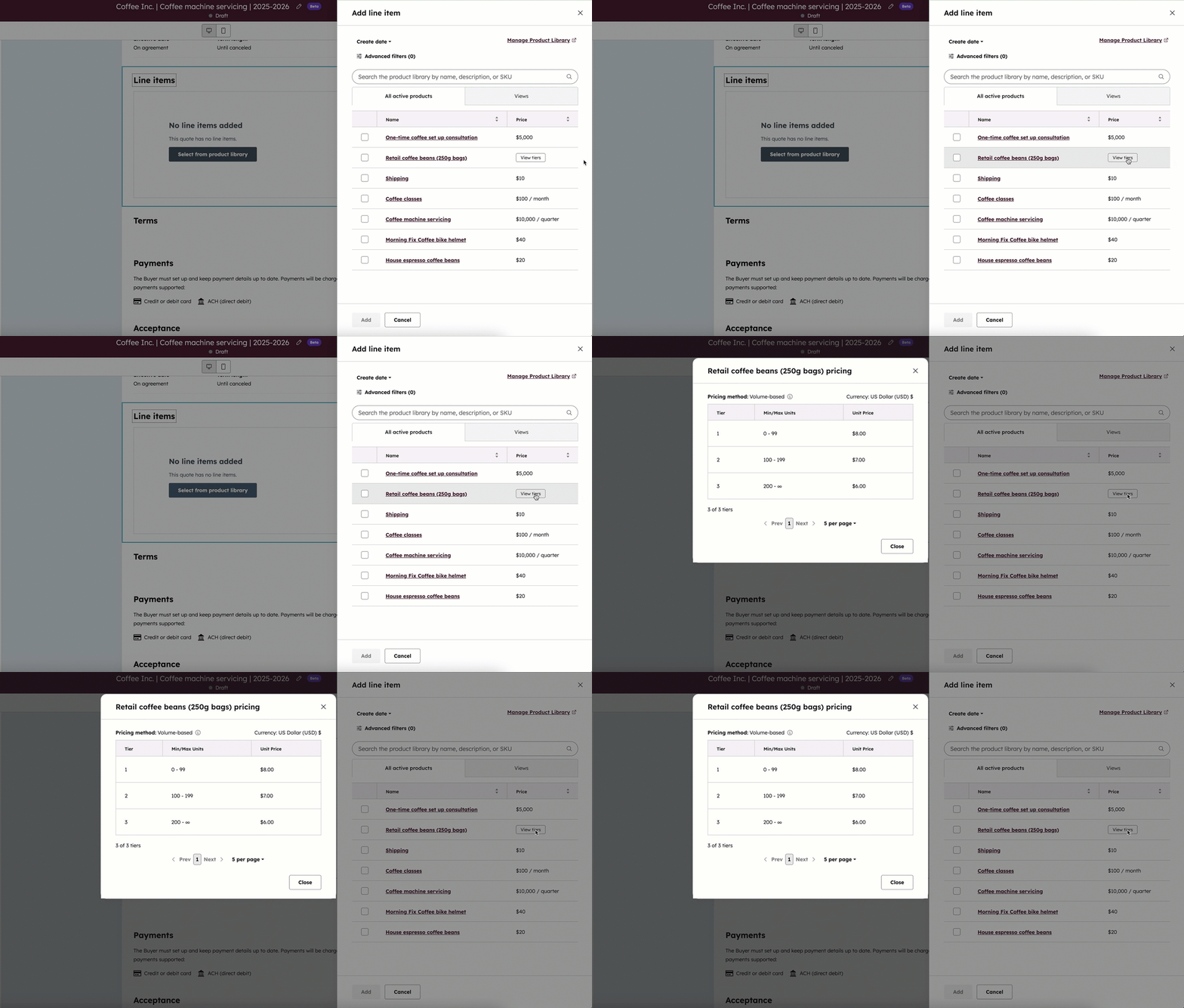
- Markér afkrydsningsfelterne i panelet til højre ud for de produkter, du vil basere din linjepost på. Hvis du vælger linjeposter med differentierede priser, skal du klikke påVis niveauer for at se de forskellige niveauer for produktet, inden du tilføjer linjeposten.
- Opret brugerdefineret varelinje: Opret en brugerdefineret varelinje, der er unik for kontrakten. Når du har valgt denne indstilling, skal du bruge panelet til højre til at indtaste oplysninger om din varelinje. Marker afkrydsningsfeltet Gem varelinje i produktbiblioteket for at gemme varelinjen i dit produktbibliotek. Klik på Gem ellerGem og tilføj en til.
- Vælg fra produktbiblioteket: Tilføj en linjepost baseret på et produkt i dit produktbibliotek, herunder linjeposter oprettet ved hjælp af HubSpot-Shopify-integrationen.
- Klik på " Vis kontrakt " for at få et eksempel på kontraktoplysningerne og faktureringsplanen.
- Skatter kan tilføjes til de enkelte linjeposter, eller du kan bruge automatisk moms , når du bruger onlinebetalinger. For at tilføje skatter til enkelte linjeposter skal du klikke på rullemenuen »Skattesats« og indstille skattesatser for de enkelte linjeposter. Kolonnen " Momsbeløb" opdateres automatisk.
- Hvis du bruger automatisk moms, skal du aktivere kontakten»Automatisk moms «. Den automatiske moms beregnes, når fornyelseskontrakten oprettes.
- I kolonnen "Skattekategori" skal du klikke på rullemenuen og vælge skattekategorien for hver linjepost. Du kan vælge forskellige skattekategorier for forskellige linjeposter. Hver linjepost skal have et unikt navn.
- Hvis du sender en vare som en del af kontrakten, skal du tilføje en linjepost for forsendelse, så den automatiske moms beregnes korrekt. Hvis du ikke har tilføjet forsendelse til dit produktbibliotek, skal du tilføje en brugerdefineret linjepost med skattekategorien »Forsendelse«.
- Du kan redigere de kolonner, der vises i linjeposttabellen. Hvis du er superadministrator, kan du angive, hvilke kolonner der som standard skal vises for alle brugere. Lær, hvordan duredigerer kolonner.
- Rediger linjeposterne i redigeringsværktøjet ved at justere værdierne i hver kolonne.

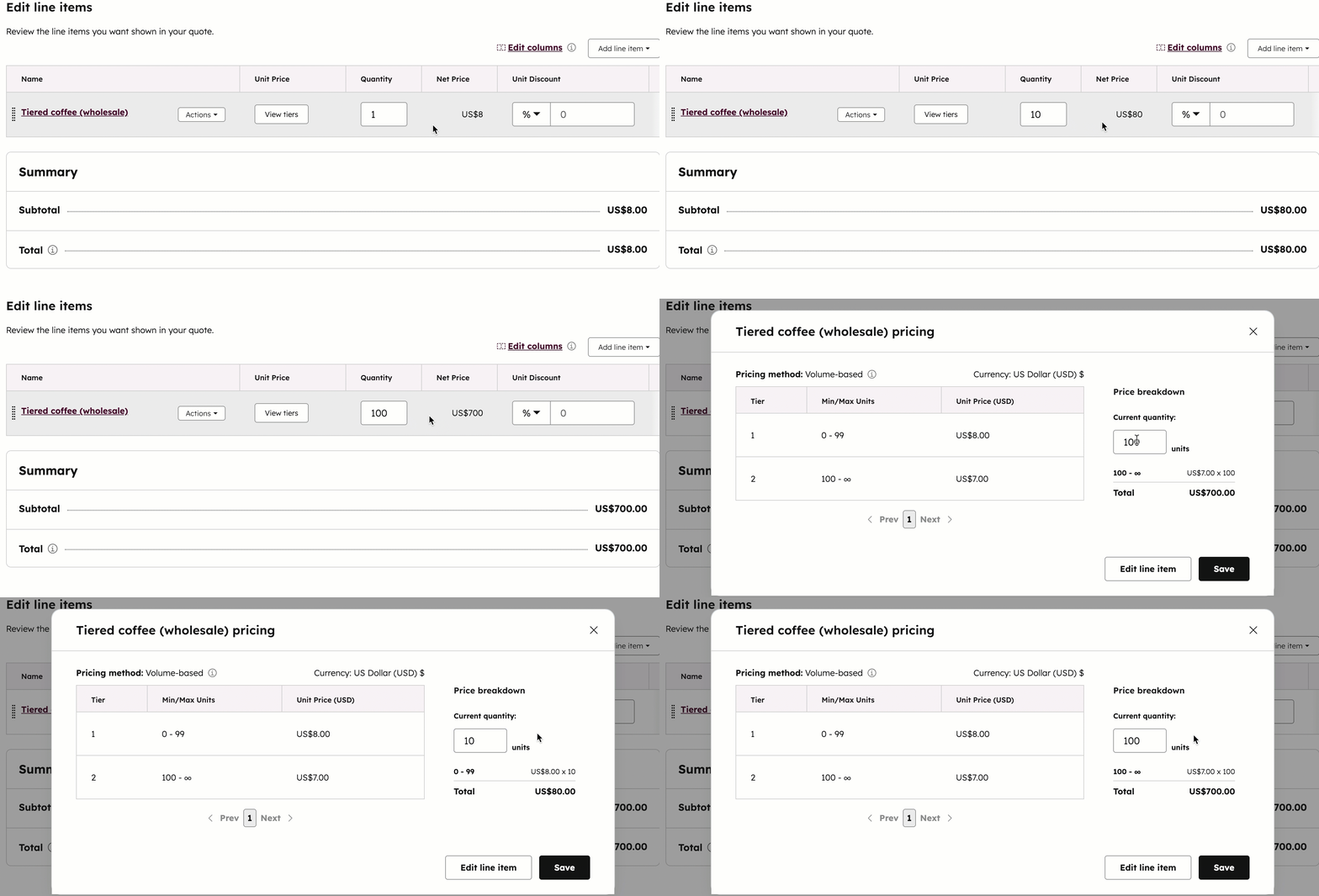
- Når du redigerer linjeposter med differentierede priser, opdateres prisen i henhold til prisniveauet, efterhånden som du justerer mængden. Klikpå Vis prisniveauer for at redigere mængderne ved siden af prisniveautabellen og få et overblik over, hvilket prisniveau der gælder.
- Som standard er fakturering for engangs- og tilbagevendende linjeposter indstillet til dagens dato. For at opkræve din køber for en linjepost på et senere tidspunkt skal du klikke på rullemenuen "Faktureringsstartdato " og derefter vælge "Brugerdefineret dato". I panelet til højre skal du klikke pådatovælgeren og vælge enstartdato og derefter klikke på "Gem".
- For at tilføje en rabat til en linjepost skal du i kolonnen Enhedsrabat klikke på rullemenuen og vælge procent eller valuta. Indtast rabatbeløbet. Rabatter kan indstilles på individuelle linjeposter, ikke på hele kontrakten.
- For at redigere linjepostens detaljer eller for at klone eller slette en linjepost skal du holde markøren over linjeposten, klikke på Handlinger og derefter vælge en mulighed:
- Rediger: Rediger linjeposten for kontrakten. Produktbiblioteket påvirkes ikke.
- Slet: Slet linjeposten.
-
For at omarrangere linjeposterne skal du klikke på en linjepost og trække den ved hjælp af.
-
Afsnittet Oversigt viser, hvordan din køber vil blive opkrævet:
- Delsummen viser kun de varer, der skal betales ved kassen. Varer, der skal betales på et senere tidspunkt, vises under »Fremtidige betalinger, i alt«.
- Alle varer, uanset forfaldsdato, summeres under»Total«.
- Sluk for denautomatiske moms ved at slå kontakten tilautomatisk moms fra.
Bemærk:
- Selvom det er muligt at tilføje moms, gebyrer eller rabatter i HubSpot, er dine juridiske og regnskabsmæssige teams de bedste til at give dig rådgivning om overholdelse af lovgivningen i din specifikke situation.
- Der understøttes op til seks decimaler, når enhedsprisen for en varelinje angives i en hvilken som helst valuta, og rabatter afrundes i henhold til valutaens præcision ved kassen. Hvis en varelinje f.eks. koster 11,90 USD, og der gives en rabat på 15 %, afrundes rabatten på 1,785 USD til 1,79 USD. Køberen betaler i alt 10,11 USD.
Rediger fakturering og betalinger
Bemærk: Du kan indstille, om betalinger på fakturaer skal opkræves automatisk eller manuelt, hvis du er tilmeldt betaversionen afDirect Create, Edit, and Renew HubSpot Contracts, eller hvis du er tilmeldt betaversionen af Connected CPQ, Billing, and Payments, og indstillingen Opret kontrakter automatisk fra accepterede tilbud er aktiveret.
Konfigurer, hvordan du fakturerer og opkræver betalinger fra købere. Onlinebetalinger er kun tilgængelige, når fakturering er aktiveret.
Sådan konfigurerer du fakturering under Fakturering og betalinger:
- Slå knappen "Fakturering " til for automatisk at oprette fakturaer og fakturere købere for tilbagevendende varelinjer. Få mere at vide om faktureringsindstillinger.
- Sådan konfigurerer du betalingsinddrivelse under Inddrivelsesproces:
- Vælg Automatiske betalinger for automatisk at opkræve fakturaer på hver faktureringsdato. Klik på rullemenuenOpkrævningsmetode, og vælg en indstilling:
- Inddriv betalingsmetode på den første betalte faktura: opkræv hver faktura ved hjælp af den betalingsmetode, der blev angivet til betaling af den første faktura.
- Brug en gemt betalingsmetode:opkræv via en eksisterende gemt betalingsmetode.
- Vælg»Manuelle betalinger«, hvis du ønsker, at køberen manuelt skal betale fakturaen på hver faktureringsdato. Køberen vil modtage fakturaen på hver faktureringsdato for at kunne foretage betalingen.
- Vælg Automatiske betalinger for automatisk at opkræve fakturaer på hver faktureringsdato. Klik på rullemenuenOpkrævningsmetode, og vælg en indstilling:
- Sluk for fakturerings knappen, hvis du ønsker at fakturere og opkræve betalinger via en alternativ metode.

Sådan opsætter du onlinebetalinger under "Accepter onlinebetalinger":
- HvisAutomatiske betalinger er valgt iafsnittet Fakturering, er onlinebetalinger aktiveret som standard. HvisManuelle betalinger er valgt, skal du aktivere knappenAccepter onlinebetalinger for at give købere mulighed for at betale fakturaer online.
- De forudfyldte valgmuligheder på denne skærm afspejler, hvad der er konfigureret i betalingsindstillingerne. Marker eller fjern markeringen i afkrydsningsfelterne " Accepterede betalingsformer " for at vælge de betalingstyper, der skal accepteres.
- Hvis du har oprettet gebyrer, skal du under "Gebyrer, der pålægges ved kassen" markereafkrydsningsfelterne ud for de gebyrer, du vil pålægge kontraktbetalingen.
- Markér afkrydsningsfeltet "Indhent faktureringsadresse ved kreditkortkøb " for at indhente dine købers faktureringsadresse.
- Markér afkrydsningsfeltet " Indhent leveringsadresse " for at indhente dine købers leveringsadresse.
- For at acceptere betalinger via en alternativ metode skal du slå kontakten "Accepter onlinebetalinger " fra.
Indstil kontraktens sprog, land og valuta
- Klik på " Indstillinger " øverst til højre i kontraktredigeringsværktøjet.
- Klik på rullemenuen "Sprog ", og vælg etsprog.
- Klik på rullemenuen"Lokalitet", og vælg en lokalitet. Lokaliteten ændrer visningsformatet for dato og adresse i din kontrakt. Ændring af kontraktens lokalitetsindstillinger opdaterer ikke valutaen.
- Hvis du har flere valutaer oprettet på din konto, skal du klikke på rullemenuen "Valuta " og vælge envaluta.
Afslut fornyelsen
- For at afslutte kontrakten og sende den første faktura skal du klikke påAfslut fornyelse øverst til højre.
- Klik på Afslut i dialogboksen for at bekræfte.
Fakturering og betaling
Hvordan du har konfigureret linjeposter, fakturering og betalinger, bestemmer, hvad der sker herefter. Se tabellen nedenfor for at forstå processen ud fra dine kontraktindstillinger.
| Inddrivelsesproces | Opkrævningsmetode | Onlinebetalinger | Faktureringsdato | Adfærd |
| Automatisk | Brug en gemt betalingsmetode | Ja | I dag | Den første faktura debiteres via den gemte betalingsmetode, når du indgår kontrakten. Alle fremtidige fakturaer debiteres via den samme betalingsmetode. |
| Automatisk | Brug en gemt betalingsmetode | Ja | Fremtid | Den første faktura vil blive opkrævet via den gemte betalingsmetode på den første faktureringsdato. Alle efterfølgende fakturaer vil blive opkrævet via den samme betalingsmetode. |
| Automatisk | Indhent betalingsmetode ved den første betalte faktura | Ja | I dag | Den første faktura sendes automatisk via e-mail til køberen, når du afslutter kontrakten. Når køberen betaler fakturaen via onlinekassen, debiteres den angivne betalingsmetode på hver faktureringsdato. Fakturaer sendes automatisk via e-mail på hver faktureringsdato. |
| Automatisk | Indhent betalingsmetode på den første betalte faktura | Ja | Fremtid | Den første faktura sendes automatisk via e-mail til køberen på den første faktureringsdato. Når køberen betaler fakturaen via onlinekassen, debiteres den angivne betalingsmetode på hver faktureringsdato. Fakturaer sendes automatisk via e-mail på hver faktureringsdato. |
| Manuel | - | Ja | I dag | Den første faktura sendes automatisk via e-mail til køberen, når du indgår kontrakten. Fremtidige fakturaer sendes automatisk via e-mail. Køberen betaler hver faktura manuelt via onlinekassen. |
| Manuel | - | Ja | Fremtid | Den første faktura sendes automatisk via e-mail til køberen på den første faktureringsdato. Fremtidige fakturaer sendes automatisk via e-mail. Køberen betaler hver faktura manuelt via onlinekassen. |
| Manuel | - | Nej | I dag | Den første faktura sendes automatisk via e-mail til køberen, når du indgår kontrakten. Fremtidige fakturaer sendes automatisk via e-mail. Køberen betaler hver faktura via en anden metode end onlinebetalinger, og du skal manuelt registrere betalingerne. |
| Manuel | - | Nej | Fremtid | Den første faktura sendes automatisk via e-mail til køberen på den første faktureringsdato. Fremtidige fakturaer sendes automatisk via e-mail. Køberne betaler hver faktura via en anden betalingsmetode end onlinebetalinger, og du skal manuelt registrere betalingerne. |
| Fakturering deaktiveret | - | - | I dag eller fremover | Der oprettes ikke fakturaer, og der opkræves ikke betalinger for kontrakten. |
Opret fornyelsestilbud
Abonnement kræves A Revenue Hub -abonnement er påkrævet for at oprette fornyelsestilbud.
Abonnement kræves Et Revenue Hub -licens er påkrævet for at oprette fornyelsestilbud.
Opret fornyelsestilbud, når en kunde nærmer sig afslutningen af sin nuværende kontrakt, for at tilbyde en tilbudsbaseret proces til at foreslå og godkende fornyelser. Få mere at vide om oprettelse af fornyelsestilbud.
Opdater betalingsmetoden for en kontrakt
Send kontaktpersonen for kontrakten et link til at opdatere betalingsmetoden.
- Klik på Mere på din HubSpot-konto, og navigér derefter til Omsætning > Kontrakter. Hvis Mere ikke vises på din konto, skal du navigere direkte til Omsætning > Kontrakter.
- Klik på kontraktens navn.
- Klik påHandlinger øverst til venstre, og vælg derefterOpdater betalingsmetode.
- Klik påSend link i dialogboksen.
- Køberen modtager et link, som vedkommende kan klikke på for at opdatere sin betalingsmetode.
Opsig en kontrakt
Kontrakter kan opsiges med øjeblikkelig virkning eller på en planlagt dato. Sådan opsiger du en kontrakt:
- Klik på Mere på din HubSpot-konto, og navigér derefter til Omsætning > Kontrakter. Hvis Mere ikke vises på din konto, skal du navigere direkte til Omsætning > Kontrakter.
- Klik på kontraktens navn.
- Klik på Handlinger øverst til højre i venstre sidepanel, og vælg derefter Opsig.
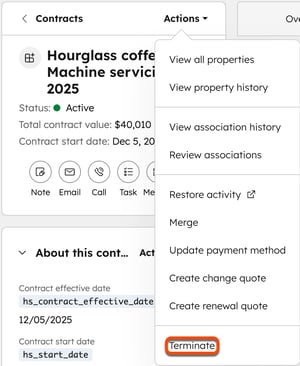
- I dialogboksen skal du klikke pådatovælgeren og vælge en opsigelsesdato. Vælg dagens dato for at opsige med øjeblikkelig virkning, eller en fremtidig dato for at planlægge en opsigelse.
- Klik på Opsig kontrakt, hvis du opsiger med øjeblikkelig virkning, eller Planlæg opsigelse, hvis du har valgt en fremtidig dato.
- Kontraktoplysningerne opdateres med oplysningerne om opsigelsen.
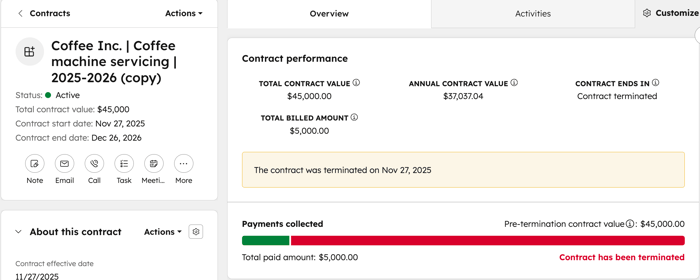
Ændring eller annullering af en kontraktopsigelse
Hvis du har planlagt en kontraktopsigelse, kan du ændre eller annullere opsigelsen.
- Klik på Mere på din HubSpot-konto, og navigér derefter til Omsætning > Kontrakter. Hvis Mere ikke vises på din konto, skal du navigere direkte til Omsætning > Kontrakter.
- Hold markøren over en kontrakt, og klik på " Vis eksempel".
- Klik på Handlinger øverst til højre i venstre sidepanel, og vælg en af følgende muligheder:
- Ændr opsigelsesdato: Ændr kontraktens opsigelsesdato. I dialogboksen skal du klikke på datovælgeren og vælge en ny opsigelsesdato. Klik på Opdater dato.
- Annuller opsigelse: Annuller opsigelsen af kontrakten. Klik på Annuller opsigelse i dialogboksen for at bekræfte.
Rediger de fakturaer,
der er knyttet
til en kontrakt
Du kan redigere fakturaer, der manuelt er knyttet til en kontrakt, så længe de ikke er oprettet ud fra et abonnement. Fakturaer, der automatisk knyttes til en kontrakt, efter at et tilbud er accepteret, kan ikke redigeres. Når du opdaterer en faktura, skal du være opmærksom på følgende:
- Opdaterede fakturaer registreres under fanenAktiviteter, men ikke under fanenHistorik.
- Hvis du opdaterer fakturabeløbet, tilføjes det til det samlede fakturerede beløb for kontrakten. Densamlede kontraktværdi opdateres ikke.
For at ændre en aktiv kontrakt skal du redigere kontrakten, eller hvis du vil bruge en tilbudsbaseret proces til at foreslå og godkende ændringer,skal du oprette et ændringstilbud.
Sådan redigerer du en faktura:
- Klik på Mere på din HubSpot-konto, og navigér derefter til Omsætning > Kontrakter. Hvis Mere ikke vises på din konto, skal du navigere direkte til Omsætning > Kontrakter.
- Klik på kontraktens navn.
- Hold markøren over fakturaen i højre sidepanel, og klik på ikonetde tre vandrette prikker.
- Klik påRediger.
- Opdater fakturaen. Klik på " Opdater faktura" øverst til højre.
- Opdateringen registreres under fanenAktiviteter, men ikke under fanen Historik. Fakturabeløbet tilføjes til det samlede fakturerede beløb for kontrakten. Densamlede kontraktværdi opdateres ikke.
Knyt poster til kontrakter
Tilladelser kræves Superadministratorer eller brugere med tilladelser til at redigere tilknytninger kan administrere tilknytninger mellem poster.
Tilføj tilknytninger til kontrakter fra kontraktoversigtssiden. Du kan tilknytte kontrakter til kontakter, virksomheder, forretninger, supportanmodninger, tilbud, fakturaer, andre kontrakter, ordrer og projekter.
Bemærk: Hvis du manuelt knytter en faktura:
- Fakturabeløbet lægges til kontraktens samlede fakturerede beløb.
- Densamlede kontraktværdi opdateres ikke.
- Koblingen registreres ikke under fanerne " Historik" eller" Aktiviteter ".
- Klik på Mere på din HubSpot-konto, og navigér derefter til Omsætning > Kontrakter. Hvis Mere ikke vises på din konto, skal du navigere direkte til Omsætning > Kontrakter.
- Hold markøren over en kontrakt, og klik påikonet for forhåndsvisning.
- Klik på + Tilføj på et tilknytningskort (f.eks. Kontakter) i højre sidepanel.
- I panelet til højre:
- Søg efter og marker afkrydsningsfelterne ud for de poster, du vil knytte til kontrakten. Klik på Gem for at knytte dem til kontrakten.
- Klik på fanen Opret ny for at oprette en ny post, der skal knyttes til kontrakten. Indtast oplysningerne for den nye post, og klik på Opret for at knytte den til kontrakten, eller klik på Opret og tilføj en til for at oprette endnu en post.
Eksport af kontrakter
Tilladelser kræves Der kræves superadministrator- eller eksportrettigheder for at eksportere kontrakter.
- Klik på Mere på din HubSpot-konto, og navigér derefter til Omsætning > Kontrakter. Hvis Mere ikke vises på din konto, skal du navigere direkte til Omsætning > Kontrakter.
- Klik på Eksporter øverst til højre i tabellen.
- I dialogboksen:
- Indtast et eksportnavn i tekstfeltet Eksportnavn.
- Klik på rullemenuen " Filformat", og vælg et format.
- Klik på rullemenuen Sprog for kolonneoverskrifter, og vælg et sprog.
- Klik på Tilpas for at tilpasse eksporten yderligere.
- Under Egenskaber inkluderet i eksporten skal du vælge en indstilling for, hvilke egenskaber der skal medtages i eksporten.
- Under Tilknytninger inkluderet i eksport skal du markere afkrydsningsfeltet Inkluder navn på tilknyttet post for at inkludere navne på tilknyttede poster (f.eks. fakturanavnet).
- Under Tilknytninger inkluderet i eksport skal du vælge, om der skal medtages op til 1.000 tilknyttede poster eller alle tilknyttede poster.
- Klik på Eksporter.
Læs mere om eksport af poster.
Slet kontrakter
Slet kontrakter fra indeksiden for kontrakter. Vær opmærksom på følgende, når du sletter kontrakter:
-
Kontrakter med fakturering kan ikke slettes.
-
Slettede kontrakter kan ikke gendannes.
- Hvis du har oprettet en kontrakt direkte med fakturering aktiveret, eller hvis du er tilmeldt betaversionen af Connected CPQ, Billing og Payments og har aktiveret fakturering ved oprettelse af et tilbud:
- Abonnementer, der administreres via kontrakten, slettes.
- Ordrer, der er oprettet via kontrakten, slettes.
- Abonnementer og ordrer, der er oprettet og manuelt knyttet til kontrakten, slettes ikke.
- Klik på Mere på din HubSpot-konto, og navigér derefter til Omsætning > Kontrakter. Hvis Mere ikke vises på din konto, skal du navigere direkte til Omsætning > Kontrakter.
- Markér afkrydsningsfeltet ud for hver kontrakt, du vil slette.
- Klik påSlet øverst i tabellen.
- Indtast antallet af poster i dialogboksen, og klik på Slet.
Analyser kontrakt- og omsætningsresultater
Analyser omsætningsresultater ved hjælp af standardrapporter, eller opret tilpassede rapporter, der passer til dine forskellige teams behov.
Få mere at vide om rapportering af omsætning i HubSpot, omsætningsanalysepakken og oprettelse af tilpassede rapporter.Brug kontrakter med HubSpot Agent CLI (BETA)
Bemærk: hvis du er superadministrator, kan du tilmelde din konto til Omsætningsdata i HubSpot Agent CLI .
Hvis du udvikler AI-agenter eller kommandolinje-workflows, kan du hente kontraktoplysninger ved hjælp af HubSpot Agent CLI. Få mere at vide om HubSpot Agent CLI, herunder understøttede funktioner og vejledning til implementering.
Næste trin
- Læs mere om opsætning af kontrakter, herunder konfiguration af tilladelser, automatisk oprettelse af kontrakter, fornyelsesstyring, indstillinger for pro rata-beregning og præferencer for oprettelse af aftaler.
- Læs mere om at oprette kontrakter direkte (BETA) eller ud fra accepterede tilbud.
- Læs mere om oprettelse af skabeloner til ændrings- og fornyelsestilbud.
