Sidst opdateret: 29 maj 2026



Som leder kan du bruge prognoseværktøjet til at holde styr på dit teams fremskridt i forhold til målene. Som standard bruger prognoseværktøjet aftalestadier til at forudsige omsætningen ud fra sandsynligheden for, at en aftale bliver indgået. Hvis du opretter prognosekategorier, kan aftaler også grupperes i kategorier. Dette giver dig og dit team mulighed for at justere jeres prognose baseret på jeres viden om aftalerne, uden at miste overblikket over, hvor I befinder jer i salgsprocessen. Prognoseværktøjet er nyttigt at bruge under individuelle møder med dine sælgere for at identificere, hvor de skal fokusere deres indsats for at nå deres månedlige eller kvartalsvise mål.
Når du deaktiverer en bruger, men beholder deres Salg eller Service -licenser, forbliver deres historiske salgsdata i prognoseværktøjet. Dette sikrer, at du har et komplet og præcist billede af det historiske salg, så du kan lave velinformerede prognoser for nuværende og fremtidige perioder.
Licenser kræves Der kræves en tildelt salgs- eller servicelicens for at kunne bruge prognoseværktøjet.
Før du går i gang
- Sørg for, at din bruger har tildelt tilladelsertil prognoser.
- Tildel derefter prognosebare omsætningsmål til dit team, og opret dine prognosekategorier, hvis du ønsker at bruge dem.
- Når det er konfigureret, kan du se omsætningsrapporter for brugere på din konto, der har tildelte salgs-eller servicelicenser.
Indstil en valuta
Hver bruger på din konto kan indstille sin foretrukne valuta i prognoseværktøjet. Når den foretrukne valuta er indstillet, kan du se prognosedata og indsende manuelle prognoser i din foretrukne valuta. Husk:
- Valutakonvertering sker automatisk efter behov i overensstemmelse med valutakurserne på din konto.
- Åbne aftaler og mål bruger den aktuelle valutakurs. Afsluttede vundne aftaler bruger de valutakurser, der var gældende, da aftalen blev afsluttet, for at opretholde historisk nøjagtighed.
- Manuelt indsendte prognoser bevarer valutakursen på indsendelsestidspunktet.
Sådan angiver du din valuta:
- På din HubSpot-konto skal du gå til Salg > Prognose.
- Klik på Indstil valuta øverst til højre.
- Klik på rullemenuen Foretrukken valuta, og vælg en valuta.
- Klik på Gem.
Opret en prognose for at se flere resultater (Sales Hub Professional eller Enterprise)
Du kan indsende en prognose for at se flere resultater for dit team, der måler den forventede omsætning, ved hjælp af:
- En HubSpot-ejet eller brugerdefineret egenskab for aftaledato.
- En HubSpot-ejet eller brugerdefineret egenskab for aftalebeløb, der er markeret som en valutafelt-type.
Få mere at vide om at oprette en prognose for at se flere resultater.
Konfigurer påmindelser om indsendelse af prognoser
Hvis du er superadministrator, kan du konfigurere påmindelsesmeddelelser til dine sælgere.
Sådan konfigurerer du planlagte påmindelser om indsendelse af prognoser:
- På din HubSpot-konto skal du gå til Salg > Prognose.
- Klik på Handlinger øverst til højre, og vælg derefter Indstil indsendelsesplan.
- I panelet til højre skal du konfigurere følgende:
- Marker afkrydsningsfeltet Indstil en tidsplan for indsendelse af prognoser.
- I afsnittet Startdato for indsendelsesplan skal du klikke på datovælgeren og vælge en dato.
- Klik på rullemenuen Forfaldstid, og vælg en værdi.
- Klik på rullemenuen Gentagelser, og vælg en værdi.
- Klik på rullemenuen Tildelt til, og vælg hold. Tidsplanen gælder for alle valgte hold, men kun brugere med redigeringsrettigheder til prognoser får besked via e-mail og pop op-vindue, hvis en påmindelse er aktiveret.
- Klik på rullemenuen Påmindelse, og vælg en værdi.
- Klik på Gem.
Bemærk: Brugere kan konfigurere yderligere notifikationsindstillinger, såsom Slack, ved at vælge dem under afsnittet" Deals-notifikationer". Superadministratorer kan tildele indstillingerne samlet ved hjælp af en notifikationsprofil.
Sådan redigerer eller sletter du de planlagte påmindelser om prognoser:
- På din HubSpot-konto skal du gå til Salg > Prognose.
- Klik på Handlinger øverst til højre, og vælg derefter Rediger indsendelsesplan.
- Gennemgå og foretag ændringer i panelet til højre.
- Fjern markeringen i afkrydsningsfeltet Indstil en tidsplan for prognoseindsendelse for at slette tidsplanen.
- Når du er færdig, skal du klikke på Gem.
Indsend en prognose
Du kan indsende en tilpasset prognose for måneden eller kvartalet for at give dine interessenter et skøn over, hvor meget du forventer at lukke i den pågældende periode. Hvis du indsender en prognose for en bruger, kan du overveje, hvilke aftaler du vil medtage i indsendelsen.
Du kan indsende en prognose i prognoseværktøjet eller fra standardvisningen " Prognose" på din aftaleindeksside.
Sådan indsendes fra prognoseværktøjet:
- På din HubSpot-konto skal du gå til Salg > Prognose.
- Klik på Indsend i kolonnen Prognoseindsendelse.
- I panelet til højre skal du vælge Pipeline og Prognoseperiode. Den periode, du vælger, skal svare til din prognoseperiode (vælg f.eks. en bestemt måned, hvis din prognoseperiode er indstillet til månedlig).
- Indtast et beløb (i din virksomheds primære valuta) i feltet Prognosebeløb.
- Hvis du indsender en prognose for en bruger, kan du i tabellen " Deals " markere afkrydsningsfelterne i kolonnen "Add to Forecast ".
- Feltet Prognosebeløb viser automatisk summen af aftalebeløbene.
- Indtast en note.
- I afsnittet Indsendelse kan du se tidligere indsendelser og de tilknyttede aftaler.
- For at se alle tidligere indsendte prognoser skal du klikke på »Vis historik « eller gå til fanen »Historik «.
- Klik på pilene < og > for at ændre tidsperioden. Du kan se op til et år tilbage.
- Klik på Vis indsendelser over tid for at se historikken for prognoseindsendelser i Salgsanalyse.
-
Når du er klar til at indsende din prognose, skal du klikke på Indsend prognose.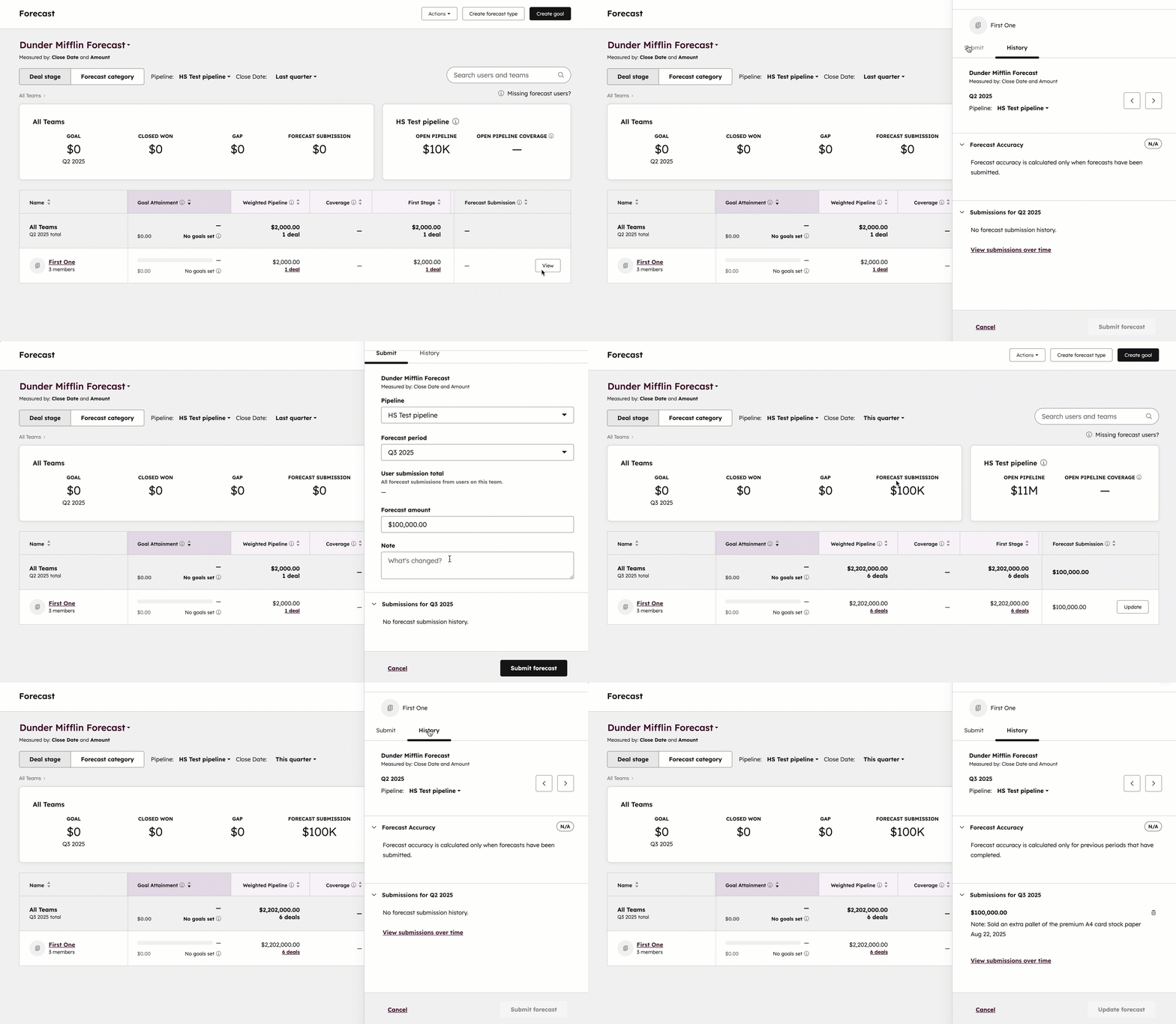
- For yderligere salgsanalyserapporter kan du bruge rapporterne i dine salgsanalyseværktøjer. For at få adgang til salgsanalyserapporterne skal du klikke på Gå til salgsanalyse øverst til højre.
Du kan også navigere til prognoseværktøjet fra indekssiden for aftaler. For hver bruger med en tildelt Sales Hub Professional- eller Enterprise-licens og prognosetilladelser viser denne visning brugerens tildelte aftaler og relevante aftaleegenskaber.
- På din HubSpot-konto skal du navigere til CRM > Deals.
- Klik på Handlinger øverst til højre, og vælg derefter Gå til prognose. Du bliver omdirigeret til prognoseværktøjet, hvor du kan indsende en prognose.
Gennemgå en prognose på din desktop
- På din HubSpot-konto skal du gå til Salg > Prognose.
- For at gennemgå din prognose efter aftalestadie skal du klikke på fanen Aftalestadie.
- For at gennemgå din prognose efter kategori skal du klikke på fanen Prognosekategori.
- Brug rullemenuerne øverst til at filtrere efter pipeline eller afslutningsdato.
- For at gennemgå din prognose efter team skal du klikke på teamnavnet.
Bemærk: Hvis dine tilladelsertil prognosevisningen er indstillet til Kun team, kan du kun se dine egne mål og prognoser i teamprognosen, ikke dine teamkammeraters.
Brugere med tildelte Sales Hub Professional- eller Enterprise-licenser vises i prognoseværktøjet. Øverst til venstre kan du søge efter brugere, der ikke er tildelt et team.
I Team -tabellen øverst kan du analysere følgende for brugere, der er tildelt et team:
- Mål: det forventede omsætningsmål.
Bemærk: Prognoseværktøjet kan kun vise mål, der er knyttet til en eller alle pipelines.
- Afsluttet og vundet: summen af beløbene for alle aftaler, hvor aftalestadiet er angivet til Afsluttet og vundet.
- Forskel: forskellen mellem målbeløbet og beløbet for " Afsluttet og vundet ".
- Prognoseindsendelse: summen af prognoseindsendelser for dit team. Hvis der ikke er nogen teamindsendelser, bruges summen af prognoseindsendelser for brugere.
I tabellen Pipeline øverst kan du analysere følgende:
- Åben pipeline: summen af beløbene for alle åbne aftaler, som du har adgang til for den valgte periode.
- Dækning af åben pipeline: Værdien for den åbne pipeline divideret med forskellen til målet.
Ved siden af hver brugers navn kan du analysere følgende:
- Målopfyldelse: den afsluttede omsætning, der er relevant for brugerens omsætningsmål.
- Vægtet pipeline eller samlet pipeline: beløbet for alle forventede aftaler for tidsperioden.
- Hvis dine indstillinger for Forventet aftalebeløb er sat til Vægtet beløb, vises Vægtet pipeline.
- Hvis dine indstillinger for Forventet aftalebeløb er indstillet til Samlet beløb, vises Samlet pipeline.
- Prognosekategorier: Overvåg det forventede aftalebeløb i hver prognosekategori.
- Prognoseindsendelse: et skøn over, hvor meget der vil blive afsluttet i en bestemt periode.
For at se nærmere på en bestemt brugers prognose skal du klikke på brugerens navn.
- Her kan du gennemgå de aftaler, der er tildelt brugeren. Du kan vurdere, hvor hver aftale befinder sig i pipelinen, og identificere, hvilke aftaler der kræver mere opmærksomhed fra din sælger for at blive indgået.
- Brug fanerne øverst til at filtrere aftalerne efter aftalestadium eller prognosekategori. Brug rullemenuerne øverst til at filtrere efter pipeline eller afslutningsdato.
- En grøn eller rød prik under en aftalestatus angiver, at status er rykket frem eller tilbage inden for det datointerval, der er valgt i rullemenuen Afslutningsdato, hvis aftalen blev oprettet før datointervallet.
- En grøn eller rød pil under et vægtet aftalebeløb angiver, at beløbet er steget eller faldet inden for det datointerval, der er valgt i rullemenuen Afslutningsdato, hvis aftalen blev oprettet før datointervallet.
- Klik på aftalenavnet for at åbne aftaleposten.
- For at redigere de kolonner, der vises, skal du klikke på Rediger kolonner øverst til højre. Marker eller fjern markeringen i afkrydsningsfelterne ud for de egenskaber, der skal vises, og klik derefter på Gem.
- For at indtaste de næste trin, som brugeren skal tage for at flytte aftalen til næste fase, skal du indtaste noter i feltet Næste trin. Den tekst, du indtaster, vil udfylde egenskabenNæste trin i aftaleposten. Klik på Gem.
- For at navigere tilbage til din prognose skal du klikke på Tilbage til prognose øverst til venstre.
Gennemgå en prognose i HubSpot-mobilappen
Du kan gennemgå prognosens fremskridt i HubSpot-mobilappen.
- Åbn HubSpot-mobilappen.
- Tryk på ikonet for at åbne sidepanelet øverst til venstre, og tryk derefter på Prognose.
- Du kan filtrere din prognosevisning ved at foretage valg i rullemenuerne Pipeline eller Tidsperiode.
- Tryk på en bruger eller et team for at se deres prognosefremskridt.
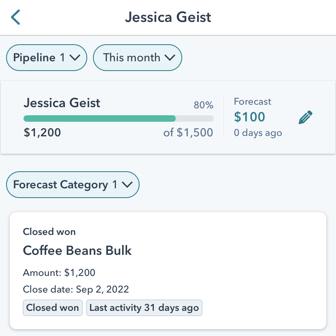
- Du kan indsende en prognose ved at trykke påredigeringsikonet øverst på skærmen.
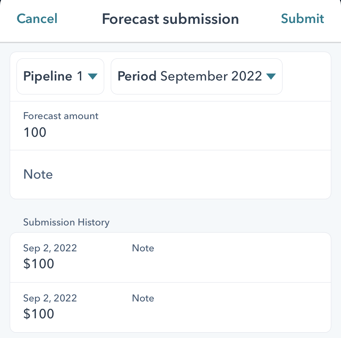
- Vælg rullemenuerne Pipeline og Periode for at vælge den pipeline og den tidsperiode, som din prognose skal indsendes for.
- Indtast prognosebeløbet.
- Indtast eventuelle noter til prognoseindsendelsen.
- Se din indsendelseshistorik.
- Tryk på Indsend.
- Se og filtrer aftaler, der er knyttet til prognosen, ved at vælge rullemenuen Prognosekategori og markere afkrydsningsfelterne ud for de kategorinavne, du vil filtrere efter.
- For at se en aftale, der er knyttet til prognosen, skal du trykke på aftalens navn. Aftaleskærmen vises, hvor du kan tilføje noter, oprette opgaver og registrere aktivitet. Lær, hvordan du opretter og navigerer i aftaler i HubSpot-mobilappen.
Eksporter prognosedata
Du kan eksportere prognosedata fra analysepakken:
- I din HubSpot-konto skal du navigere til Rapportering > Rapporter.
- Klik på pilen ved siden af Salg i venstre sidepanel.
- Klik på pilen ved siden af Prognose og omsætning i venstre sidepanel.
- Klik på den rapport, du vil eksportere (f.eks. Prognosekategori).
- Klik på Handlinger øverst til højre, og vælg derefter Eksporter ikke-opsummerede data.
- Indtast et navn til eksporten i dialogboksen.
- Klik på rullemenuen Filformat, og vælg et filformat.
- Klik på Eksporter. Når eksporten er behandlet, modtager du et downloadlink via e-mail og i meddelelsescentret.
Slet en prognose
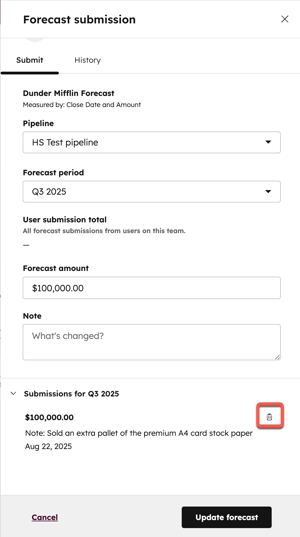
Hvis du er superadministrator, kan du slette en prognose for en bruger eller et team. Når du sletter en indsendelse, sker følgende:
- Når en indsendelse i den aktuelle periode slettes, vises den næstnyeste indsendelse for perioden, hvis den er tilgængelig.
- Når en teamindsendelse slettes, hvor der ikke er andre indsendelsesværdier, vises den samlede værdi af brugerens indsendelser, hvis den er tilgængelig.
- Når en brugerindsendelse slettes, hvor der ikke er nogen anden indsendelsesværdi, vises der ingen indsendelse.
Sådan sletter du en prognose:
- På din HubSpot-konto skal du gå til Salg > Prognose.
- I kolonnen Prognoseindsendelse skal du klikke på Opdater ud for den bruger eller det team, du vil slette en brugerdefineret prognose for.
- I panelet til højre skal du navigere til den prognose, du vil slette:
- Hvis prognosen ligger inden for den aktuelle periode, skal du navigere til indsendelsen nederst i panelet.
- Hvis prognosen er for en tidligere periode, skal du klikke på fanen Historik. Klik på pilene < og > for at ændre tidsperioden. Gå derefter til indsendelsen nederst i panelet.
- Klik Slet ved siden af den indsendelse, du vil slette. I dialogboksen skal du klikke på Slet prognose.