Sidst opdateret: 21 november 2025
Gælder for:

Når du har udgivet din HubSpot-formular, kan du modtage formularindsendelser, der er registreret som spam. Indsendelser af spamformularer adskilles fra legitime indsendelser og vises på indekssiden for spamindsendelser, hvor du kan gennemgå, frigive eller slette dem. Det hjælper dig med at håndtere spam uden at påvirke dine kontakter.
Læs mere om registrering af spam, og hvad du kan gøre for at forhindre spam.
Konsekvenser af formularindsendelser markeret som spam
Når en formular bliver markeret som spam:
- CRM-poster, der er knyttet til formularindsendelsen, vil ikke blive oprettet eller opdateret.
- Formularautomatisering vil ikke blive udløst på baggrund af indsendelsen.
- Trafikanalyser vil ikke blive opdateret på baggrund af indsendelsen.
- Indsendelsen vil automatisk blive slettet 90 dage efter indsendelsesdatoen.
Gennemgå indsendelser af spamformularer
-
På din HubSpot-konto skal du navigere til Marketing > Formularer.
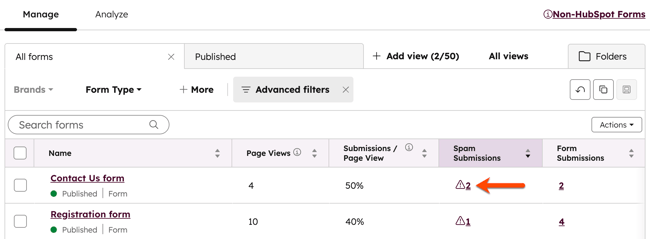
- Find eller søg efter den formular, du vil administrere. Gennemgå antallet af spamindsendelser i kolonnen Spamindsendelser.
- Hvis denne kolonne ikke er inkluderet i tabellen:
- Klik på Handlinger øverst til højre i tabellen, og vælg derefter Rediger kolonner.
- Under Formularhændelser skal du markere afkrydsningsfeltet ved siden af Spamindsendelser.
- Klik på Anvend nederst til venstre.
- Hvis denne kolonne ikke er inkluderet i tabellen:
- For at gennemgå spamindsendelser for en formular skal du klikke på [antal spamindsendelser] i kolonnen Spamindsendelser. Du bliver automatisk omdirigeret til indekssiden for spamindsendelser.
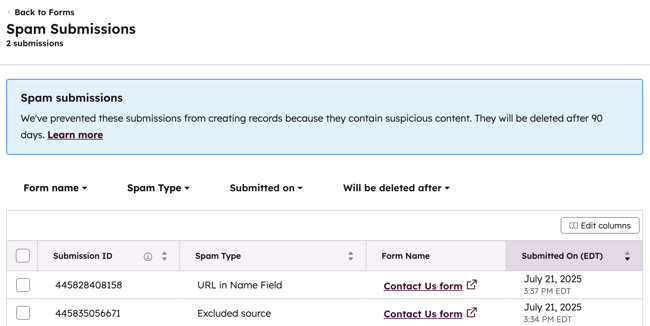
- I tabellen kan du se en liste over alle spamindsendelser. KolonnenSpamtype viser årsagen til, at formularen blev markeret som spam, hvilket kan omfatte følgende værdier:
- URL i navnefelt: Der blev fundet en URL i indsendelsens for- eller efternavnefelt.
- Ondsindet script: Et script, der kan være forbundet med en dårlig aktør, blev fundet i et af formularens felter .
- Uregistreret webstedsdomæne: En indlejret formular blev indsendt fra et eksternt websted, der ikke er føjet til dine sporede webstedsdomæner.
- HTML i navnefelt: Der blev fundet et HTML-tag i indsendelsens for- eller efternavnefelt.
- Gibberish: Der blev fundet en tilfældig række tegn i et af indsendelsens tekstfelter.
- Filtreret af reCAPTCHA: En formularindsendelse fik en reCAPTCHA-score mellem 0,0 og 0,1 på en formular med CAPTCHA slået til, hvilket indikerer, at indsendelsen var fra en bot.
- Ekskluderet kilde: en formular blev indsendt fra en IP-adresse eller et henvisningsdomæne, der er blevet ekskluderet fra din webstedsanalyse.
- For at filtrere indsendelser af spamformularer kan du øverst i tabellen vælge mellem følgende filtre:
- Formularnavn: filtrer efter navnet på den indsendte formular.
- Spamtype: filtrer efter årsagen til, at indsendelsen blev markeret som spam.
- Indsendt den: filtrer efter datoen for indsendelsen.
- Vil blive slettet efter: filtrer efter den dato, hvor indsendelsen vil blive slettet.
Frigiv eller slet indsendelser af spamformularer
Hvis du bekræfter, at en spamformular er legitim, kan du frigive den. Det fjerner den fra dine spamindsendelser og føjer den til dine almindelige formularindsendelser.
Frigivelse af en formularindsendelse kan resultere i følgende:
- Oprette en ny CRM-post eller opdatere eksisterende poster.
- Udløse enhver tilknyttet arbejdsgang, hvis din automatisering bruger filtre til formularindsendelse.
- Opdatering af formularens antal indsendelser.
Bemærk: Formularindsendelser, der er markeret som spam på grund af en udelukket kilde, opdaterer ikke trafikanalysen, når de frigives. Hvis en formular f.eks. indsendes fra en udelukket IP-adresse, og formularindsendelsen frigives, opdateres antallet af formularvisninger ikke.
Hvis du bekræfter, at en indsendelse er spam, kan du også slette den manuelt. Spamformularer, der ikke er frigivet, slettes automatisk efter 90 dage.
Sådan frigiver eller sletter du dine formularindsendelser:
-
På din HubSpot-konto skal du navigere til Marketing > Formularer.
- Hold musen over formularindsendelsen, og klik på Vis indsendelse.
- For at frigive en formularindsendelse skal du klikke på Frigiv i højre panel.
- Klik på Bekræft i dialogboksen.
- Hvis du vil slette en spamformular, skal du klikke på Slet i højre panel.
- Klik på Bekræft i dialogboksen.
- Når du sletter en spam-indsendelse, fjernes den permanent fra din konto. Denne handling kan ikke fortrydes.
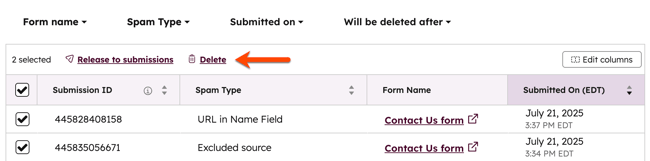
- For at frigive eller slette dine spamindsendelser i bulk fra tabellen over spamindsendelser:
- Marker afkrydsningsfelterne ud for de indsendelser, du vil frigive eller slette.
- Hvis du vil vælge alle indsendelser, skal du markere afkrydsningsfeltet øverst til venstre i tabellen.
- Øverst i tabellen:
- Klik på Frigiv til indsendelser for at frigive indsendelserne.
- Klik på Slet for at slette indsendelserne.