
Sidst opdateret: 26 maj 2026
Gælder for:
-
 Service Hub
Professional, Enterprise
Service Hub
Professional, Enterprise
Du kan konfigurere, hvordan billetoplysninger vises i højre sidepanel i helpdesk-arbejdsområdet. I afsnittene nedenfor kan du lære, hvordan du tilføjer, redigerer eller fjerner faner og kort, der vises i højre sidepanel.
Tilladelser kræves Der kræves superadministratortilladelser for at tilpasse højre sidepanel i helpdesken.
Tilføj kort til højre sidebjælke
- På din HubSpot-konto skal du klikke på
indstillingsikonet på den øverste navigationslinje. - Gå til Indbakke og helpdesk > Helpdesk i menuen i venstre sidepanel.
- Vælg Tilpasning af sidebjælke under Tilpasning af helpdesk.
- Klik på Standardvisning i tabellen for at tilpasse standardvisningen for hele kontoen. Standardvisningen vises for alle brugere, der ikke er i et tildelt team.
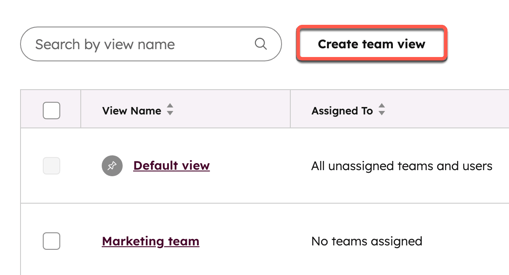
- For at oprette eller redigere en teamvisning skal du klikke på Opret teamvisning eller klikke på navnet på en eksisterende visning. En teamvisning vises kun for brugere, der er tildelt det valgte team.
- Øverst i editoren skal du indtaste et navn til visningen.
- For at vælge de teams, der skal have adgang til visningen, skal du klikke på Tildel teams øverst til højre. Klik på rullemenuen i dialogboksen, og vælg holdene, og klik derefter på Udført.
- Hvis du vil tilføje et kort til højre sidepanel, skal du holde musen over kortene i layoutet og klikke på Tilføj kort.

- I højre panel kan du oprette et nyt kort eller tilføje et eksisterende kort fra kortbiblioteket:
- For at oprette et nyt kort skal du klikke på Opret kort under den type kort, du vil oprette. Du kan vælge mellem følgende muligheder:
-
-
-
- Associationskort: Viser op til fem egenskaber for tilknyttede poster.
- Egenskabsliste: Viser en liste med op til 50 egenskaber.
- Indtast en titel for kortet i feltet Korttitel. Titlen vises i højre sidepanel.
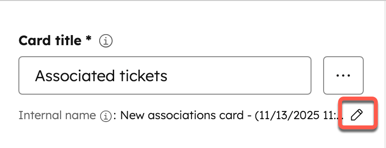
- Hvis du vil redigere det interne navn på et kort, skal du klikke på ikonet Edit ved siden af Internal name. Indtast derefter et internt navn, og klik på Gem. Det interne navn er kun synligt for superadministratorer.
-
-
-
-
- Afhængigt af korttypen skal du udfylde de yderligere kortoplysninger:
- Egenskabsliste: Vælg de egenskaber, der skal vises på listen.
- Tilknytninger: Vælg det tilknyttede objekt (hvis du f.eks. vælger Kontakter, vises postens tilknyttede kontakter), og vælg derefter de egenskaber, der skal vises på kortet for den tilknyttede post.
- For at give brugerne mulighed for at tilføje yderligere egenskaber (dvs. tilpasse afsnittetOm denne post) til kortet, skal du slå kontakten Brugertilladelser til. Slå kontakten fra for at kræve, at brugerne kun kan se standardegenskaberne.
- Afhængigt af korttypen skal du udfylde de yderligere kortoplysninger:
-
- Klik på Gem.
- For at inkludere et eksisterende kort i visningen skal du klikke på fanen Kortbibliotek.
- Klik på Tilføj kort for at tilføje et kort. Klik på X' et øverst til højre for at vende tilbage til editoren.
-
- Klik på Gem øverst til højre for at gemme dine fremskridt når som helst, eller klik på Gem og afslut for at gemme dine ændringer og forlade editoren.
Rediger kort i højre sidepanel
- På din HubSpot-konto skal du klikke på
indstillingsikonet på den øverste navigationslinje. - Gå til Indbakke og helpdesk > Helpdesk i menuen i venstre sidepanel.
- Vælg Tilpasning af sidebjælke under Tilpasning af helpdesk.
- Klik på den visning, du vil redigere.
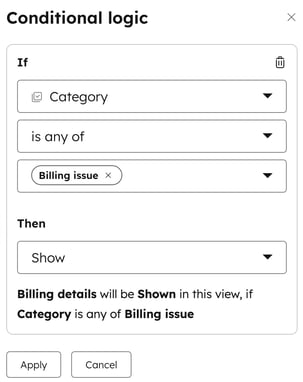
- For at gøre et kort betinget skal du klikke på ikonet med tre vandrette prikker . Vælg derefter Set conditional logic:
- Klik på rullemenuen Hvis, og vælg en egenskab. Vælg derefter de værdier, der bestemmer, om kortet skal vises eller skjules.
- Klik på rullemenuen Then, og vælg Hide eller Show. Med betinget visningslogik vil kortet blive vist eller skjult i højre sidepanel, hvis den valgte egenskab har en af de indstillede værdier (vis f.eks. kortet Faktureringsoplysninger, hvis billettens kategoriværdi er Faktureringsproblem).
- Klik på Anvend.
- For at redigere et kort skal du klikke på ikonet Edit . Opdater kortets detaljer, og klik derefter på Gem.
- For at omarrangere kortene skal du klikke og trække et kort til den ønskede position.
- Hvis du vil fjerne et kort fra visningen, skal du klikke på ikonet med tre vandrette prikker og derefter vælge Fjern. Når kortet er fjernet, kan du stadig tilføje det igen i rullemenuen Tilføj kort.
Bemærk: Systemets standardkort, som har (standard) ved siden af deres navn, kan ikke redigeres.
- Klik på Gem øverst til højre for at gemme dine fremskridt når som helst, eller klik på Gem og afslut for at gemme dine ændringer og forlade editoren.
Administrer og tilføj faner i højre sidepanel
Du kan tilføje, omorganisere, redigere og slette faner, der vises i helpdeskens højre sidebjælke. Du kan også opsætte betinget logik, så faner kun vises, hvis de opfylder bestemte kriterier.
- På din HubSpot-konto skal du klikke på
indstillingsikonet på den øverste navigationslinje. - Gå til Indbakke og helpdesk > Helpdesk i menuen i venstre sidepanel.
- Vælg Tilpasning af sidebjælke under Tilpasning af helpdesk.
- Klik på den visning, du vil redigere.
- Sådan redigerer du navnet på en fane:
- Klik pådropdown-pilen på fanen, og vælg derefter Rediger faneblad.
- Rediger navnet på fanen i dialogboksen.
- Klik på Udført.
- Sådan tilføjer du en fane:
- Klik på ikonet + tilføj.
- Indtast navnet på fanen i dialogboksen.
- Klik på Udført.
-
- For at tilføje et kort til fanen skal du klikke på Tilføj kort og fortsætte med at konfigurere dit kort.
- For at ændre rækkefølgen på fanerne:
- Klik på Skift fanerækkefølge.
- Klik og træk en fane til den ønskede position i højre panel.
- Klik på Gem.
- Sådan gør du en fane betinget:
- Klik på dropdown-pilen på fanen, og vælg Set conditional logic:
- Klik på rullemenuen Hvis, og vælg en egenskab. Vælg derefter de værdier, der bestemmer, om fanen skal vises eller skjules.
- Klik på rullemenuen Then, og vælg Hide eller Show. Når der er anvendt betinget visningslogik, vises eller skjules fanen i højre sidepanel, hvis den valgte egenskab har en af de indstillede værdier (vis f.eks. fanen Fakturering, hvis billettens kategoriværdi er Faktureringsproblem).
- Klik på Anvend.
- Klik på Gem øverst til højre for at gemme dine fremskridt når som helst, eller klik på Gem og afslut for at gemme dine ændringer og forlade editoren.
Administrer visninger i højre sidepanel
Når du har oprettet visninger i højre sidebjælke, kan du redigere, klone, nulstille eller slette visningerne.
- På din HubSpot-konto skal du klikke på
indstillingsikonet på den øverste navigationslinje. - Gå til Indbakke & Helpdesk i menuen i venstre sidepanel, , og vælg derefter Helpdesk.
- Vælg Tilpasning af sidebjælke under Tilpasning af helpdesk.
- For at nulstille standardvisningen til standardsystemindstillingerne skal du klikke på ikonet med tre vandrette prikker og derefter klikke på Nulstil standardvisning. Klik på Nulstil visning i dialogboksen for at bekræfte. De kort, du har fjernet fra standardvisningen, bliver tilføjet igen, og de brugerdefinerede kort bliver fjernet.
- For at klone en visning skal du klikke på ikonet med de tre vandrette prikker og derefter klikke på Klon visning.
- For at redigere en visning skal du klikke på visningens navn.
- Hvis du vil slette en teamvisning, skal du markere afkrydsningsfeltet ved siden af visningen og derefter klikke på Slet visning. Klik på Slet visning i dialogboksen for at bekræfte. Brugere på teams, der er tildelt visningen, vil nu få vist standardvisningen.
Yderligere tilpasning af poster
Disse ændringer gælder kun for sidebar-kort i helpdesk. Hvis du vil tilpasse dine poster yderligere, kan du lære, hvordan du gør:
- Tilpasse de egenskaber, der vises i venstre sidebjælke for poster.
- Vælge de egenskaber, der vises på posttilknytningskort for et bestemt objekt.
- Vælge de egenskaber, der vises på poster i tavlevisning.
Nogle dele af helpdesken kan i øjeblikket ikke tilpasses, herunder følgende:
- Oplysninger, der vises i forhåndsvisningen af hver enkelt ticket (dvs. ticketens indsender, emne og seneste svar).
- Felter i billetoverskriften, der vises, når du klikker på en billet for at gennemgå samtalen (f.eks. billettens modtager, prioritet osv.).
