
Sidst opdateret: 18 juni 2026
Gælder for:

Når du har importeret objekter til HubSpot, kan du gennemgå tidligere importoperationer i importoversigten. Herfra kan du se, hvordan posterne blev oprettet eller opdateret, undersøge fejl og administrere de poster, der er tilføjet via en import, herunder slette dem, hvis det er nødvendigt.
Se tidligere objektimport
Tilladelser kræves Den bruger, der gennemførte importen, eller en superadministrator skal have tilladelse til at downloade den oprindelige importfil.
- Klik på Mere på din HubSpot-konto, og navigér derefter til Datastyring > Dataintegration. Hvis Mere ikke vises på din konto, skal du navigere direkte til Datastyring > Dataintegration.
- Under fanen Filimport kan du se følgende oplysninger i tabellen:
- Navn: navnet på importen.
- Nye poster: antallet af nye poster, der er tilføjet. Hvis en post allerede fandtes i din database før importen, vil den ikke være medregnet i denne værdi.
- Opdaterede poster: antallet af eksisterende poster, der er blevet opdateret ved importen.
- Nye tilknytninger: antallet af nye tilknytninger, der er oprettet ved importen.
- Fejl: Antallet af poster i din import, der resulterede i en fejl.
- Importsystem: Kilden til importen (f.eks. CRM-import).
- Importkilde: den valgte importtype.
- Oprettet af bruger-ID: navn og e-mailadresse på den bruger på din konto, der importerede filen.
- Objektets oprettelsesdato/-tid: datoen og klokkeslættet for, hvornår importen blev afsluttet.
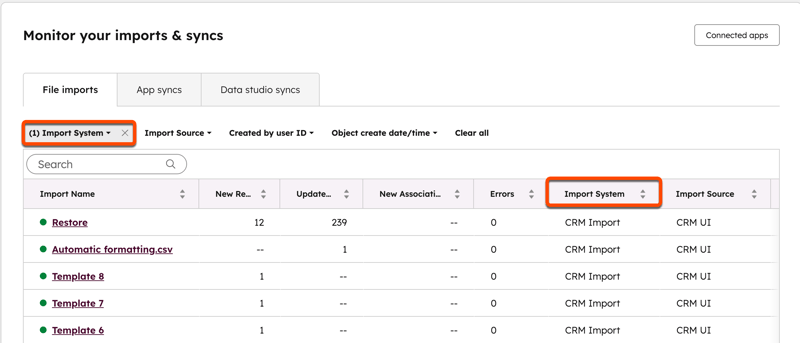
- Klik på rullemenuen for en egenskab oven over tabellen, og vælg et kriterium (f.eks. Importkilde > Mobil iOS) for at filtrere dine importer.
- Hold markøren over importen, klik derefter på Mere, og vælg blandt følgende for at filtrere dine importer:
- Vis [poster]: Ved import af flere objekter skal du vælge det objekt, du vil se. Du bliver ført til en indeksside, der viser alle poster fra importen.
- Føj importerede kontakter til segment: Føj importerede kontakter til et nyt eller eksisterende segment.
- Brug som skabelon til ny import: Start en ny import med de samme egenskaber som en tidligere import. Importer, der er afsluttet for mere end seks måneder siden, og opt-out-importer kan ikke bruges som skabeloner. Få mere at vide om at gentage en tidligere import.
- Download [Poster]/originalfil: Download originalfilen for importer, der er gennemført inden for de seneste seks måneder.
- Download fejlfil: Download en fil for at gennemgå fejl uden for HubSpot.
- Vis rækker med fejl: Gennemgå de rækker, der indeholder fejl, på siden med importresultater.
- Klik på navnet på importen for at se flere detaljer om en import og dens fejl:
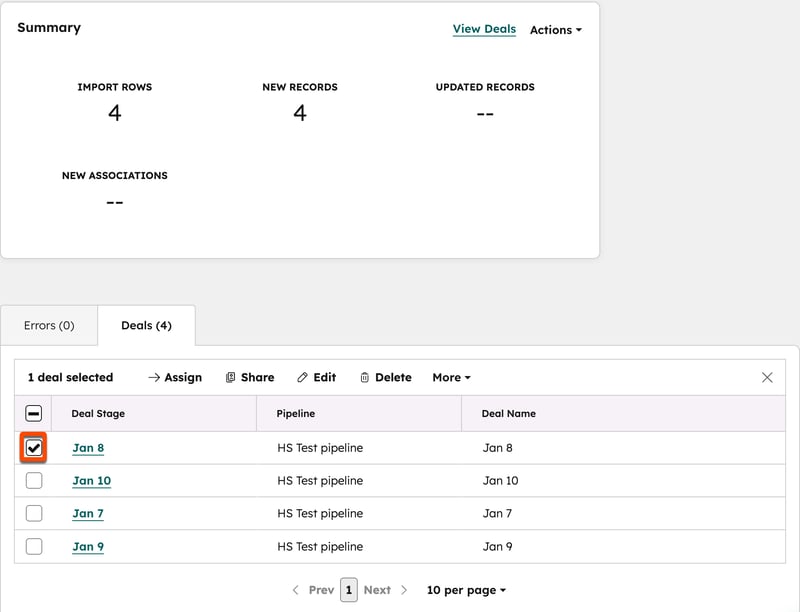
- På kortet Oversigt kan du se antallet af importerede rækker, nye poster, der er oprettet, og eksisterende poster, der er opdateret. For at se importerede poster skal du klikke på Vis [poster]. Ved import af flere objekter skal du klikke på Vis importerede poster og derefter vælge det objekt, du vil se.
- På fanen " Fejl " kan du gennemgå fejlene fra importen. Når der ikke er nogen fejl, vises der et flueben. Lær, hvordan du gennemgår og løser importfejl.
- På fanen [Poster] (f.eks. Aftaler) kan du gennemgå de poster, der er oprettet eller opdateret ved importen. I tabellen kan du også:
- Navigere til posten: Klik på navnet på en post for at gå til postsiden.
- Ændre egenskabsværdier: Marker afkrydsningsfelterne ud for de poster, du vil redigere. Klik på Rediger.
- Føje poster til et segment: Marker afkrydsningsfelterne ud for de poster, du vil ændre. Klik på Mere, og vælg derefter Føj til statisk segment.
- Oprette opgaver: Marker afkrydsningsfelterne ud for de poster, du vil ændre. Klik på Mere, og vælg derefter Opret opgaver.
- Tilføje poster til en arbejdsgang: Marker afkrydsningsfelterne ud for de poster, du vil ændre. Klik på Mere, og vælg derefter Tilføj til arbejdsgang.
- Slet poster: Markér afkrydsningsfelterne udfor de poster, du vil ændre. Klik på Slet.
Bemærk: Hvis du har opdateret eksisterende poster via en import, kan du ikke fortryde ændringerne ved at slette dem. Du skal i stedet foretage en ny import med de korrekte oplysninger eller manuelt redigere egenskaberne.
Gem visninger af importerede poster
På en objektindeksside kan du filtrere poster ud fra, om de var inkluderet i en import, og derefter gemme importfiltrene som en gemt visning, som du kan vende tilbage til.
Bemærk: Import, der er gennemført via API, har ikke indstillingen Vis [poster] og vil ikke blive medtaget i visningsfiltrene.
For at få adgang til en visning af importerede poster kan du gøre et af følgende:
- Gå til en visning af poster fra en enkelt import i tabellen »Filimport «. Sådan gør du:
- Hold markøren over importen, og klik derefter på Mere > Vis [poster].
- Ved import af flere objekter skal du vælge det objekt, du vil se. Hvis du vil gemme visninger eller slette poster for alle objekter, skal du navigere til hvert objekt enkeltvis.
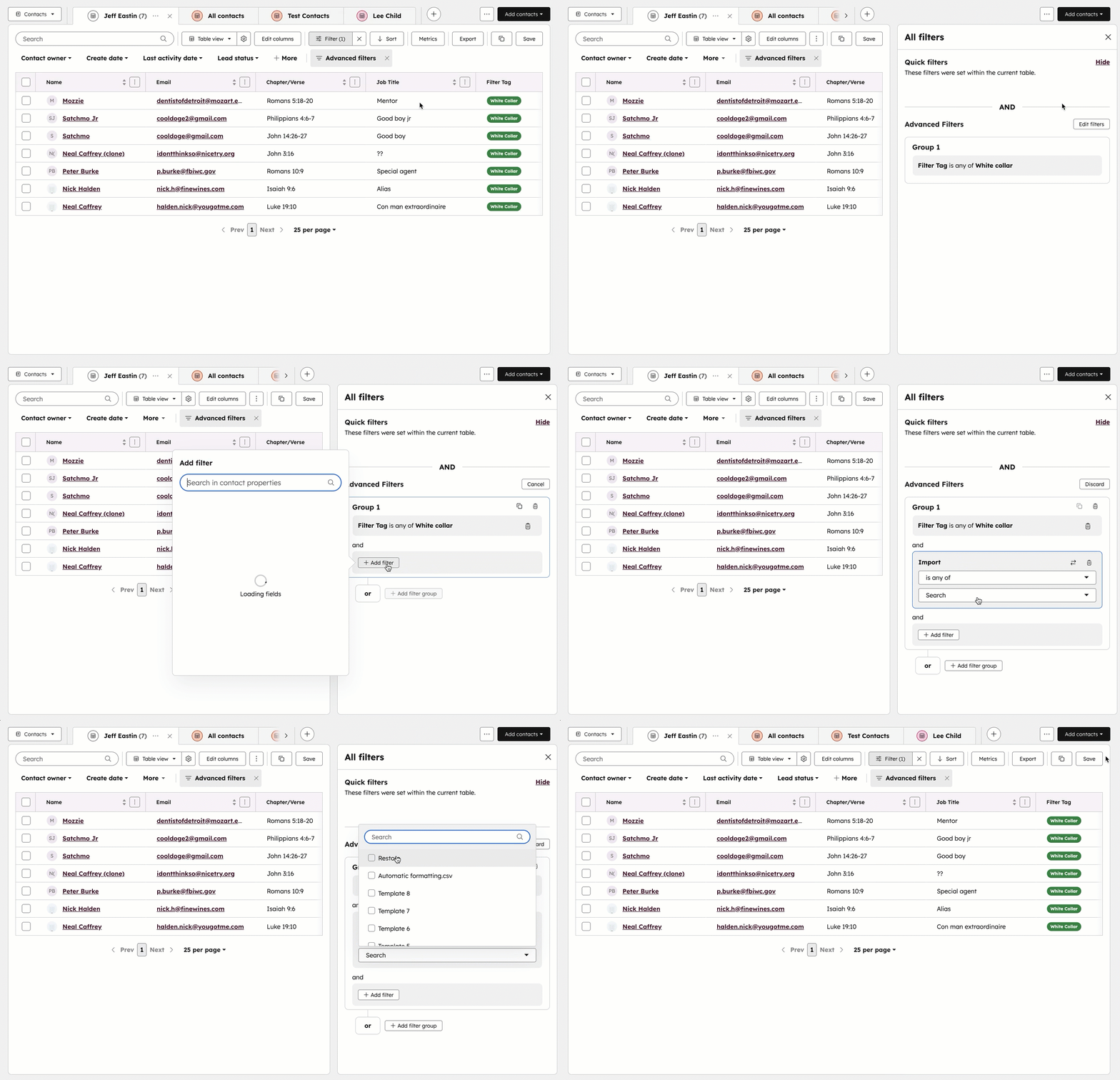
- Indstil filtre baseret på en eller flere import fra en indeksside:
- Klik på Mere i din HubSpot-konto, og navigér derefter til CRM > Kontakter. Hvis Mere ikke vises på din konto, skal du navigere direkte til CRM > Kontakter.
- Klik på rullemenuen for objekter øverst til venstre, og vælg derefter et objekt.
- Klik på Avancerede filtre over tabellen.
- I panelet til højre skal du søge efter og vælge " Import".
- Vælgfilterkriteriet " ", klik derefter på rullemenuen, og marker afkrydsningsfelterne ud for de importer, du vil segmentere efter.
- Klik på " Anvend filter", og klik derefter på X'et i øverste højre hjørne for at lukke panelet.
- Klik på ikonet" Save" øverst til højre.
Læs mere om, hvordan du administrerer gemte visninger eller redigerer poster i bulk.
Føj importerede kontakter til et segment
Opret et nyt statisk eller aktivt segment med importerede kontakter fra tabellen Tidligere import, eller tilføj kontakterne fra en import til et eksisterende statisk segment.
- Klik på Mere på din HubSpot-konto, og navigér derefter til Datastyring > Dataintegration. Hvis Mere ikke vises på din konto, skal du navigere direkte til Datastyring > Dataintegration.
- Hold markøren over kontaktimporten, klik på "Mere", og vælg derefter "Føj importerede kontakter til segment".
- I dialogboksen skal du klikke på rullemenuen og vælge en af følgende muligheder:
- Nyt statisk segment: Opretter et nyt statisk segment med de importerede kontakter.
- Eksisterende statisk segment: Føjer de importerede kontakter til et eksisterende statisk segment.
- Nyt aktivt segment: Opretter et nyt aktivt segment af de importerede kontakter ved hjælp af kriterierne for importmedlemskab .
- Hvis du har valgt Eksisterende statisk segment, skal du vælge segmentet i den rullemenu, der vises.
- Klik på Tilføj. Du bliver ført til det segment, hvor kontakterne automatisk er blevet tilføjet.
- Hvis du har oprettet et nyt segment, skal du afslutte opsætningen af segmentet.
