
Sidst opdateret: 17 december 2025
Gælder for:

Kontakt HubSpot og Microsoft Teams for at synkronisere din kommunikation på tværs af de to apps. Hvis du har feedback om denne integration, kan du bruge denne formular til at indsende forslag, anmodninger eller ideer.
Før du går i gang
- Du kan kun kontakte én forekomst af Microsoft Teams til en HubSpot-konto.
- En personlig version af en Microsoft Teams-konto kan ikke kontaktes til HubSpot.
- Det er ikke muligt at rate den samme Microsoft Teams-konto på tværs af forskellige HubSpot-datacentre.
Før du kontakter HubSpot og Microsoft Teams, skal du sikre dig, at HubSpot-appen ikke er blokeret i Microsoft Teams, og at HubSpot er tilladt.
- Naviger til Microsoft Teams administratorcenter.
- Klik på Team apps i venstre sidebjælke> Administrer apps , og søg efter HubSpot.
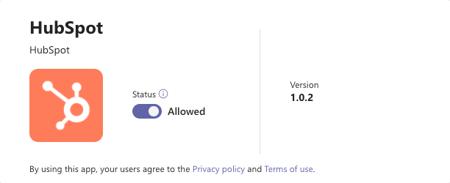
- Klik på HubSpot-appen , og klik på Status for at skifte til Tilladt.
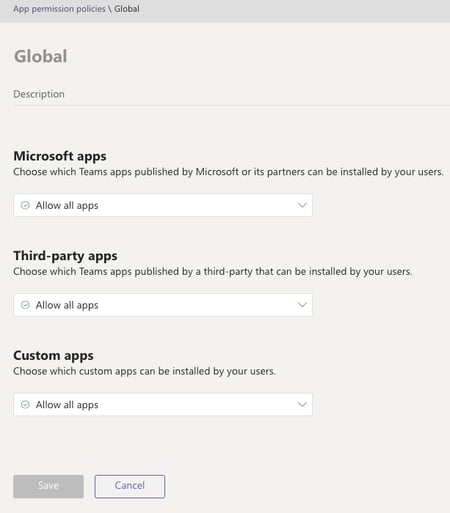
- Klik derefter på Politikker for tilladelser i venstre sidepanel.
- Tjek, at HubSpot-appen er tilladt i henhold til din organisations tilladelsespolitik.
Krav til appen
Tilladelser kræves Du skal være Superadmin eller have tilladelse til App Marketplace på din HubSpot-konto for at kunne rate integrationen. Du skal også være global administrator for Microsoft Teams for at kunne rate den fulde version.
- For fuld rate:
- Læs organisationsoplysninger: Påkrævet for at integrationen kan få organisationens navn.
- Læs alle brugeres fulde profiler: Påkrævet for at integrationen kan få grundlæggende oplysninger om brugerne.
- Læs alle grupper: Påkrævet for at integrationen kan hente en liste over holdene.
- Læs og opret online-møder: Påkrævet for at integrationen kan oprette online-møder.
- Læs alle gruppemedlemskaber: Påkrævet for at integrationen kan læse grundlæggende oplysninger om medlemmer af et team.
- Læs alle opkaldsregistre: Påkrævet for at få besked om nye opkald og læse detaljer om telefonopkald til opkaldsfunktionen.
- Læs alle medlemmer af alle kanaler: Påkrævet for at få oplysninger om kanalmedlemmer, f.eks. id, navn og e-mail.
- Læs artefakter fra onlinemøder: Påkrævet for at få Microsoft Teams Webinar-deltagerregistre til Webinar-synkroniseringsfunktionen.
- Læs alle brugeres virtuelle hændelser: Påkrævet for at få oplysninger om webinarer og få besked om ændringer i webinarer og tilmeldinger til funktionen Webinar-synkronisering.
- Opret kanaler: Påkrævet for at integrationen kan oprette kanaler som en del af funktionen til oprettelse af kanaler i arbejdsgangen.
- Læs og skriv navne, beskrivelser og indstillinger for alle kanaler: Påkrævet for at integrationen kan læse en liste over kanaler.
- Lad Teams-appen administrere sig selv for alle teams: Påkrævet for at integrationen kan rate HubSpot-botten til Microsoft Teams.
- Lad appen styre sig selv for alle brugere: Påkrævet for at integrationen kan rate HubSpot-botten til brugerne.
- Log ind og læs brugerprofil: Påkrævet for at integrationen kan læse Microsoft Teams bruger-ID og e-mail for den bruger, der logger ind.
- Til begrænset rate:
- Læs og opret dine online-møder: Påkrævet for at integrationen kan oprette online-møder.
- Lad Teams-appen styre sig selv for dig: Påkrævet for at integrationen kan rate HubSpot-botten til brugeren.
- Log ind og læs din profil: Påkrævet for at integrationen kan læse id og e-mail for den bruger, der logger ind.
Bemærk: HubSpot får adgang til Microsoft Teams bruger-ID, team-ID'er og privat chat, som HubSpot-botten sender meddelelser til.
Rate Microsoft Teams-appen
- På din HubSpot-konto skal du klikke på Marketplace-ikonet i den øverste navigationslinje og derefter vælge HubSpot Marketplace.
- Klik på søgefeltet , og skriv Microsoft Teams. Vælg derefter Microsoft Teams i resultaterne.
- Klik på Rate .
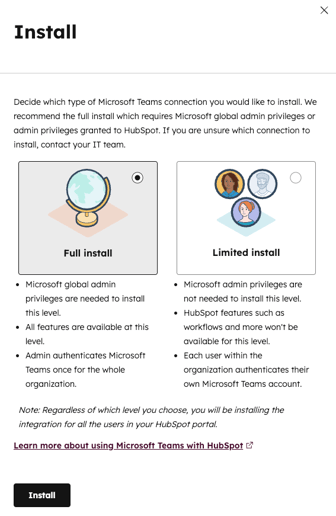
- Før du vælger en rate, skal du anmeldelse forskellene mellem de to muligheder:
-
- Fuld rate: Du skal være Microsoft-administrator for at vælge Fuld rate. Alle funktioner vil være tilgængelige, hvis du vælger Full rate.
- Begrænset rate: Du behøver ikke at være Microsoft-administrator for at vælge Begrænset rate. Med begrænset rate kan du kun modtage HubSpot-meddelelser i Microsoft Teams og tilføje Microsoft Teams-mødelinks til dine møder.
- Vælg indstillingen Fuld rate eller Begrænset rate. Klik derefter på Rate .
- Du bliver prompte bedt om at logge ind på din Microsoft Teams-konto. Indtast dine Microsoft Teams-legitimationsoplysninger.
Hvis du vælger Begrænset rate, bliver du omdirigeret til indstillingerne for Microsoft Teams kontaktet app og kan begynde at bruge appen med HubSpot.
Hvis du vælger Full rate, skal du anmelde de nødvendige tilladelser og derefter klikke på Allow. Du bliver omdirigeret til indstillingerne for Microsoft Teams-kontaktappen, hvor du kan afslutte kontakten mellem teams og HubSpot og opsætte din brugerkonto.
For at vælge teams, der skal synkroniseres med HubSpot:
- Naviger til fanen Generelle indstillinger .
- Klik på fanen Globale indstillinger .
- I afsnittet Connected Teams skal du slå kontakten til ud for det team, du vil have kontakt til HubSpot.
- Hvis du er den bruger, der har ratet integrationen, kan du begrænse, hvilke teams HubSpot-brugere kan se, ved at markere afkrydsningsfeltet Vis . Hvis alle brugere som standard skal kunne se nyoprettede teams, skal du markere afkrydsningsfeltet Slå synlighed for nyoprettede teams til som standard.
Bemærk: Hvis du har valgt Limited install og ønsker at skifte til Full install, skal du afinstallere og geninstallere appen.
Anmeldelse af dine app-indstillinger
Generelle indstillinger
På fanen Mine indstillinger skal du anmelde din konto, som du har kontakt med. For at redigere den kontaktede konto:
- På din HubSpot-konto skal du klikke på indstillingsikonet på den øverste navigationslinje. I menuen til venstre skal du navigere til Integrationer > Forbundne apps.
- Klik på Microsoft Teams.
- Naviger til fanen Generelle indstillinger .
- Klik på Rediger konto med kontakt på fanen Mine indstillinger > Skift konto med kontakt.
- I det højre panel skal du anmelde Microsoft Teams-brugerens teammail og klikke på Opdater tilknyttet konto.
På fanen Globale indstillinger skal du anmelde alle teams, der er kontaktet.
- På din HubSpot-konto skal du klikke på indstillingsikonet på den øverste navigationslinje. I menuen til venstre skal du navigere til Integrationer > Forbundne apps.
- Klik på Microsoft Teams.
- Naviger til fanen Generelle indstillinger . Klik derefter på Globale indstillinger.
-
- Klik på teamnavnet for at anmelde antallet af medlemmer i det.
- Slå kontakten Synlighed til for at styre, hvilke Microsoft Teams-hold brugerne kan se og tage kontakt til.
- Klik på Kontakt for at kontakte et team i Microsoft Teams til HubSpot for at give brugerne adgang til det på tværs af funktioner.
- Klik på Opgrader for at opgradere et team til ny funktionalitet.
- I afsnittet Administrer individuelle brugerindstillinger kan du se og administrere indstillingerne for de enkelte Microsoft Teams-indstillinger på HubSpot-kontoen.
Kommunikation
På fanen Indbakke kan du anmelde, hvilke supportindbakker der er i kontakt med Microsoft Teams-kanaler.
- På din HubSpot-konto skal du klikke på indstillingsikonet på den øverste navigationslinje. I menuen til venstre skal du navigere til Integrationer > Forbundne apps.
- Klik på Microsoft Teams.
- Naviger til fanen Kommunikation.
- På fanen Indbakke :
-
- Slå kontakten til/fra for at kontakte en indbakke til en Microsoft Teams-kanal.
- Klik på rullemenuen Team , og vælg et team.
- Klik på rullemenuen Channel , og vælg en kanal.
- Klik på rullemenuen Indbakke-kanaltyper , og vælg de supportkanaler, du vil have kontakt til Microsoft-teams.
- Klik på fanen Helpdesk for at anmelde, hvordan tickets synkroniseres med Microsoft Teams. Få mere at vide om synkronisering og administration af helpdesk tickets i Microsoft Teams (kunService Hub Professional og Enterprise ).
Teams Telefon
På fanen Teams Phone skal du gennemgå dine Teams-telefonindstillinger for at logge Teams-telefonopkald i HubSpot-registre.
- På din HubSpot-konto skal du klikke på indstillingsikonet på den øverste navigationslinje. I menuen til venstre skal du navigere til Integrationer > Forbundne apps.
- Klik på Microsoft Teams.
- Naviger til fanen Teams Phone .
- Marker afkrydsningsfelterne for de Microsoft Teams-opkald, du automatisk vil logge på HubSpot:
-
- For udgående opkaldsfunktioner
- For indgående opkald
Få mere at vide om opsætning af HubSpot og Microsoft Teams Phone.
Webinarer
På fanen Webinarer kan du administrere globale og individuelle indstillinger for Microsoft Teams webinarer.
- På din HubSpot-konto skal du klikke på indstillingsikonet på den øverste navigationslinje. I menuen til venstre skal du navigere til Integrationer > Forbundne apps.
- Klik på Microsoft Teams.
- Naviger til fanen Webinarer.
- På fanen Mine indstillinger og fanen Globale indstillinger skal du anmelde indstillingerne for synkronisering af webinarer for din bruger og for dit team.
Få mere at vide om synkronisering af Microsoft Teams webinarer til HubSpot.
Tilknyt din HubSpot-bruger til din Microsoft Teams-bruger
Du skal tilknytte din HubSpot-bruger til din Microsoft Teams-bruger for at bruge alle funktionerne i Microsoft Teams-integrationen. Dette omfatter tilføjelse af Microsoft Teams mødelink til dine møder, modtagelse af HubSpot-meddelelser i Microsoft Teams og oprettelse af brugerdefinerede meddelelser. Dine brugere bliver automatisk tilknyttet, hvis e-mailadressen matcher i begge apps. Hvis de ikke stemmer overens, skal du mappe din e-mailadresse manuelt.
For at kortlægge dine brugere manuelt:
- På din HubSpot-konto skal du klikke på indstillingsikonet på den øverste navigationslinje. I menuen til venstre skal du navigere til Integrationer > Forbundne apps.
- Klik på Microsoft Teams.
- Klik på fanen Generelle indstillinger.
- Klik på Kontakt konto på fanen Mine indstillinger .
- I feltet Microsoft Teams-konto i højre side skal du indtaste din Microsoft Teams-mailadresse og derefter klikke på Opdater tilknyttet konto.
- Der sendes en bekræftelsesmeddelelse til din Microsoft Teams-konto. Naviger til Microsoft Teams, find beskeden fra HubSpot, og klik derefter på Bekræft.
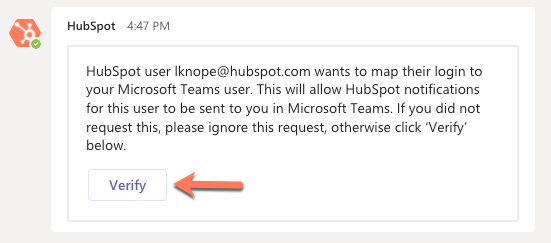
- Når din konto er bekræftet, sender HubSpot dig en velkomstbesked på din Microsoft Teams-konto. Du kan begynde at bruge integrationen.
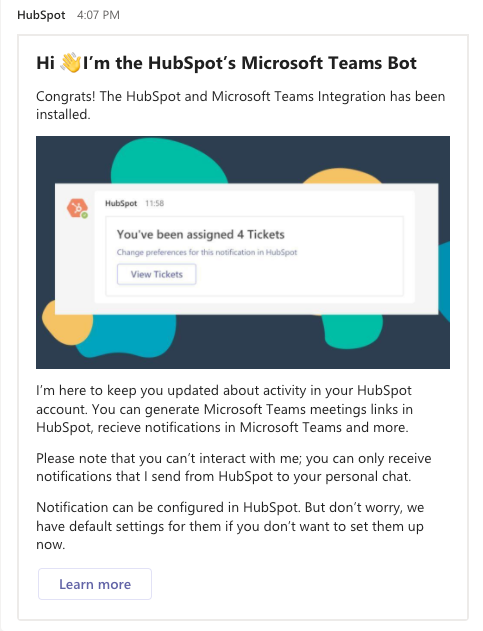
Hvis du er Superadmin, kan du anmelde alle de kortlagte brugere på fanen Generelle indstillinger .
Tilføj Microsoft Teams mødelinks til dine møder
Du kan tilføje Microsoft Teams-mødelinks, når du planlægger et møde i CRM, eller når du bruger mødeværktøjet. Mødelinks oprettes på det standardsprog, der er indstillet på din HubSpot-konto.
- For at tilføje et Microsoft Teams-link til en mødebegivenhed, du planlægger fra et register i CRM, skal du på din HubSpot-konto navigere til dine registre.
-
- Kontakt: På din HubSpot-konto skal du navigere til CRM > Kontakter.
-
- Virksomheder : På din HubSpot-konto skal du navigere til CRM > Virksomheder.
- Deal : På din HubSpot-konto skal du navigere til CRM > Deals.
- Tickets: På din HubSpot-konto skal du navigere til CRM > Tickets.
- Klik på navnet på registret.
- I det venstre panel skal du klikke på Møde. I det vindue, der åbnes nederst på skærmen, skal du oprette dit møde.
- Klik på Vælg placering > Microsoft Teams.
Bemærk: Selv om det ikke er nødvendigt at kontakte din Office 365-kalender med mødeværktøjet, anbefales det for at sikre, at du får mest muligt ud af integrationen med Microsoft Teams.
Du kan også inkludere et Microsoft Teams-link på en planlægningsside, som du har oprettet i mødeværktøjet.
- På din HubSpot-konto skal du gå til Salg > Mødeplanlægger.
- Hold musen over et møde, og klik på Rediger.
- På siden Oversigt skal du klikke på rullemenuen Tilføj videokonference og vælge Microsoft Teams.
- Klik på Gem.
Bemærk: Det er ikke muligt at opdatere mødelinks, når først et Microsoft Team-link er blevet oprettet i HubSpot. For at opdatere linket i HubSpot skal der oprettes et nyt møde.
Fejlfinding af Microsoft Teams-fejl
Lær, hvordan du løser almindelige fejl, der kan opstå, når du kontakter Microsoft Teams med HubSpot.
Fejl i brugertilknytning
Når du mapper din HubSpot-bruger med din Microsoft Teams-bruger, kan du støde på følgende fejlmeddelelse:
Noget gik galt under opdateringen af din tilknyttede Microsoft Teams-konto.
For at løse denne fejl skal du kontrollere, at HubSpot-appen ikke er blokeret i Microsoft Teams:
- Naviger til dit Microsoft Teams-administrationscenter.
- Klik på Team apps i venstre panel> Administrer apps.
- Søg efter HubSpot.
- Tjek, at status er Allowed.

- Gå tilbage til Microsoft Teams.
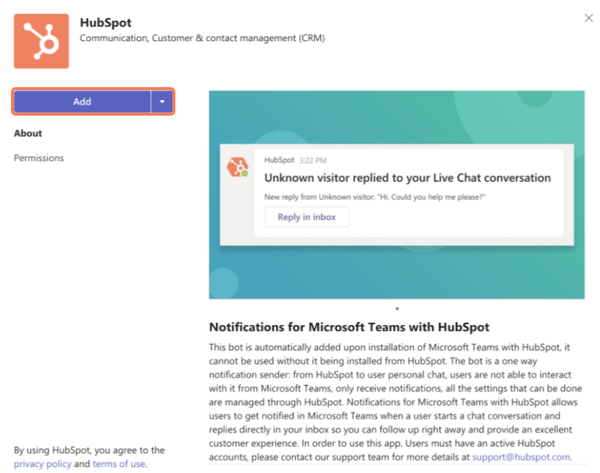
- Nederst til venstre skal du klikke på Apps og søge efter HubSpot.
- Klik på Tilføj for manuelt at tilføje HubSpot-appen til din Microsoft Teams-konto.
Ny prompt for tilladelser
Du kan støde på følgende prompt for Microsoft-tilladelser:
Microsoft-tilladelser For at kunne fortsætte med at bruge Microsoft Teams-møder skal du acceptere de nye tilladelser.
Hvis du fortsat modtager denne prompt efter at have accepteret den, skal en Microsoft Teams-administrator gennemføre disse trin for at løse problemet:
- Log ind på Azure med en konto som global administrator.
- Klik på Virksomhedsapplikationer.
- Søg efter og vælg HubSpot.
- Klik på Sikkerhed > Tilladelser i menuen i venstre side.
- Klik på Giv administratortilladelse til [dit organisationsnavn], og følg derefter trinnene i autoritetsflowet.

Næste skridt
Anmeld følgende artikler, når du har kontaktet HubSpot og Microsoft Teams:
