
Sidst opdateret: 18 august 2026
Gælder for:

Forbind Zoom med HubSpot for at administrere møder og webinaraktiviteter sammen med dine CRM-data. Med Zoom-integrationen kan du synkronisere webinar-tilmeldinger og deltagelsesoplysninger med HubSpot, tilføje tilmeldte til dine Zoom-webinarer via et workflow og se Zoom-cloudoptagelser på kontakters tidslinjer.
Ved at bruge integrationen kan du spore engagementet på tværs af Zoom-webinarer og -møder uden at skulle opdatere poster manuelt. Du kan for eksempel identificere kontakter, der har tilmeldt sig eller deltaget i et webinar, segmentere dem til opfølgningskampagner og automatisere handlinger efter begivenheden, såsom at sende e-mails, tildele opgaver eller opdatere kontaktattributter.
Før du går i gang
Tilladelser kræves
- Du skal have App Marketplace-rettigheder eller være superadministrator på din HubSpot-konto for at kunne installere Zoom-appen.
- Du skal have administratorrettigheder i Zoom-kontoen.
-
Hvis din Zoom-konto var tilknyttet en forretningsenhed før overgangen til Brands, vil du fortsat bruge det samme brand. Eventuelle nye Zoom-konti, der forbindes til HubSpot, vil også bruge dette brand. Du kan ikke tilknytte nye brands eller omfordele brands til Zoom-integrationen.
-
Hvis du har til hensigt at bruge HubSpot- og Zoom-webinarer, skal din Zoom-konto have Zoom-webinar-tilføjelsen.
- For at synkronisere deltagere i Zoom-møder eller -webinarer med HubSpot skal deltagerne have en gyldig e-mailadresse. Integrationen bruger e-mail til at matche deltagere med eksisterende HubSpot-kontakter og opretter nye kontakter for dem, der endnu ikke findes i HubSpot.
- For at synkronisere cloudoptagelser og transskriptioner fra Zoom til HubSpot skal du sikre dig, at din Zoom-konto understøtter cloudoptagelse og lydtransskriptioner, og at begge indstillinger er aktiveret i Zoom.
- Hver bruger skal forbinde sin individuelle Zoom-brugerkonto til HubSpot, og cloud-optagelsen skal fortsat være tilgængelig i Zoom for at kunne synkroniseres.
- Det anbefales ikke at forbinde din Zoom-konto til flere HubSpot-konti, hvis der er følsomme eller private oplysninger, som ikke bør være tilgængelige for alle tilknyttede konti.
- Du kan kun forbinde én Zoom-konto (én Zoom-tenant) til én enkelt HubSpot-konto.
- Hvis din HubSpot-konto tidligere anvendte forretningsenheder, har du muligvis kunnet forbinde flere Zoom-konti, før du migrerede til Brands. Efter migreringen til Brands vil du, hvis du afbryder forbindelsen til en Zoom-konto, ikke kunne forbinde yderligere Zoom-konti.
- Zoom-integrationen understøtter ikke Zoom Personal Meetings.
Installer Zoom-appen
- På din HubSpot-konto skal du klikke på Marketplace-ikonet
i den øverste navigationslinje og derefter vælge HubSpot Marketplace. - Søg efter og vælg Zoom-appen i søgefeltet.
- Klik på Installer.
- Indtast dine Zoom-loginoplysninger i dialogboksen, og klik derefter på Log ind.
- Du bliver bedt om at give Zoom for HubSpot tilladelse til at få adgang til din Zoom-konto. Klik på Tillad.
- Du bliver omdirigeret tilbage til HubSpot, hvor du vil se Zoom under Tilsluttede apps. Klik på Zoom for at knytte en individuel Zoom-brugerkonto og konfigurere nye kontaktundtagelser.
Administrer individuelle Zoom-indstillinger
Sådan viser eller redigerer du din tilknyttede bruger:
- På din HubSpot-konto skal du klikke på
indstillingsikonet på den øverste navigationslinje. I menuen til venstre skal du navigere til Integrationer > Forbundne apps. - Klik på Zoom.
- Gå til fanen Indstillinger.
- Klik på fanen Brugeradministration .
- På fanen Mine indstillinger, i afsnittet Tilsluttet HubSpot til Zoom-bruger, kan du se, hvilken Zoom-bruger der er tilknyttet din HubSpot-bruger.
-
- For at ændre den tilknyttede bruger skal du klikke på Skift tilknyttet bruger.

-
- I panelet til højre skal du klikke på rullemenuen for Zoom-brugere og vælge den Zoom-bruger, du vil forbinde til din HubSpot-brugerkonto. Hvis du ikke kan se din bruger i rullemenuen, skal du sikre dig, at du er blevet tilføjet som bruger til den tilknyttede Zoom-konto.
Sådan får du vist dine individuelle indstillinger for Zoom-møder:
- Klik på fanen " Møder ".
- På fanen " Mine indstillinger " i afsnittet " Møder " skal du vælge, om dine Zoom-mødeoptagelser og -udskrifter skal synkroniseres fra Zoom til HubSpot. Hvis indstillingerne er nedtonede, betyder det, at din kontoadministrator har deaktiveret indstillingen på globalt niveau.
-
- Synkroniser ikke mødeoptagelser og transskriptioner: Denne indstilling synkroniserer ikke mødeoptagelser eller transskriptioner til HubSpot. Møderne registreres dog stadig som aktiviteter i deltagernes HubSpot-kontaktoplysninger.
- Synkroniser mødeoptagelser og transskriptioner: Denne indstilling registrerer automatisk møder og synkroniserer mødeoptagelser og transskriptioner til HubSpot.
- I afsnittet Administrer individuelle møder kan du søge efter møder ved hjælp af det møde-ID, hvor du er arrangør. Du kan finde Zoom-møde-ID'et i mødeinvitationen. Klik derefter på Synkroniser nu for at synkronisere mødedataene til HubSpot.
- I afsnittet " Automatisk optagelse " skal du klikke på kontakten " Aktivér automatisk optagelse af møder i Zoom " for at indstille den til "Til", så alle dine Zoom-møder optages automatisk. Når du aktiverer denne indstilling, giver du HubSpot tilladelse til at aktivere indstillingen for automatisk optagelse på din Zoom-konto på dine vegne. For at optagelserne kan synkroniseres med HubSpot, skal du aktivere synkroniseringen for mødeoptagelser og transskriptioner.
Sådan får du vist dine individuelle indstillinger for Zoom-webinarer:
- Klik på fanen " Webinarer ".
- Vælg under fanen " Mine indstillinger " i afsnittet " Webinarer ", hvilke webinarer du vil synkronisere fra Zoom til HubSpot.
-
- For automatisk at synkronisere nye webinarer, du opretter i Zoom, til HubSpot skal du markere afkrydsningsfeltet Synkroniser data fra nyligt planlagte webinarer som standard.
-
- Synkroniser ikke webinaroptagelser og transskriptioner: denne indstilling synkroniserer ikke webinaroptagelser eller transskriptioner til HubSpot.
- Synkroniser webinaroptagelser og transskriptioner: Denne indstilling synkroniserer automatisk webinaroptagelser og transskriptioner til HubSpot.
- I afsnittet Administrer individuelle webinarer kan du søge efter webinarer efter webinarnavn eller -id, som du er arrangør af. Klik derefter på Synkroniser nu for at synkronisere webinaroplysningerne til HubSpot.
Bemærk: Hvis dine HubSpot- og Zoom-brugerkonti har samme e-mailadresse, vil din Zoom-brugerkonto automatisk blive knyttet til HubSpot og kan ikke afkobles. Du kan kun skifte til en anden Zoom-brugerkonto.
Administrer globale Zoom-indstillinger
Sådan viser og administrerer du kontoindstillinger for Zoom-møder:
- På din HubSpot-konto skal du klikke på
indstillingsikonet på den øverste navigationslinje. I menuen til venstre skal du navigere til Integrationer > Forbundne apps. - Klik på Zoom.
- Gå til fanen Indstillinger.
- Klik på fanen Globale indstillinger.
-
- I afsnittet Møder skal du klikke på knappen Synkroniser mødedata for at synkronisere alle nuværende og fremtidige Zoom-møder for alle brugere i HubSpot-kontoen. Du kan vælge, om du vil synkronisere mødeoptagelser og transskriptioner for ingen, alle eller udvalgte Zoom-brugere i HubSpot-kontoen.
- For at synkronisere tidligere møder skal du manuelt synkronisere det specifikke møde, du er interesseret i.
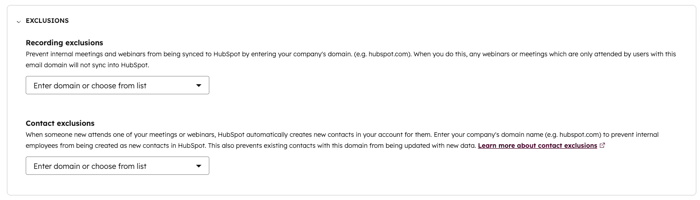
- I afsnittet " Undtagelser " kan du tilføje domæner for at forhindre, at møder synkroniseres til HubSpot af brugere med et bestemt domæne i deres e-mailadresse.
Sådan viser og administrerer du kontoomfattende indstillinger for Zoom-webinarer:
- Klik på fanen Webinarer.
- Klik derefter på fanen Globale indstillinger.
-
- I afsnittet Webinarer skal du aktivere knappen Synkroniser webinar-data for at synkronisere webinar-data fra Zoom til HubSpot. Du kan vælge, om du vil synkronisere webinar-data for ingen, alle eller udvalgte Zoom-brugere i HubSpot-kontoen. Webinarer synkroniseres til marketingbegivenheder.
- I afsnittet " Undtagelser " kan du tilføje domæner for at forhindre, at webinarer synkroniseres til HubSpot af brugere med et bestemt domæne i deres e-mailadresse.
Sådan administrerer du individuelle brugerindstillinger:
- Klik på fanen »Brugeradministration «.
- Klik derefter på fanen Globale indstillinger.
-
I afsnittet Administrer individuelle brugerindstillinger kan du se og administrere indstillingerne for de enkelte Zoom-brugere.
-
- Klik på Brugerindstillinger ud for den bruger, hvis indstillinger du vil redigere.
- I panelet til højre skal du markere afkrydsningsfeltet Synkroniser denne brugers mødeoptagelser og transskriptioner for at synkronisere alle møder, som denne bruger har oprettet i Zoom, til HubSpot.
- Markér afkrydsningsfeltet Synkroniser data fra nyligt planlagte webinarer som standard for automatisk at synkronisere data fra alle nye webinarer, der oprettes af brugeren, til HubSpot.
- Markér afkrydsningsfeltet Synkroniser denne brugers webinaroptagelser og transskriptioner for at synkronisere alle optagelser og transskriptioner fra webinarer, som denne bruger har oprettet, fra Zoom til HubSpot.
Gennemgå Zoom-funktioner
Sådan gennemgår du alle de funktioner, der er tilgængelige i Zoom-appen:
- På din HubSpot-konto skal du klikke på
indstillingsikonet på den øverste navigationslinje. I menuen til venstre skal du navigere til Integrationer > Forbundne apps. - Klik på Zoom.
- Klik på fanen "Funktionsoversigt" .
- Se de funktioner, der er tilgængelige i Zoom-appen:
-
- Føj Zoom-links til dine møder.
- Gennemse Zoom-cloudoptagelser og -transskriptioner.
- Segmenter kontakter ved hjælp af Zoom-webinar-egenskaber.
- Markedsfør dit webinar ved hjælp af en arbejdsgang.
