
Sidst opdateret: 3 juni 2026
Gælder for:

Brug kreditnotaer til at reducere eller justere den skyldige værdi på en eksisterende faktura. Kreditnotaer hjælper dig med at dokumentere og spore tilgodehavender hos kunder, f.eks. tilbagebetalinger, faktureringsjusteringer eller fakturaregistreringer, så dine finansielle registreringer forbliver nøjagtige.
Opret kreditnotaer fra åbne fakturaer eller fra indekssiden for kreditnotaer. Når du har anvendt en kreditnota på en faktura, kan du redigere eller fjerne den fra fakturaen.
Før du går i gang
Før du begynder at arbejde med denne funktion, skal du sørge for fuldt ud at forstå overvejelserne, når du bruger kreditnotaer med fakturaer.
Forstå begrænsninger og overvejelser
Værdien af kreditnotaen anvendes på åbne og betalte fakturaer på følgende måder:
- Åbne fakturaer: Værdien af kreditnotaen trækkes fra den skyldige saldo på fakturaen. Den resterende værdi af kreditten flyttes til kundens saldo.
- Betalte fakturaer: Den fulde værdi af kreditnotaen flyttes til kundesaldoen.
Bemærk: Hvis kunden skal have en tilbagebetaling, skal du udstede en tilbagebetaling via indekssiden for betalinger.
Opret kreditnotaer
Tilladelser kræves Der kræves Superadmin-rettigheder eller redigeringsrettigheder til kreditnotaer for at oprette kreditnotaer.
Opret kreditnotaer fra en eksisterende åben faktura eller fra kreditnotaens indeksside.
Opret kreditnotaer fra en faktura
Når du opretter kreditnotaer fra en faktura, tilføjes fakturaoplysningerne automatisk til kreditnotaen. Kreditnotaer, der er oprettet ud fra en faktura, kan ikke gemmes som kladde. Hvis der anvendes automatisk salgsafgift på fakturaen:
-
Værdien af fakturaen justeres automatisk.
-
Skatten reduceres ud fra, hvor stor en del af den oprindelige faktura, der krediteres
-
Skattereguleringen kan ikke overstige værdien af den skat, der oprindeligt blev opkrævet på fakturaen. Dette forhindrer, at fakturaen viser en negativ skattesaldo.
- Kolonnen Skattesats er skjult, og rabatter, gebyrer og skatter på ordreniveau kan ikke justeres.
Sådan opretter du en kreditnota fra en åben faktura:
- På din HubSpot-konto skal du navigere til Handel > Fakturaer.
- Klik på fakturaens nummer.
- Klik på Handlinger øverst til højre i højre panel, og vælg derefter Opret kreditnota.
- Konfigurer kreditnotaen. Kreditnotaer, der er oprettet ud fra en faktura, kan ikke gemmes som kladde.
Opret kreditnotaer fra indekssiden
Når du opretter kreditnotaer fra indekssiden for kreditnotaer, skal du manuelt anvende kreditnotaen på en faktura. Hvis der anvendes automatisk salgsafgift på fakturaen, justeres afgiften ikke automatisk. Hvis du ønsker, at den automatiske moms skal justeres automatisk, skal du i stedet oprette en kreditnota fra en faktura.
- På din HubSpot-konto skal du navigere til Handel > Kreditnotaer.
- Klik på Opret kreditnota øverst til højre.
- Konfigurer kreditnotaen. Klik på Gem øverst til venstre for at gemme kreditnotaen som en kladde. Rediger kladder fra kreditnotaens indeksside.
Konfigurer kreditnotaer
Hvis kreditnotaen blev oprettet fra indekssiden for kreditnotaer, kan du til enhver tid gemme kreditnotaen som en kladde ved at klikke på Gem øverst til venstre. Udkast til kreditnotaer kan administreres fra kreditnotaens indeksside.
Vælg en branding
Hvis du bruger Brandings, kan du tildele en kreditnota til et brand og hjælpe med at adskille kreditnotaer for forskellige virksomheder. Få mere at vide om at bruge Brandings.
Når en branding er valgt:
-
Kreditnotaen arver logoet, farverne og skrifttyperne fra brand-kittet til brandet.
- Kolonnen Branding vil være synlig på indekssiden for kreditnotaer.
At opdatere brandingen:
- Klik på navnet på Branding øverst til højre.
- Klik på rullemenuen Brand , og vælg etbrand.
- Klik på Anvend.
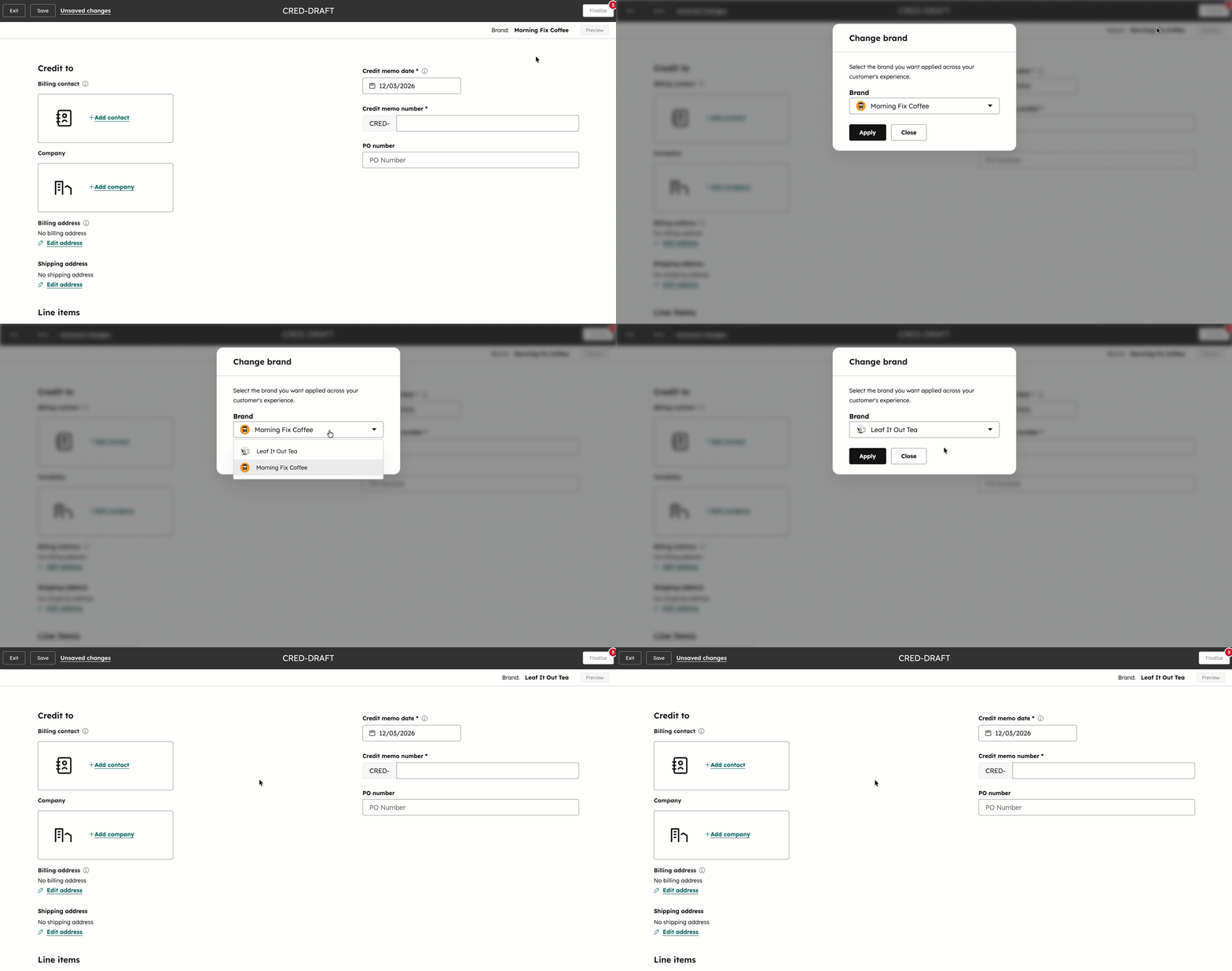
Opsæt kreditnota-fakturering
Tilknytte en kontakt til kreditnotaen
- Klik på Tilføj kontakt.
- I det højre panel skal du søge efter og vælge en kontakt for at tilføje den til kreditnotaen. Eller klik på fanen Opret ny for at oprette et nyt kontaktregister, der skal føjes til kreditnotaen. Indtast oplysningerne om kontakten , og klik på Opret.
- For at redigere kontaktoplysningerne skal du holde musen over kontakten og klikke på rediger-ikonet. Opdater oplysningerne om kontakten i det højre panel, og klik på Gem. Hvis du redigerer kontaktoplysningerne, opdateres kontaktregistret i CRM.
- For at erstatte kontakten skal du holde musen over kontakten og klikke på erstat-ikonet. Vælg en ny kontakt i det højre panel. Eller klik på fanen Opret ny for at oprette et nyt kontaktregister, der skal føjes til kreditnotaen. Indtast oplysningerne om kontakten , og klik på Opret.
- Under oprettelsen kan hver kreditnota tilknyttes én kontakt. Når den er oprettet, kan du tilføje flere kontakter ved hjælp af tilknytningerne i højre sidepanel.
Tilknyt en virksomhed til kreditnotaen
Hvis kontakten er tilknyttet en virksomhed, vil virksomheden automatisk blive tilføjet. For at tilknytte en virksomhed manuelt:
- Klik på Tilføj virksomhed.
- I det højre panel skal du søge efter og klikke på en virksomhed for at tilføje den til kreditnotaen. Eller klik på fanen Opret ny for at oprette et nyt virksomhedsregister, der skal føjes til kreditnotaen. Indtast oplysningerne om virksomheden , og klik på Opret.
- For at redigere oplysningerne om virksomheden skal du holde markøren over virksomheden og klikke på rediger-ikonet. Opdater oplysningerne om virksomheden i højre panel, og klik på Gem. Hvis du redigerer virksomheden, opdateres virksomhedsregistret i CRM.
- For at erstatte virksomheden skal du holde markøren over virksomheden og klikke på erstat-ikonet. Vælg virksomheden i det højre panel. Eller klik på fanen Opret ny for at oprette et nyt virksomhedsregister, der skal føjes til kreditnotaen. Indtast oplysningerne om virksomheden , og klik på Opret.
- For at slette virksomheden fra kreditnotaen skal du holde musen over virksomheden og klikke på slette-ikonet.
- Under oprettelsen kan hver kreditnota tilknyttes én virksomhed. Når den er oprettet, kan du tilføje flere virksomheder ved hjælp af tilknytningerne i højre sidepanel.
Tilføj en fakturerings- og leveringsadresse til kreditnotaen
- Hvis du har tilføjet en virksomhed, skal du under Faktureringsadresse og Forsendelsesadresse markere afkrydsningsfelterne Samme som virksomhedsadresse for at bruge den samme adresse som virksomhedsregistret til fakturering og forsendelse.
- Hvis du vil tilføje forskellige adresser, skal du fjerne markeringen i afkrydsningsfelterne Samme som virksomhedens adresse og klikke på Rediger adresse. Indtast adresseoplysningerne i det højre panel, og klik på Gem.
- Når du har tilføjet en leveringsadresse, skal du klikke på Rediger under Leveringsadresse for at redigere den.
- Når du har tilføjet en leveringsadresse, kan du slette den ved at klikke på Slet under Leveringsadresse.
Tilføj en dato og et indkøbsordrenummer til kreditnotaen
- Klik på datovælgeren øverst til højre under kreditnotaens dato , og vælg en dato .
- I feltet Indkøbsordrenummer øverst til højre skal du indtaste et indkøbsordrenummer.
Tilføj linjeposter
I afsnittet Linjeposter i kreditnotaeditoren kan du tilføje linjeposter og inkludere rabatter, skatter og gebyrer. Få mere at vide om linjeposter, og hvordan de bruges i HubSpot.
For at tilføje linjeposter:
- Klik på rullemenuen Valuta , og vælg en valuta. Læs mere om understøttede valutaer.

- Klik på Tilføj linjepost over tabellen med linjeposter øverst til højre, og vælg derefter en af følgende:
- Vælg fra produktbibliotek: Tilføj en linjepost baseret på et produkt i dit produktbibliotek, herunder linjeposter, der er oprettet ved hjælp af Shopify-integrationen.
- Søg efter produktnavn, produktbeskrivelse eller SKU. Klik på Avancerede filtre for at præcisere din søgning.
- Marker afkrydsningsfelterne ud for de produkter, du vil tilføje, og klik derefter på Tilføj. Produkterne i dit produktbibliotek bliver ikke påvirket.
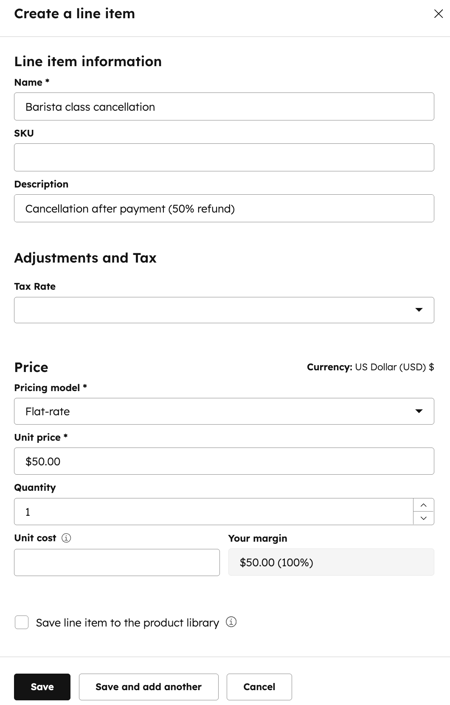
- Opret brugerdefineret linjepost: Hvis du har tilladelsen Opret brugerdefinerede linjeposter, opretter denne mulighed en ny brugerdefineret linjepost, der er unik for kreditnotaen.
- I det højre panel, under Linjepostoplysninger, skal du indtaste oplysninger om linjeposten.
- Hvis du har oprettet skattesatser i dit skattebibliotek, skal du under Justeringer og skat klikke på rullemenuen Skattesats og vælge en sats.
- Under Pris skal du vælge prismodel og indtaste enhedspris, antal og enhedsomkostninger.
- Vælg afkrydsningsfeltet Gem linjepost i produktbiblioteket for at tilføje den tilpassede linjepost til dit produktbibliotek. Få mere at vide om, hvordan du tilføjer produkter til dit produktbibliotek.
- Klik på Gem, eller Gem og tilføj en anden.
- Vælg fra produktbibliotek: Tilføj en linjepost baseret på et produkt i dit produktbibliotek, herunder linjeposter, der er oprettet ved hjælp af Shopify-integrationen.
- Hvis du vil tilføje skatter til individuelle linjeposter, skal du klikke på rullemenuen Skattesats og indstille skattesatser på linjeposter. Værdien af skatten opdateres automatisk. Hvis du ikke kan se kolonnen Tax rate , skal du klikke på Edit columns.
- Vælg afkrydsningsfeltet Skattesats. Hvis du vil ændre rækkefølgen på en kolonne, skal du klikke på trækhåndtaget og flyt det til den ønskede position.
- Klik på Gem.
- Du kan redigere de kolonner, der vises i tabellen med linjeposter, eller hvis du er Superadmin, kan du indstille, hvilke kolonner der som standard skal vises for alle brugere. Lær, hvordan du redigerer kolonner.
- Rediger individuelle detaljer om linjeposter i hver kolonne, f.eks. enhedspris, antal eller enhedsrabat. Indtast den opdaterede værdi i den tilsvarende kolonne. Læs mere om enhedsrabatter.

- Hvis du vil redigere, klone eller slette en linjepost, skal du holde musen over linjeposten, klikke på Handlinger og derefter vælge en mulighed:
- Rediger: Rediger kun linjeposten for denne kreditnota. Produktbiblioteket er ikke berørt.
- Slet: Slet linjeposten fra kreditnotaen.
- Klon: Opret en ny linjepost med de samme detaljer.
- For at ændre rækkefølgen på linjeposterne skal du klikke og trække en linjepost ved hjælp af træk-håndtaget.
Tilføj engangsrabatter, gebyrer og skatter
I afsnittet Oversigt kan du tilføje engangsrabatter, gebyrer og skatter til kreditnotaens subtotal. Få mere at vide om rabatter. Du kan også tilføje skattesatser, som du kan bruge på tværs af dine produkter og tjenester, i stedet for at tilføje engangsskatter til din subtotal.
- Hvis du vil tilføje en engangsskat, et gebyr eller en rabat, skal du klikke på + Tilføj rabat, gebyr eller skat og derefter vælge en mulighed.
- Indtast et navn på rabatten, gebyret eller afgiften og en værdi i tekstfeltet. Skatte-, gebyr- eller rabatværdien kan være baseret på en bestemt værdi eller en procentdel (%) af det samlede beløb.
- For at slette en rabat, et gebyr eller en afgift skal du klikke på slette-ikonet til højre for den.
Bemærk venligst:
- Selv om muligheden for at tilføje en skat, et gebyr eller en rabat findes i HubSpot, er dine juridiske og kontomæssige teams den bedste ressource til at give dig råd om overholdelse af reglerne i din specifikke situation.
- Op til seks decimaler understøttes, når du indstiller en linjeposts enhedspris i en hvilken som helst valuta, og rabatter afrundes baseret på valutaens præcision ved betaling. Hvis en linjepost f.eks. koster 11,90 USD, og der gives 15 % rabat, afrundes rabatten på 1,785 USD til 1,79 USD. Køberen betaler i alt $10,11.
Anmeldelse af resuméet
Anmeldelse af subtotal, anvendte skatter, rabatter og gebyrer i afsnittet Oversigt .

Tilføj kommentarer
Tilføj noter til din køber i kommentarfeltet , f.eks. vilkår for betaling eller juridiske oplysninger.
Brug tekstindstillingerne nederst i tekstfeltet til at formatere din tekst, tilføje et hyperlink eller indsætte en tekstblok (du kan bruge tekstblokke til at oprette tekststykker. Hvis du f.eks. regelmæssigt bruger de samme udtryk på en kreditnota, kan du oprette den som en tekstblok, der skal bruges, hver gang du tilføjer kommentarer til en kreditnota).
Avancerede indstillinger
- Klik for at udvide afsnittet Avancerede indstillinger for at indstille sprog, landestandard, domæne og indholdsslug for kreditnotaen.
- Som standard er det sprog, der bruges til titler og labels på siden, indstillet til engelsk. Hvis du vil ændre sproget, skal du klikke på rullemenuen Language og vælge et sprog. Titler, labels og kreditnotaens valuta vises på det valgte sprog.
- Som standard bruger dato- og adresseformatet USA-format. For at ændre formatet skal du klikke på rullemenuen Locale og derefter vælge et land.
- Hvis du vil indstille en brugerdefineret URL til kreditnotaer ved hjælp af et af dine kontaktede domæner, skal du klikke på rullemenuen Domæne og derefter vælge et domæne. Hvis du vil bruge en brugerdefineret slug, skal du indtaste en brugerdefineret slug i feltet Content slug . En forhåndsvisning af kreditnotaens URL vises under URL-felterne.
Forhåndsvisning og færdiggørelse af en kreditnota
Færdiggjorte kreditnotaer tildeles et automatisk genereret nummer. Det næste nummer i sekvensen er nummeret efter det aktuelt højeste afsluttede kreditnota-nummer. Sekvensen af numre kan ikke tilpasses.
- Klik på Preview øverst til højre for at se, hvordan kreditnotaen kommer til at se ud for køberen. Kreditnotaen bruger dit brands logo og farver, hvis du bruger tilføjelsesprogrammet Branding, eller det logo og de farver, der er indstillet i dine indstillinger for branding.
- For at færdiggøre kreditnotaen skal du klikke på Opret øverst til højre.
Anvend en kreditnota på en faktura
Tilladelser kræves Der kræves Superadmin-rettigheder eller redigeringsrettigheder for kreditnotaer for at anvende, redigere eller fjerne en kreditnota på en faktura.
Hvis du har oprettet en kreditnota fra indekssiden, skal du anvende den på en faktura for at holde registrene nøjagtige og faktureringen organisk. Når en kreditnota er blevet anvendt, kan du redigere eller fjerne den fra fakturaen.
Bemærk: Kreditnotaer, der oprettes fra en faktura , anvendes automatisk på den pågældende faktura.
Før du anvender en kreditnota på en faktura, skal du huske det:
- Kreditnotaer kan ikke anvendes på betalte eller annullerede fakturaer.
- Kreditnotaen og fakturaen skal have samme kontakt.
- Hvis der anvendes automatisk salgsafgift på fakturaen, justeres afgiften ikke automatisk. Hvis du ønsker, at den automatiske moms skal justeres automatisk, skal du i stedet oprette en kreditnota fra en faktura.
- Kreditnotaer kan skabe en kundesaldo, som kan anvendes på fremtidige fakturaer. Når en kundesaldo anvendes på en fremtidig faktura, falder den skyldige fakturasaldo, men fakturaens afgiftsværdi genberegnes ikke.
For at anvende en kreditnota på en faktura:
- På din HubSpot-konto skal du navigere til Handel > Fakturaer.
- Klik på fakturanummeret på fakturaen .
- Klik på Handlinger øverst til højre i højre panel, og vælg derefter Anvend eller administrer kredit.
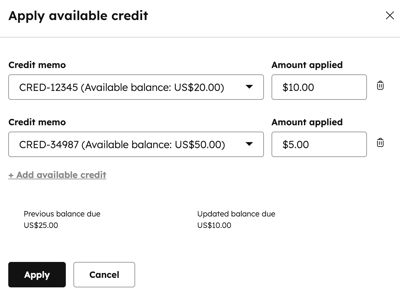
- I dialogboksen:
- Klik på + Tilføj tilgængelig kredit.
- Hvis der er mere end én kreditnota til rådighed for faktureringskontakten, skal du klikke på rullemenuen Kreditnota og vælge en kreditnota.
- Indtast værdien af kreditten i feltet Værdi anvendt . Kreditter kan være for en del af eller hele værdien af fakturaen.
- For at tilføje endnu en kreditnota skal du klikke på + Tilføj tilgængelig kredit. For at fjerne en kreditnota skal du klikke på slette-ikonet ved siden af den.
- Klik på Gem ændringer.
- Brug dialogboksen Send faktura til at sende, downloade eller kopiere linket til den opdaterede faktura.
Næste skridt
Lær hvordan du gør:
- Administrer kredit notaer, herunder redigering af udkast til kreditnotaer, administration af anvendte kreditnotaer, annullering, sletning og eksport af kreditnotaer og tilknytning af færdige kreditnotaer til andre registre.
-
Administrer fakturaer , herunder redigering, annullering, sletning, sporing og eksport.
- Administrer betalinger, herunder udstedelse af refusioner, gensendelse af kvitteringer, download af rapporter om dine betalinger og udbetalinger, eksport af betalingsdata og meget mere.
