
Sidst opdateret: 20 juli 2026
Gælder for:
-
 Service Hub
Professional, Enterprise
Service Hub
Professional, Enterprise
Opret en videnbaseagent med HubSpots AI for at generere artikler til din videnbase. Videnbaseagenten bruger dine supportanmodninger til at generere artikeludkast til din videnbase. Gennemgå artiklens indhold, foretag ændringer, og offentliggør den.
Bemærk: Du kan administrere adgang til AI-funktioner i dine AI-indstillinger og konfigurere, hvilke data der deles. Gennemgå HubSpots ofte stillede spørgsmål om AI-tillid og AI-modelkort for detaljerede oplysninger om AI-sikkerhedskontroller, databrug og overholdelse.
Før du går i gang
Før du begynder at arbejde med denne funktion, skal du sikre dig, at du fuldt ud forstår, hvilke skridt der skal tages på forhånd, samt funktionens begrænsninger og de potentielle konsekvenser af at bruge den.
Tilladelser kræves Der kræves tilladelse til " Serviceadgang med videnbaseartikler " for at oprette en videnbaseagent.
Forstå kravene
- Der kræves en videnbase, der er oprettet ved hjælp af de nyeste videnbaseværktøjer.
- Der skal være oprettet mindst fem lukkede ticketposter på kontoen.
Forstå begrænsninger og overvejelser
- Videnbaseagenten er tilgængelig for én videnbase.
- Videnbaseagenten scanner kun én-til-én-e-mails, der er sendt fra en e-mailadresse, der er tilknyttet helpdesken, for lukkede sager.
- Videnbaseagenten genererer udkast til artikler på det primære sprog for videnbasen.
Opret en videnbaseagent
Opret en videnbaseagent til at scanne efter huller i din videnbase og analysere ticketdata for at oprette artikeludkast. Sådan konfigurerer du din videnbaseagent:
- Klik på Mere på din HubSpot-konto, og navigér derefter til Service > Vidensbase. Hvis Mere ikke vises på din konto, skal du navigere direkte til Service > Vidensbase.
- Klik på fanen Videnbaseagent på videnbasens indeksside.
- Klik på Opret videnbaseagent på fanen Videnbaseagent .
- Klik på rullemenuen " Videnbase", og vælg videnbasen.
- For at filtrere dine tickets skal du klikke på rullemenuen Pipelines og vælge den ønskede pipeline. Videnbaseagenten henter oplysninger fra lukkede tickets i de valgte pipelines.
- Når du er færdig, skal du klikke på "Afslut " nederst til højre.
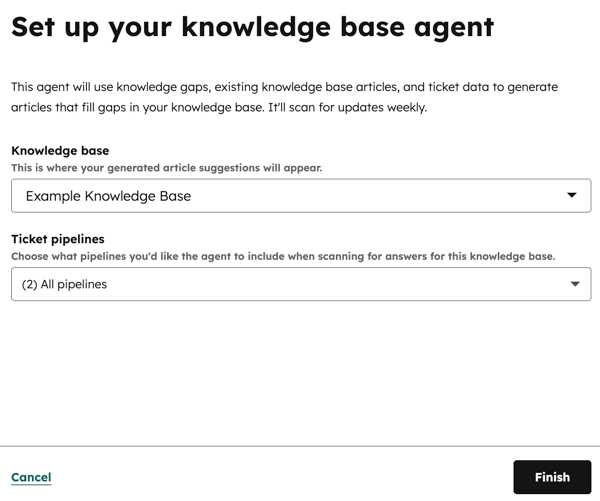
Gennemgå de genererede artikler
Når videnbaseagenten har udarbejdet dine artikler, skal du gennemgå de udarbejdede artikler, herunder kontrollere kilder og redigere artiklerne.
- Klik på Mere på din HubSpot-konto, og navigér derefter til Service > Vidensbase. Hvis Mere ikke vises på din konto, skal du navigere direkte til Service > Vidensbase.
- Klik på fanen " Videnbaseagent" på videnbasens indeksside.
- For at se, hvilke tickets og videnhuller der har bidraget til den udarbejdede artikel, skal du klikke påVis kilder.
- Klik på artiklens navn for at redigere den. Dette åbner artikeludkastet i videnbasens artikeleditor. Få mere at vide om redigering af videnbaseartikler.
- For at afvise et udkast til en artikel skal du klikke på artiklens navn. I artikelredigeringsværktøjet skal du klikke på Afvis forslag øverst til højre. I dialogboksen skal du markere afkrydsningsfeltet ud for årsagen til afvisningen og derefter klikke på Ja, afvis.
Bemærk: Hvis du redigerer artikeludkastet, flyttes artiklen fra fanen " Videnbase – agent " til fanen " Administrer ".
Administrer indstillinger for videnbase-agenten
Når din videnbase-agent er oprettet, kan du redigere dens filtre.
- Klik på Mere på din HubSpot-konto, og navigér derefter til Service > Vidensbase. Hvis Mere ikke vises på din konto, skal du navigere direkte til Service > Vidensbase.
- Klik på fanen " Videnbaseagent" på indekssiden for videnbasen.
- Klik på " Konfigurer agent" øverst til højre.
- For at ændre videnbasen skal du klikke på rullemenuen " Videnbase " og derefter vælge den ønskede videnbase.
- For at ændre pipelinefilteret skal du klikke på rullemenuen Pipelines og derefter vælge den ønskede pipeline.
- Når du er færdig, skal du klikke på " Afslut " nederst til højre.
