
Sidst opdateret: 20 august 2026


Opret artikler til vidensdatabasen på flere sprog, og inddel dem i sproggrupper. Sprogvarianter giver besøgende adgang til hjælpeindhold på deres foretrukne sprog.
Læs mere om, hvordan du arbejder med sprogvarianter i blogs og sider, hvis du er interesseret i relaterede værktøjer.
Før du går i gang
Før du begynder at administrere flersprogede variationer, skal du gennemgå kravene og overvejelserne.
Licenser kræves Der kræves en tildelt Service Hub -plads for at administrere sprogvarianter og oprette videnbaseartikler på flere sprog.
Tilladelser kræves Følgende tilladelser er påkrævet:
- TilladelsenSuperadministrator eller Indstillinger for vidensbase samt Indstillinger for globalt indhold og tema er påkrævet for at administrere sprogvarianter i vidensbasen under indstillinger.
- TilladelsenSuperadministrator eller Videnbaseartikler er påkrævet for at oprette og redigere videnbaseartikler.
Tilføj eller rediger sprogvarianter
- På din HubSpot-konto skal du klikke på
indstillingsikonet på den øverste navigationslinje. - Gå til Indhold > Videnbase i menuen i venstre sidepanel.
- Klik på den anden rullemenu øverst på siden, og klik derefter på Tilføj/rediger flersprogede variationer. På konti med tilføjelsesprogrammet Brands vil dette være den tredje rullemenu.

- Klik på Tilføj flersproget variant i panelet til højre, og vælg derefter et sprog. Gentag dette trin for eventuelle yderligere sprog.
- For at slette et sprog skal du klikke på sletteikonet ved siden af det pågældende sprog.
- For at ændre det primære sprog i din videnbase skal du klikke på rullemenuen "Primært " og derefter vælge et sprog.
- Når du er færdig, skal du klikke på X øverst til højre.
Oversæt kategorier og underkategorier i videnbasen
Oversæt kategorier, før du opretter sprogvarianter af artikler manuelt eller ved hjælp af HubSpots AI, så besøgende kan navigere i det oversatte indhold. Kategorier og underkategorier, hvor oversættelser mangler, vises med mærket " Behøver oversættelse ".
- Klik på Mere på din HubSpot-konto, og navigér derefter til Service > Vidensbase. Hvis Mere ikke vises på din konto, skal du navigere direkte til Service > Vidensbase.
- Klik på rullemenuen "Konfigurer " øverst til højre, og vælg derefter " Kategorier".
- Klik på sprogfilteret øverst, og vælg et sprog. Kategorier uden oversættelser vises med mærket "Skal oversættes ".

- Vælg en kategori i venstre sidepanel. For at redigere kategorien skal du klikke på "Rediger kategori " øverst til højre. For at redigere underkategorien skal du klikke på "Rediger " i underkategori-sektionen.
- I dialogboksen skal du indtaste den oversatte tekst i de obligatoriske felter for hvert sprog. Hvis du vil bruge HubSpots AI til at indtaste oversættelser, skal du klikke på "Oversæt alle understøttede (#) " eller "Oversæt for individuelle kategorier og underkategorier".
- Klik på " Opdater skabelon" øverst til højre.
Få mere at vide om, hvordan du organiserer og administrerer kategorierne i din videnbase.
Opret en sprogvariant af en artikel
Når du har tilføjet sprogvarianter i indstillingerne og oversat kategorierne, skal du oprette sprogvarianter for de enkelte artikler.
- Klik på Mere på din HubSpot-konto, og navigér derefter til Service > Vidensbase. Hvis Mere ikke vises på din konto, skal du navigere direkte til Service > Vidensbase.
- Hold markøren over en artikel, klik på rullemenuen "Handlinger", og vælg derefter " Opret sprogvariant".
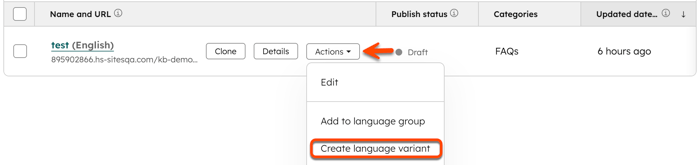
- I dialogboksen skal du klikke på rullemenuen "Variationssprog" og vælge et sprog, eller klikke på "Opret" for at tilføje et nyt sprog.
- Klik på " Gem".
- Indtast det oversatte tekstindhold i editoren.
- For at skifte mellem sprogvarianter skal du klikke på rullemenuen Sprog øverst til venstre og vælge en sprogvariant.
Rediger sproget i en artikel
- Klik på Mere på din HubSpot-konto, og navigér derefter til Service > Vidensbase. Hvis Mere ikke vises på din konto, skal du navigere direkte til Service > Vidensbase.
- Klik på artiklens navn.
- Klik på Indstillinger øverst til højre i redigeringsværktøjet.
- I dialogboksen skal du klikke på rullemenuen Artikelsprog og derefter vælge et sprog.
- Klik på X for at lukke dialogboksen.
- Når du er færdig, skal du klikke på "Udgiv" eller "Opdater" for at offentliggøre dine ændringer. Når du opdaterer sproget, opdateres sprogsluggen i URL'en automatisk.
Føj en eksisterende artikel til en sproggruppe
Hvis der allerede findes oversatte artikler som separate artikler, skal du tilføje artiklerne til en sproggruppe.
- Klik på Mere på din HubSpot-konto, og navigér derefter til Service > Vidensbase. Hvis Mere ikke vises på din konto, skal du navigere direkte til Service > Vidensbase.
- Markér afkrydsningsfelterne til venstre for de artikler, du vil tilføje til din gruppe.
- Klik på Tilføj til sproggruppe øverst i tabellen.
- I dialogboksen skal du klikke på rullemenuen Vælg en primær videnartikel og vælge en artikel.
- Klik på " Gem".
Fjern en artikel fra en sproggruppe
- Klik på Mere på din HubSpot-konto, og navigér derefter til Service > Vidensbase. Hvis Mere ikke vises på din konto, skal du navigere direkte til Service > Vidensbase.
- Hold markøren over en artikel, klik på rullemenuen Handlinger, og vælg derefter Fjern fra sproggruppe.
- Klik på Fjern i dialogboksen. Videnbaseartiklen fjernes fra gruppen og vil ikke længere være knyttet til den primære videnbaseartikel.
