
Sidst opdateret: 25 november 2025
Gælder for:
-
 Commerce Hub
Professional, Enterprise
Commerce Hub
Professional, Enterprise
Manuel beregning af moms kan føre til fejl og compliance-risici. Med automatiseret moms kan du beregne og opkræve den korrekte moms baseret på din købers placering, når du bruger fakturaer, betalingslinks, ældre tilbud eller abonnementer.
Før du går i gang
Før du bruger denne funktion, skal du sikre dig, at du fuldt ud forstår, hvilke skridt der skal tages på forhånd, samt funktionens begrænsninger og de potentielle konsekvenser af at bruge den.
Forstå kravene
- For at kunne bruge automatisk moms skal din virksomhed være baseret i USA eller Canada.
- Inden du konfigurerer automatisk moms, skal du konfigurere HubSpot-betalinger eller Stripe som betalingsbehandlingsmulighed:
-
- Lær, hvordan du konfigurerer HubSpot-betalinger.
- Lær, hvordan du konfigurerer Stripe som en betalingsbehandlingsmulighed.
Forstå begrænsninger og overvejelser
- Du bør konsultere dine juridiske eller skattemæssige rådgivere for at afgøre, om denne funktion opfylder dine compliance-forpligtelser.
- Automatisk moms kan ikke bruges på tilbud, kun på gamle tilbud.
Opsæt automatisk opkrævning af moms
Tilladelser kræves Superadministratorrettigheder er påkrævet for at konfigurere automatisk opkrævning af moms.
Sådan opsætter du automatisk opkrævning af moms:
- På din HubSpot-konto skal du klikke på indstillingsikonet på den øverste navigationslinje.
- Gå til Betalinger i venstre sidepanel.
- Klik på fanen Gebyrer, skatter og politikker.
- Klik på Opsæt moms.
- Indtast dine virksomhedsoplysninger i højre panel, og klik derefter påNæste opgave.
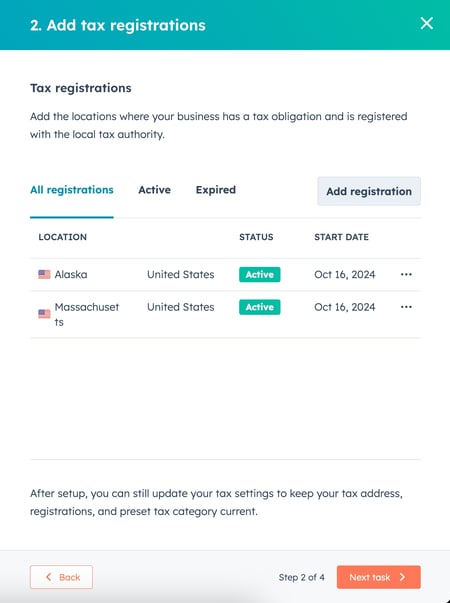
- I trinnet med skatteregistreringer skal du indtaste de steder, hvor din virksomhed har skattepligt og er registreret hos den lokale skattemyndighed:
- Klik på Tilføj registrering.
- Klik på rullemenuen Vælg land , og vælg landet.
- Klik på rullemenuen Vælg en stat , og vælg en stat.
- Klik på rullemenuen Vælg den registrering, der gælder for dig , og vælg den relevante registreringsskat. Få mere at vide om registrering af moms.
- Gentag trinene for at tilføje hver skatteregistrering.
- Klik på Næste opgave.
- Klik på rullemenuen Forudindstillet afgiftskategori.
- Søg efter og vælg enforudindstillet afgiftskategori. Kategorierne er underinddelt efter Mest populære og kategoritype. Få mere at vide om produktkategorier for afgifter.
- Klik på Næste opgave.
- For at bruge automatisk moms skal du tilføje momskategorier til produkterne i dit produktbibliotek:
-
- Hvis du ikke har tilføjet produkter til dit produktbibliotek, skal du klikke på linket til produktbiblioteket for først at oprette dit bibliotek og derefter følge nedenstående trin for at tilføje skattekategorier til dine produkter. Klik på Afslut opsætning, når du er færdig.
- Hvis du har ti eller færre produkter tilføjet til dit produktbibliotek:
- For at indstille den samme skattekategori for alle dine produkter skal du klikke på Anvend på alle, derefter klikke på rullemenuen Skattekategori og vælge en kategori for at anvende den samme kategori på alle produkter.
- For at indstille forskellige skattekategorier for forskellige produkter skal du klikke på rullemenuen Skattekategori ud for et produkt og vælge en kategori.
- Klik på Afslut opsætning.
- Klik på Spring opgave over for at indstille kategorierne senere.
- Hvis du har mere end ti produkter tilføjet til dit bibliotek, skal du konfigurere dem på produktindekssiden.
Tilføj afgiftskategorier til dine produkter
Tilladelser kræves Superadministratorrettigheder eller Rediger tilladelser til produkter er påkrævet for at tilføje skattekategorier til produkter.
Hvis du ikke har oprettet dine afgiftskategorier under opsætningen, kan du tilføje afgiftskategorierne for hvert produkt på produktindekssiden.
Det anbefales at oprette kategorier for hvert af dine produkter, så du ikke behøver at tilføje en afgiftskategori hver gang, du tilføjer en linjepost til en faktura, et tilbud, et betalingslink eller et abonnement.
Sådan tilføjer du afgiftskategorier til hvert af dine produkter:
- På din HubSpot-konto skal du navigere til Handel > Produkter.
- Tilføj kolonnen Skattekategori .
- Klik på rullemenuen Skattekategori ud for det produkt, du vil kategorisere, og vælg en kategori. Klik på Gem.
- For at redigere produkter i bulk skal du markere afkrydsningsfelterne ud for de produkter, du vil anvende en kategori på, og klikke på Rediger. I rullemenuen Egenskab, der skal opdateres, skal du vælge Skattekategori. Klik på rullemenuen Skattekategori, vælg en kategori, og klik derefter på Opdater.
- Når dine kategorier er oprettet, skal du klikke på Afslut opsætning.
Tilføj en forsendelsesvare til dit produktbibliotek
Tilladelser kræves Superadministratorrettigheder eller Rediger tilladelser til produkter er påkrævet for at tilføje en forsendelsesvare til dit produktbibliotek.
Hvis du sender en vare som en del af fakturaen, tilbuddet, betalingslinket eller abonnementet, skal du tilføje en linjepost for forsendelse, så den automatiske skat beregnes korrekt. For at spare tid, når du opretter linjeposter, kan du tilføje dine forsendelsesmuligheder til dit produktbibliotek.
Bemærk:
- Du kan tilføje flere forsendelsesposter til dit produktbibliotek, men du kan kun tilføje én forsendelsespost på en faktura.
- Der skal mindst være ét andet produkt eller én anden linjepost på en faktura, et ældre tilbud, et betalingslink eller et abonnement.
- Når du tilføjer forsendelse fra dit produktbibliotek, kan du ikke tilføje et forsendelsesgebyr i afsnittetOversigt på fakturaen, tilbuddet, betalingslinket eller abonnementet.
Sådan tilføjer du forsendelse til dit produktbibliotek:
- På din HubSpot-konto skal du navigere til Handel > Produkter.
- Klik påOpret produkt øverst til højre.
- I panelet til højre kan du tilpasse dine produktoplysninger. For at tilpasse de egenskaber, der vises, skal du klikke på Rediger denne formular øverst:
- Indtast et navn for din forsendelse (f.eks.Forsendelse ellerPrioriteret forsendelse).
- Tilføj forsendelsesoplysningerne.
- Klik på rullemenuenSkattekategori, og vælgForsendelse.
- Klik påOpret produkt øverst til højre, eller klik på Opret og tilføj et andet for at tilføje et andet produkt.
Aktivér automatisk skat i din konto
Tilladelser kræves Superadministratorrettigheder er påkrævet for at aktivere automatisk skat.
Når du har konfigureret automatisk skat, skal du aktivere den i dine indstillinger. Sådan aktiverer du automatisk skat:
- På din HubSpot-konto skal du klikke på indstillingsikonet på den øverste navigationslinje.
- Gå til Betalinger i menuen i venstre sidepanel.
- Klik på fanen Gebyrer, skatter og politikker.
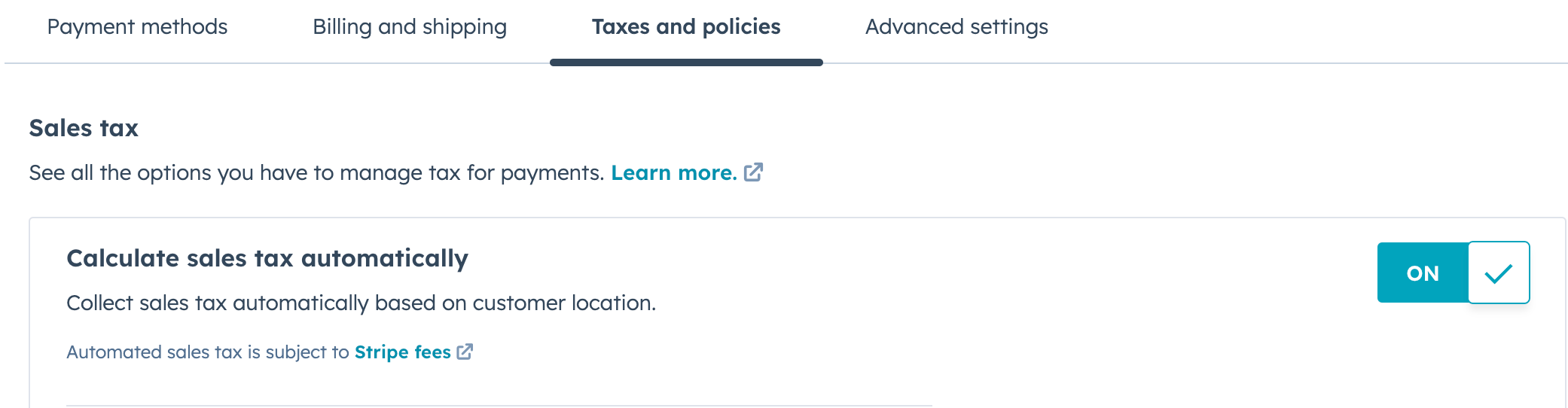
- Under Moms skal du aktivere knappen Beregn moms automatisk .
- Klik påGem nederst til venstre.
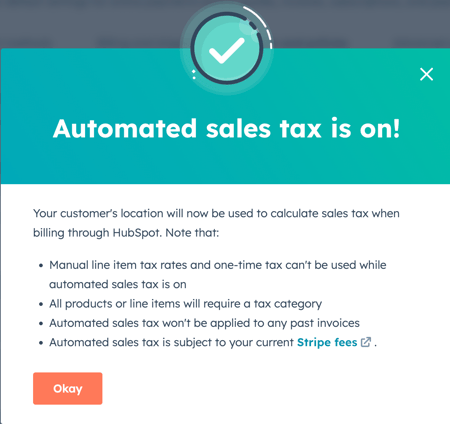
- Der vises en bekræftelse på, at automatisk moms er blevet aktiveret for kontoen.
Brug af automatisk beregning af moms
Når automatisk moms er opsat og aktiveret, vil moms blive pålagt alle nyoprettede fakturaer, betalingslinks, ældre tilbud eller abonnementer og vil være synlig for købere, når de går til kassen. Du vil kunne se de fakturerede beløb for hver faktura, med og uden moms, på indekssiderne. Hvis du bruger QuickBooks Online og har aktiveret datasynkronisering, vil momsdata blive synkroniseret til QuickBooks Online, når du opretter fakturaer med automatisk moms i HubSpot.
Bemærk: Hvis automatisk moms er aktiveret, skal hver linjepost have et unikt navn. Hvis du f.eks. tilføjer to linjeposter til en faktura, skal hver af dem have et unikt navn.
Tilføj automatisk moms til fakturaer
Sådan tilføjer du afgiftskategorier til linjeposterne på din faktura og automatiserer afgiftsberegningen:
- På din HubSpot-konto skal du navigere til Handel > Fakturaer.
- Klik på Opret faktura.
- Opsæt fakturafakturering. Faktureringsadressen bruges til at bestemme, om der skal tilføjes moms til fakturaen. Hvis der tilføjes en leveringsadresse til fakturaen, vil leveringsadressen blive brugt til moms i stedet for faktureringsadressen.
- Tilføj dine varelinjer.
- Hvis skattekategorien ikke er angivet i dit produktbibliotek, skal du klikke på rullemenuen i kolonnen Skattekategori og vælge skattekategorien for hver linjepost. Du kan vælge forskellige skattekategorier for forskellige linjeposter.
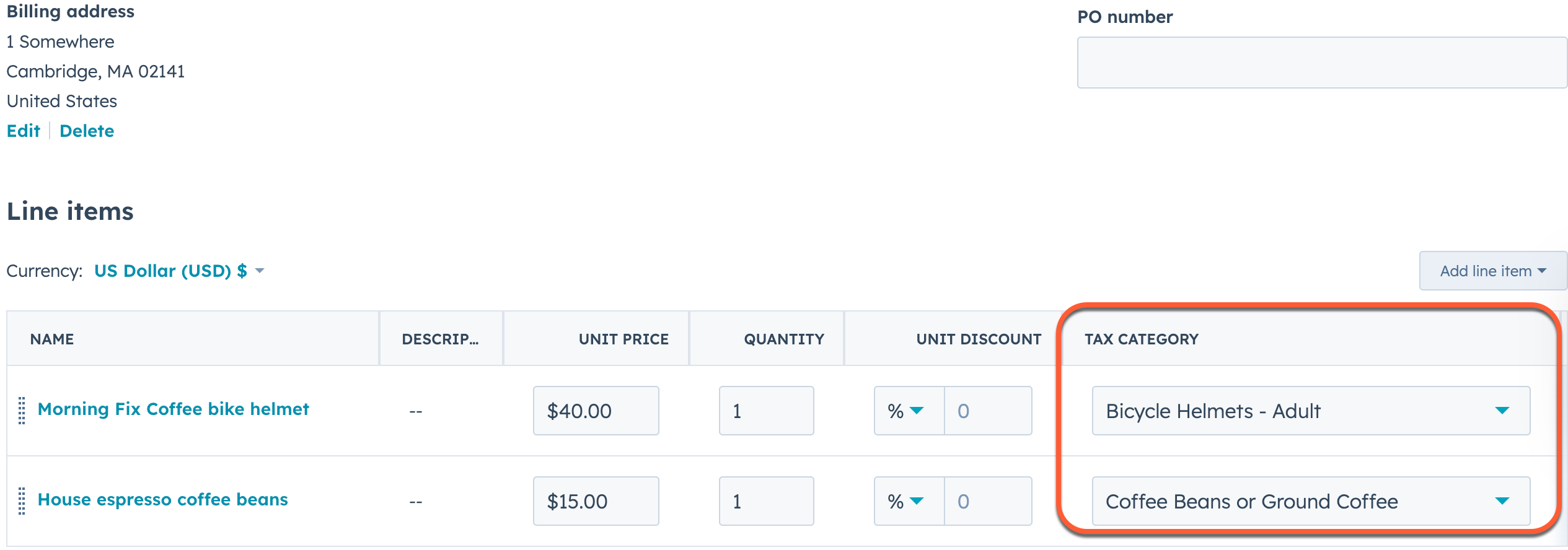
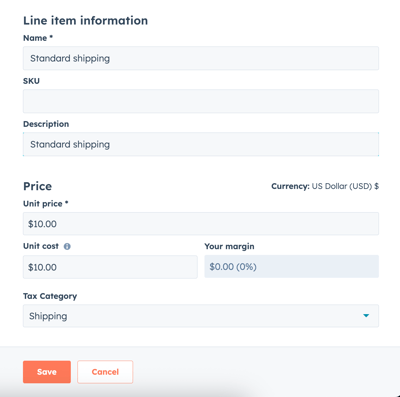
- Hvis du sender en vare som en del af fakturaen, skal du tilføje en linjepost for forsendelse, så den automatiske moms beregnes korrekt. Hvis du ikke har tilføjet forsendelse til dit produktbibliotek, kan du tilføje en brugerdefineret linjepost:
- Klik på Tilføj linjepost øverst til højre i tabellen med linjeposter, og vælg derefterOpret brugerdefineret linjepost.
- Indtast et navn for din forsendelse (f.eks. Standardforsendelse ellerPrioriteret forsendelse).
- Tilføj forsendelsesoplysning erne.
- Klik på rullemenuenSkattekategori, og vælgForsendelse.
- Klik påGem.
Bemærk
- Du kan tilføje flere forsendelsesposter til dit produktbibliotek, men du kan kun tilføje én forsendelsespost på en faktura.
- Der skal mindst være ét andet produkt eller én anden linjepost på fakturaen.
- Når du tilføjer forsendelse fra dit produktbibliotek, kan du ikke tilføje et forsendelsesgebyr i afsnittetOversigt på fakturaen.
- Hvis du ikke ønsker at bruge automatisk moms, skal du slå knappen Automatisk moms fra i afsnittet Oversigt.
- Skatten beregnes, når fakturaen oprettes.
- Afslut opsætningen af din faktura efter behov, herunder om du vil acceptere onlinebetalinger.
- Når fakturaen er klar, skal du klikke på Opret øverst til højre.
Bemærk: Når en faktura oprettes med automatisk moms, registreres skatteforpligtelsen i Stripe. For at annullere den kan du annullere fakturaen eller refundere betalingen.
- Der vises en dialogboks med muligheder for at sende fakturaen til din køber via e-mail. Du kan lukke dialogboksen ved at klikke på X og sende den senere.
- Sådan vises fakturaen:
- På din HubSpot-konto skal du navigere til Handel > Fakturaer.
- Find fakturaen, og klik på fakturanummeret.
- Klik på rullemenuen Handlinger øverst til højre, og klik derefter på Vis faktura.
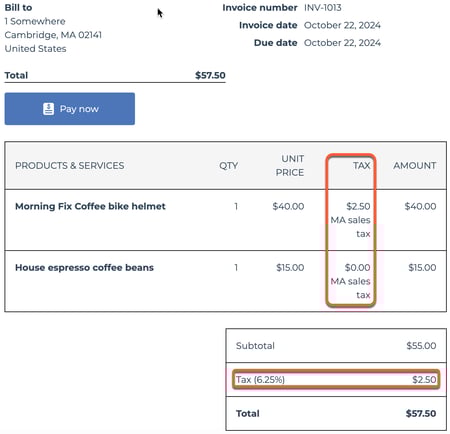
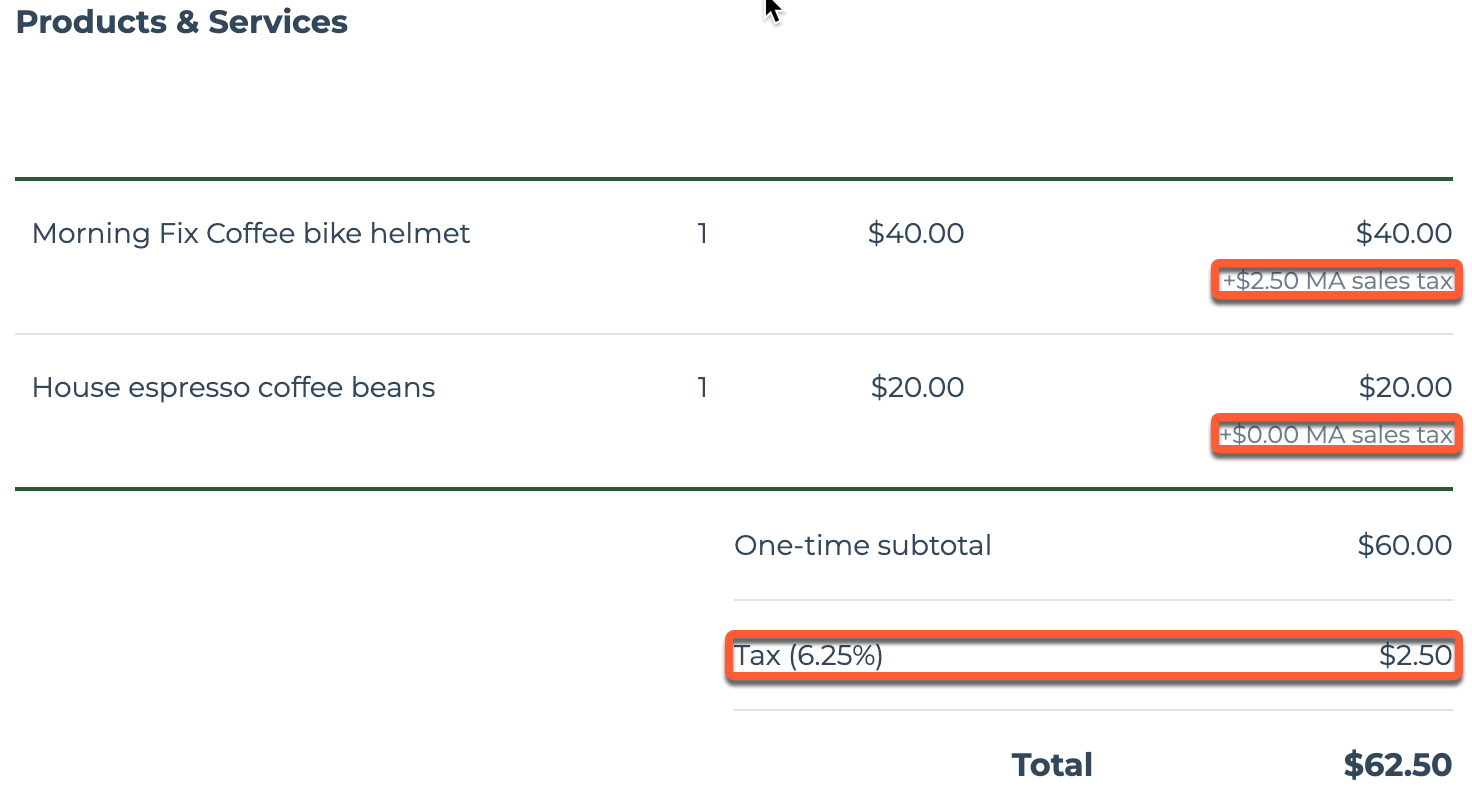
- Fakturaen viser den automatiske moms for hver linjepost og den samlede skyldige moms.
Tilføj automatisk moms til ældre tilbud
Bemærk: Automatisk moms kan kun bruges påældre tilbud.
Sådan tilføjer du skattekategorier til linjeposterne på dit tilbud og automatiserer skatteberegningen:
- På din HubSpot-konto skal du navigere til Handel > Tilbud.
- Klik på Opret tilbud.
- Knyt dit tilbud til en ny eller eksisterende aftale, og klik derefter på Næste.
- I trinnet Køberoplysninger skal der vælges en virksomhed, som skal have en gyldig virksomhedsadresse. Dette bruges til at afgøre, om der skal tilføjes moms til tilbuddet.
- I trinnet Dine oplysninger skal du bekræfte dine oplysninger og derefter klikke på Næste.
- I trinnet Linjeposter skal du tilføje dine linjeposter.
- Hvis kolonnen Skattekategori ikke vises i tabellen med linjeposter, skal du klikke på Rediger kolonner. Brug derefter søgefeltet til at finde kolonnen Skattekategori, marker afkrydsningsfeltet ud for den, og klik på Gem.
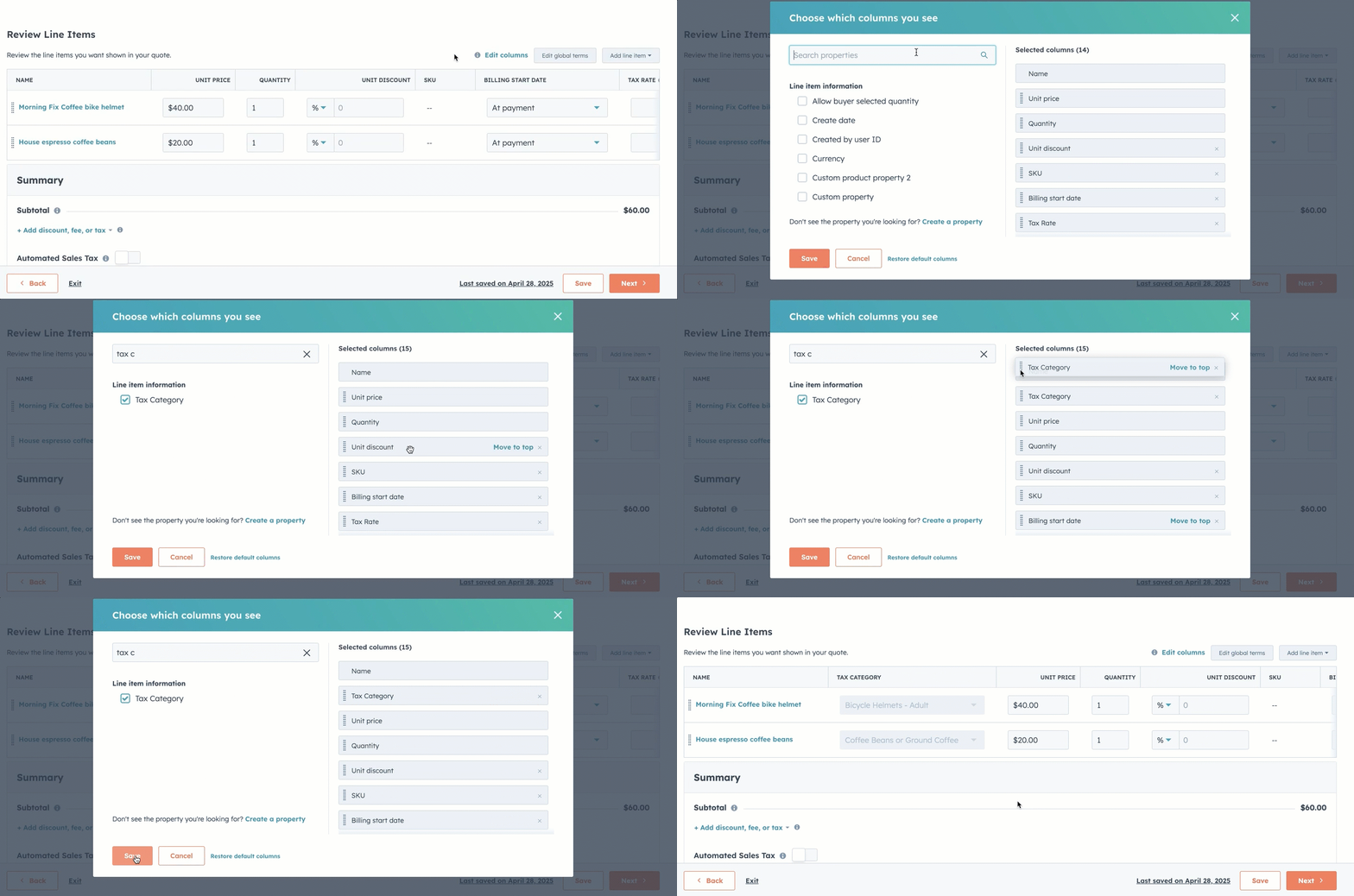
- Hvis kolonnen Skattekategori ikke vises i tabellen med linjeposter, skal du klikke på Rediger kolonner. Brug derefter søgefeltet til at finde kolonnen Skattekategori, marker afkrydsningsfeltet ud for den, og klik på Gem.
-
- Hvis skattekategorien ikke er angivet i dit produktbibliotek, skal du klikke på rullemenuen i kolonnen Skattekategori og vælge skattekategorien for hver linjepost. Du kan vælge forskellige skattekategorier for forskellige linjeposter.
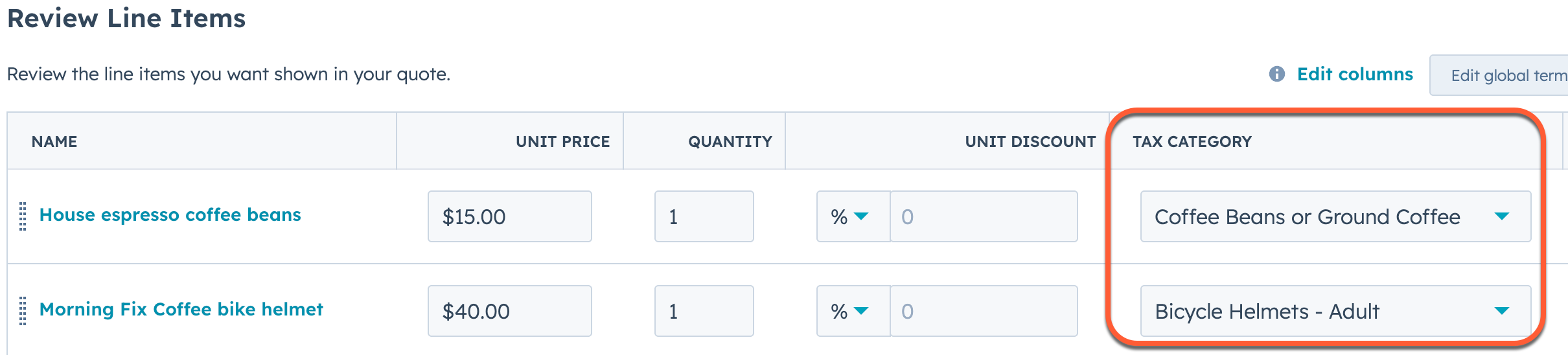
- Hvis skattekategorien ikke er angivet i dit produktbibliotek, skal du klikke på rullemenuen i kolonnen Skattekategori og vælge skattekategorien for hver linjepost. Du kan vælge forskellige skattekategorier for forskellige linjeposter.
- Hvis du sender en vare som en del af tilbuddet, skal du tilføje en linjepost for forsendelse, så den automatiske beregning af skat bliver korrekt. Hvis du ikke har tilføjet forsendelse til dit produktbibliotek, kan du tilføje en brugerdefineret linjepost:
- Klik på Tilføj linjepost øverst til højre i tabellen med linjeposter, og vælg derefterOpret brugerdefineret linjepost.
- Indtast et navn for din forsendelse (f.eks. Standardforsendelse ellerPrioriteret forsendelse).
- Udfyld de øvrige forsendelsesoplysninger.
- Klik på rullemenuenSkattekategori, og vælgForsendelse.
- Klik på Gem.
Bemærk
- Du kan tilføje flere forsendelsesposter til dit produktbibliotek, men du kan kun tilføje én forsendelsespost på et ældre tilbud.
- Der skal mindst være ét andet produkt eller én anden linjepost på det gamle tilbud.
- Når du tilføjer forsendelse fra dit produktbibliotek, kan du ikke tilføje et forsendelsesgebyr i afsnittetOversigt på det gamle tilbud.
- Hvis du ikke ønsker at bruge automatisk moms, skal du slå knappen Automatisk moms fra i afsnittet Oversigt.
- Afslut oprettelsen af dit tilbud. Skattebeløbet beregnes, når du klikker på Opret i trinnet Gennemgang.
- Der vises en dialogboks med muligheder for at sende fakturaen til din køber via e-mail. Du kan lukke prompten ved at klikke på X og sende den senere.
- Sådan vises tilbuddet:
- På din HubSpot-konto skal du navigere til Handel > Tilbud.
- Find tilbuddet, og klik påtilbuddets navn.
- Tilbuddet viser den automatiske skat for hver linjepost og den samlede skyldige skat.
Tilføj automatisk moms til betalingslinks
Sådan tilføjer du afgiftskategorier til linjeposterne i dit betalingslink og automatiserer afgiftsberegningen:
- På din HubSpot-konto skal du navigere til Handel > Betalingslinks.
- Klik på Opret betalingslink.
- Tilføj dine linjeposter.
- Hvis kolonnen Skattekategori ikke vises i tabellen med linjeposter, skal du klikke på Rediger kolonner. Brug derefter søgefeltet til at finde kolonnen Skattekategori, marker afkrydsningsfeltet ud for den, og klik på Gem.
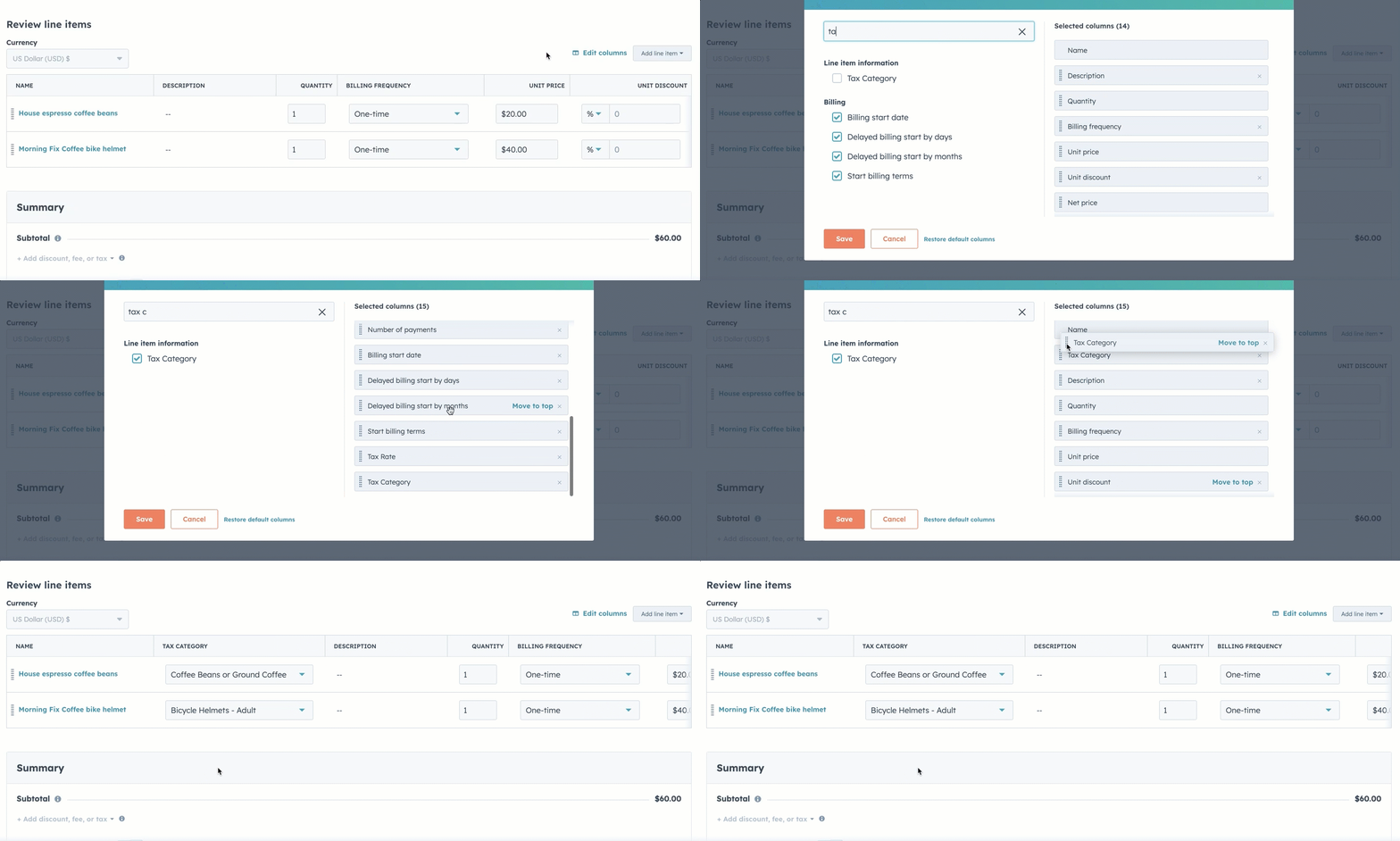
- Hvis kolonnen Skattekategori ikke vises i tabellen med linjeposter, skal du klikke på Rediger kolonner. Brug derefter søgefeltet til at finde kolonnen Skattekategori, marker afkrydsningsfeltet ud for den, og klik på Gem.
-
- Hvis skattekategorien ikke er angivet i dit produktbibliotek, skal du klikke på rullemenuen i kolonnen Skattekategori og vælge skattekategorien for hver linjepost. Du kan vælge forskellige skattekategorier for forskellige linjeposter.
- Hvis skattekategorien ikke er angivet i dit produktbibliotek, skal du klikke på rullemenuen i kolonnen Skattekategori og vælge skattekategorien for hver linjepost. Du kan vælge forskellige skattekategorier for forskellige linjeposter.
- Hvis du sender en vare som en del af betalingslinket, skal du tilføje en linjepost for forsendelse, så den automatiske skat beregnes korrekt. Hvis du ikke har tilføjet forsendelse til dit produktbibliotek, kan du tilføje en brugerdefineret linjepost:
- Klik på Tilføj linjepost øverst til højre i tabellen med linjeposter, og vælg derefterOpret brugerdefineret linjepost.
- Indtast et navn for din forsendelse (f.eks. Standardforsendelse ellerPrioriteret forsendelse).
- Tilføj forsendelsesoplysning erne.
- Klik på rullemenuenSkattekategori, og vælgForsendelse.
- Klik påGem.
Bemærk
- Du kan tilføje flere forsendelsesposter til dit produktbibliotek, men du kan kun tilføje én forsendelsespost på et betalingslink.
- Der skal være mindst ét andet produkt eller én anden linjepost på betalingslinket.
- Når du tilføjer forsendelse fra dit produktbibliotek, kan du ikke tilføje et forsendelsesgebyr i afsnittetOversigt i betalingslinket.
- Hvis du ikke ønsker at bruge automatisk moms, skal du slå knappen Automatisk moms fra i afsnittet Oversigt.
- Afslut opsætningen af dit betalingslink.
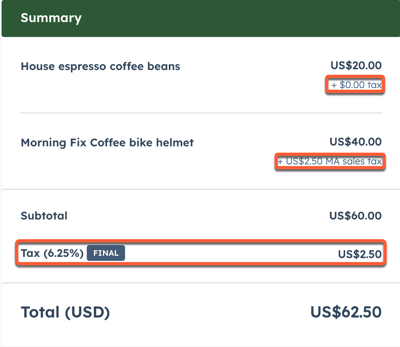
- Skatten beregnes, når køberen gennemgår betalingsprocessen, og beregnes på baggrund af de adresseoplysninger, der er indtastet under betalingen.
Bemærk: Rabatkoder kan ikke tilføjes til betalingslinks, hvor automatisk moms er aktiveret.
Tilføj automatisk moms til nye abonnementer
Sådan tilføjer du skattekategorier til linjeposterne i dit abonnement og automatiserer skatteberegningen:
- På din HubSpot-konto skal du navigere til Handel > Abonnementer.
- Klik på Opret abonnement.
- Opsæt abonnementsfakturering.
- Som standard vil firmaadressen blive brugt til at afgøre, om der skal tilføjes moms til abonnementet. For at ændre til faktureringsadressen skal du under Faktureringsadresse fjerne markeringen i afkrydsningsfeltet Samme som firmaadresse, klikke på Rediger og indtaste adresseoplysningerne i højre panel.
- Tilføj dine varelinjer.
- Hvis skattekategorien ikke er angivet i dit produktbibliotek, skal du klikke på rullemenuen i kolonnen Skattekategori og vælge skattekategorien for hver linjepost. Du kan vælge forskellige skattekategorier for forskellige linjeposter.

- Hvis du sender en vare som en del af tilbuddet, skal du tilføje en linjepost for forsendelse, så den automatiske skat beregnes korrekt. Hvis du ikke har tilføjet forsendelse til dit produktbibliotek, kan du tilføje en brugerdefineret linjepost:
- Klik på Tilføj linjepost øverst til højre i tabellen med linjeposter, og vælg derefterOpret brugerdefineret linjepost.
- Indtast et navn for din forsendelse (f.eks.Standardforsendelse ellerPrioriteret forsendelse).
- Tilføj forsendelsesoplysningerne.
- Klik på rullemenuenSkattekategori, og vælgForsendelse.
- Klik påGem.
Bemærk
- Du kan tilføje flere forsendelsesposter til dit produktbibliotek, men du kan kun tilføje én forsendelsespost på hvert abonnement.
- Der skal være mindst ét andet produkt eller én anden linjepost i abonnementet.
- Hvis du ikke ønsker at bruge automatisk moms, skal du slå knappen Automatisk moms fra i afsnittet Oversigt.
- Afslut opsætningen af dit abonnement, herunder om du vil acceptere onlinebetalinger.
- Når abonnementet er klar, skal du klikke på Opret. Skatten beregnes, når abonnementet er oprettet, og derefter på hver abonnementsbetalingsdato i fremtiden, så eventuelle fremtidige ændringer i skattesatsen tages i betragtning.
Tilføj automatisk moms til eksisterende abonnementer
Sådan tilføjer du skattekategorier til linjeposterne, når du opdaterer et abonnement, og automatiserer skatteberegningen:
- På din HubSpot-konto skal du navigere til Handel > Abonnementer.
- Klik på abonnementet.
- Klik på Handlinger øverst til højre, og vælg derefter Rediger abonnement.
- Som standard vil virksomhedens adresse blive brugt til at afgøre, om der skal tilføjes skat til abonnementet. For at ændre til faktureringsadressen skal du under Faktureringsadresse fjerne markeringen i afkrydsningsfeltet Samme som virksomhedsadresse, klikke på Rediger og indtaste adresseoplysningerne i højre panel.
- Tilføj eller rediger dine linjeposter. Hvis skattekategorien ikke er angivet i dit produktbibliotek, skal du klikke på rullemenuen i kolonnen Skattekategori og vælge skattekategorien for hver linjepost. Du kan vælge forskellige skattekategorier for forskellige linjeposter.
- Hvis du sender en vare som en del af tilbuddet, skal du tilføje en linjepost for forsendelse, så den automatiske skat beregnes korrekt. Hvis du ikke har tilføjet forsendelse til dit produktbibliotek, kan du tilføje en brugerdefineret linjepost:
- Klik på Tilføj linjepost øverst til højre i tabellen med linjeposter, og vælg derefterOpret brugerdefineret linjepost.
- Indtast et navn for din forsendelse (f.eks.Standardforsendelse ellerPrioriteret forsendelse).
- Tilføj forsendelsesoplysningerne.
- Klik på rullemenuenSkattekategori, og vælgForsendelse.
- Klik påGem.
Bemærk
- Du kan tilføje flere forsendelsesposter til dit produktbibliotek, men du kan kun tilføje én forsendelsespost til hvert abonnement.
- Der skal være mindst ét andet produkt eller én anden linjepost i abonnementet.
- Hvis du ikke ønsker at bruge automatisk moms, skal du slå funktionen Automatisk moms fra i afsnittet Oversigt.
- Klik på Gem nederst til venstre.
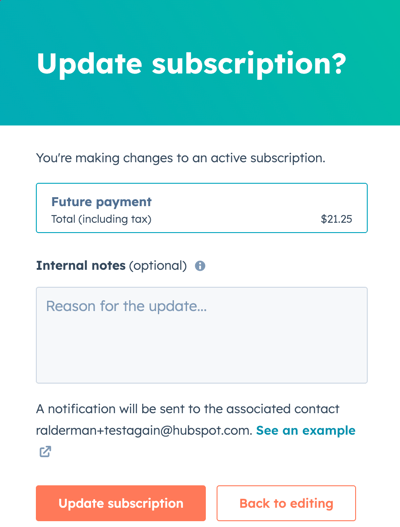
- De nye betalingsoplysninger, inklusive skattebeløb, vises i dialogboksen. Indtast eventuelle interne noter, og klik derefter på Opdater abonnement for at bekræfte ændringerne.
- Skatten beregnes derefter på hver abonnementsbetalingsdato i fremtiden, så eventuelle fremtidige ændringer i skattesatsen tages i betragtning.
Synkroniser automatiserede afgiftsdata til QuickBooks Online
Med QuickBooks Online-datasynkronisering kan du synkronisere automatiserede skattedata fra HubSpot til QuickBooks Online, når du opretter fakturaer med automatiseret skat i HubSpot. Dette sikrer, at dine skatteoplysninger er ens på begge platforme, hvilket forenkler dine regnskabsprocesser.
Sådan synkroniserer du automatiserede skattedata fra HubSpot til QuickBooks Online:
- Opret din faktura med automatisk beregning af moms.
- Når fakturaen er klar, skal du klikke på Opret.
- QuickBooks Online-integrationen registrerer den nye faktura og sammenligner fakturaoplysningerne med de indstillede filtre. Hvis den er berettiget, synkroniseres fakturaen med QuickBooks Online. Den automatiske skat synkroniseres som en ny linjepost i QuickBooks Online-fakturaen.
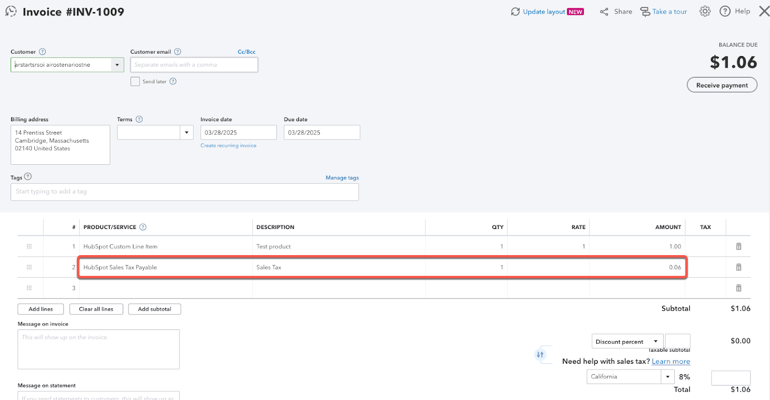
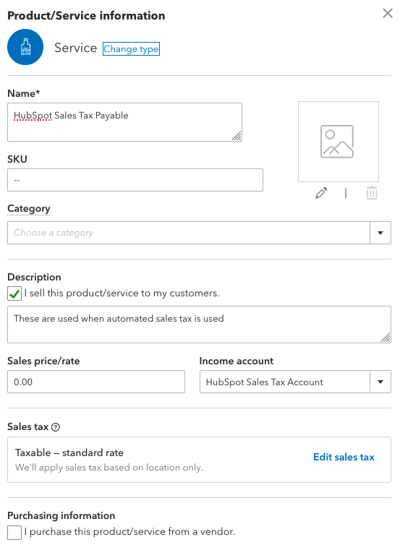
Når automatiserede skattedata synkroniseres fra HubSpot til QuickBooks Online for første gang, oprettes der automatisk en ny HubSpot- tjeneste til betalbar moms i QuickBooks Online.
Følgende felter oprettes også automatisk for HubSpot Sales Tax Payable -tjenesten i QuickBooks:
- Beskrivelse: Dette felt indeholder en beskrivelse af tjenesten, når fakturaen i HubSpot indeholder automatisk beregnet skat.
- Salgspris/sats: dette felt vil blive indstillet til 0,00.
- Indkomstkonto: dette felt vil blive indstillet til HubSpot-salgsskattekonto.
Købers checkout-oplevelse
Købers checkout-oplevelse for fakturaer, tilbud eller abonnementer
Hvis du har aktiveret onlinebetalinger for fakturaer, tilbud eller abonnementer, kan køberen betale direkte fra fakturaen, tilbuddet eller abonnementet ved at klikke på Betal nu.
På betalingssiden vises fakturaens, tilbuddets eller abonnementets linjeposter med det skyldige beløb i skat pr. linjepost og i alt. Det samlede skyldige beløb inkluderer skatter.
Købers checkout-oplevelse for betalingslinks
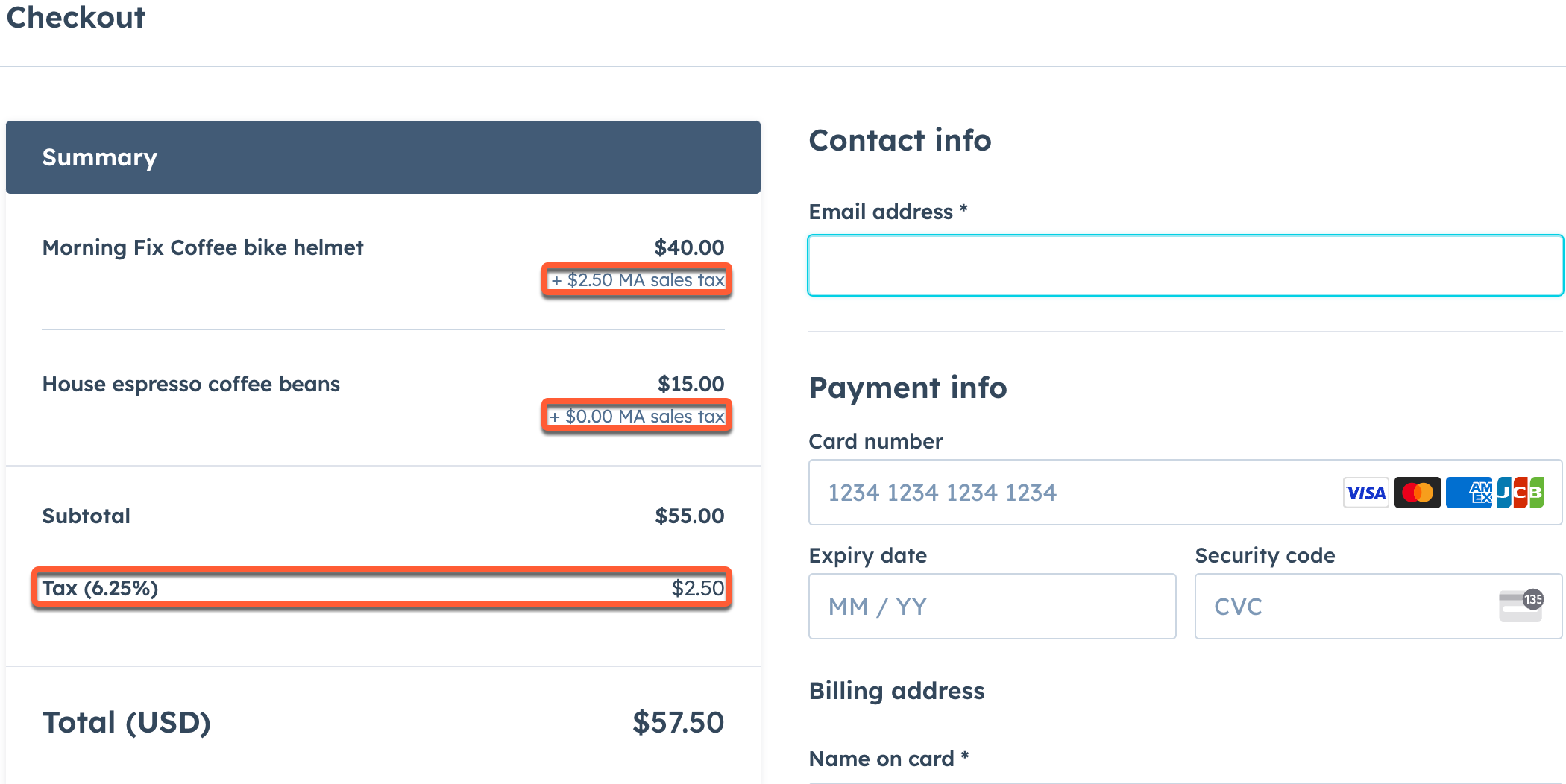
For betalingslinks vises den automatiske skatteberegning, når køberen når til kassen og indtaster sine adresseoplysninger.
Posten på betalingslinket vises med det skyldige skattebeløb pr. post og i alt. Det samlede skyldige beløb inkluderer skatter.
Opdater skatteindstillinger
Tilladelser kræves Superadministratorrettigheder er påkrævet for at opdatere skatteindstillinger.
Sådan opdaterer du din skatteadresse, skatteregistreringer eller forudindstillede skattekategorier:
- På din HubSpot-konto skal du klikke på indstillingsikonet på den øverste navigationslinje.
- Gå til Betalinger i venstre sidepanel.
- Klik på fanen Gebyrer, skatter og politikker.
- Klik på Administrer skatteindstillinger.
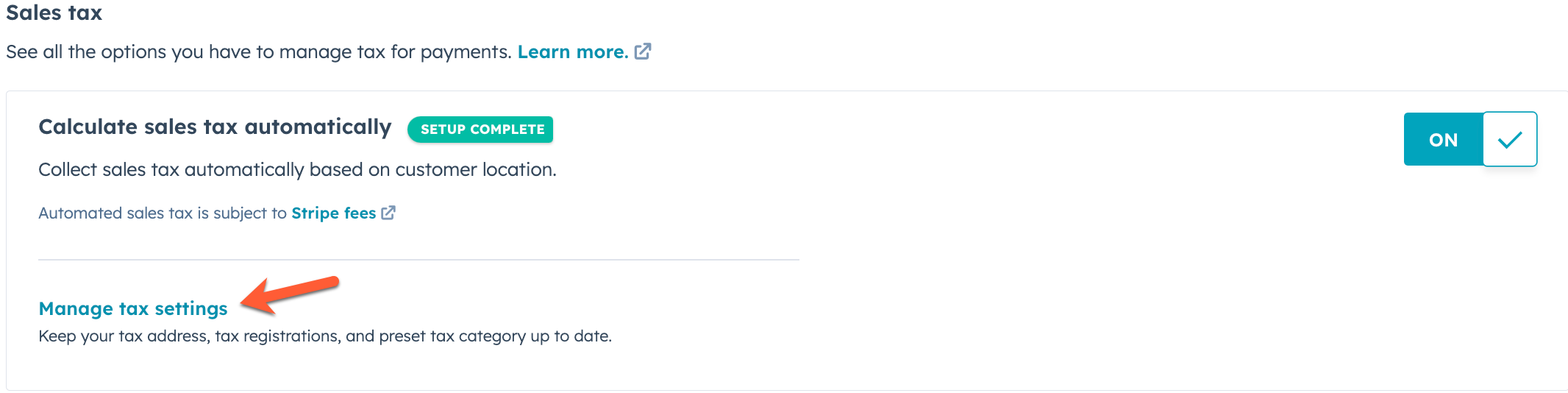
- Klik påfor at skjule Skatteadresse, Skatteoplysninger eller Forudindstillet skattekategori.
- Opdater dine skatteindstillinger, og klik derefter på Gem.
Deaktiver automatisk moms
Tilladelser kræves Superadministratorrettigheder er påkrævet for at deaktivere automatisk moms.
Sådan deaktiverer du automatisk opkrævning af moms:
- På din HubSpot-konto skal du klikke på indstillingsikonet på den øverste navigationslinje.
- Gå til Betalinger i venstre sidepanel.
- Klik på fanen Gebyrer, skatter og politikker.
- Under Moms skal du slå knappen Beregn moms automatisk fra.
- Klik påDeaktiver i dialogboksen for at bekræfte.
Se skatter, der pålægges fakturaer
Tilladelser kræves Der kræves visningsrettighedertil Fakturaer for at kunne se de skatter, der pålægges fakturaer.
- På din HubSpot-konto skal du navigere til Handel > Fakturaer.
- Hvis du ikke kan se afgiftskolonnerne på din indeksside, kan du læse, hvordan du tilføjer kolonnerne Faktureret beløb (før skat), Afgifter i alt og Automatiske afgifter.
- Skattekolonnerne udfyldes med fakturaens skatteoplysninger.
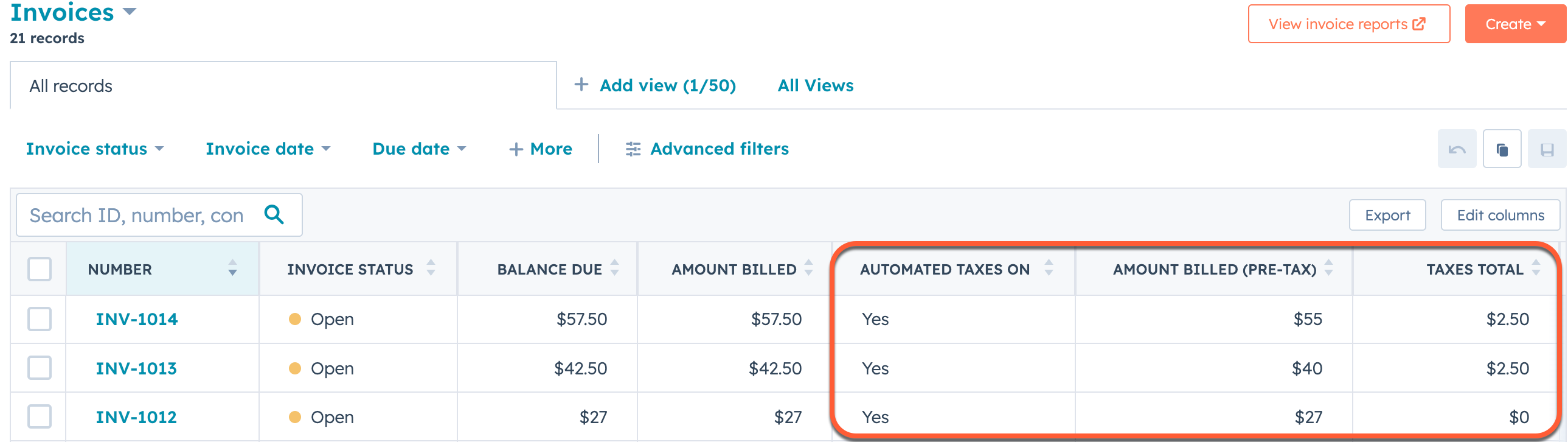
- Disse egenskaber kan bruges som filtre i segmenter og arbejdsgange.
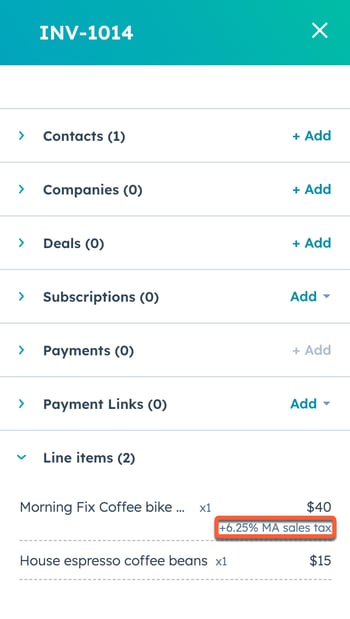
- Du kan også se skatterne for individuelle linjeposter ved at klikke på fakturanummeret og rulle ned til kortet Linjeposter på fakturaen.
Indberetning og rapportering af skatter
HubSpot-betalinger
- Lær, hvordan duindberetter dine skatter.
- Sådan rapporterer du dine skatter:
- På din HubSpot-konto skal du klikke på indstillingsikonet på den øverste navigationslinje.
- Gå til Betalinger i venstre sidepanel.
- Klik på fanen Gebyrer, skatter og politikker.
- Under Moms skal du klikke påEksporter skatterapporter ved siden af Beregn moms automatisk.
- Klik på rullemenuenFilformat, og vælg et filformat.
- UnderDato skal du klikke på dato-vælgerne fra og til og vælgedatoerne.
- Markér afkrydsningsfeltet Ekskluder ikke-skattepligtige transaktioner for at ekskludere transaktioner, som ikke er omfattet af automatisk moms.
- Klik påEksporter.
- Når eksporten er klar, modtager du en e-mail og en HubSpot-meddelelse i appen. Klik på meddelelsen eller linket i din e-mail for at downloade filen.
- Den eksporterede CSV-fil indeholder:
- Faktura-id.
- Fakturanummer.
- Linjevare-ID.
- Transaktionsdato.
- Skatte dato.
- Oprindelsesland og -stat.
- Destinationsland og -stat.
- Land- og statskode.
- Navn og niveau for skattejurisdiktion.
- Kundens skatte-ID.
- Mængde.
- Skattekode.
- Skattesats.
- Skatteårsag.
- Beskatningsårsag.
- Skattenavn.
- Valuta.
- Subtotal.
- Skattepligtigt beløb.
- Ikke-skattepligtigt beløb.
- Skattebeløb.
- Samlet beløb.
- Indberetningsvaluta.
- Indberetningskurs.
- Indberetningsbeløb, der er skattepligtigt.
- Ikke-skattepligtigt beløb ved indberetning.
- Indberetningsskat.
- Indberetning af samlet beløb.
Bemærk: Afgifter på ikke-købte ældre tilbud er ikke inkluderet i afgiftsrapporteringen. Købte ældre tilbud vil have en tilknyttet faktura, som registreres i afgiftsrapporteringen.
Stripe som betalingsbehandlingsmulighed
- Lær, hvordan duindberetter din skat.
- Lær, hvordan durapporterer om din skat.
