
Sidst opdateret: 1 maj 2026



Der kræves en tildelt salgs- eller servicelicens for at oprette, redigere, se og slette playbooks.
Med værktøjet Playbooks kan du oprette interaktive indholdskort, der vises i kontakt-, virksomheds-, aftale- og ticketoplysninger. Når dit team taler med potentielle og eksisterende kunder, kan de bruge disse som reference og oprette standardiserede noter.
Før du går i gang
- For at oprette, redigere, se og slette playbooks skal du have tilladelser tilat offentliggøre og/eller skrive playbooks.
- Brugere med tildelte salgs- eller servicelicenser, der ikke har tilladelser til playbooks, kan stadig se og bruge playbooks i playbooks-værktøjet og i kontakt-, virksomheds- og aftaleposter.
- Afhængigt af dit HubSpot-abonnement er der en begrænsning på antallet af playbooks, du kan oprette. Få mere at vide i HubSpots produkt- og servicekatalog.
Opret playbooks
- På din HubSpot-konto skal du navigere til CRM > Playbooks.
- Klik på Opret playbook øverst til højre.
- Du kan oprette en playbook fra bunden eller vælge en skabelontilensalgs- ellerservice-playbook. For at få vist en forhåndsvisning af en skabelon skal du klikke på fanen Forhåndsvisning i panelet til højre. For at foretage et valg skal du vælge en playbook-type i panelet til venstre.
- Klik på et øverst på siden, og indtast en titel til din playbook.
- Klik på Opret playbook.
Skriv indhold til playbooks
I playbook-editoren, under fanen Skriv:
- Klik et vilkårligt sted i teksteditoren for at skrive.
- Brug værktøjslinjen øverst til at formatere dit indhold eller indsætte links, billeder, artikler fra vidensdatabasen, uddrag, spørgsmål eller en knap til oprettelse af en ny post:
- For at indsætte en URL skal du trække markøren hen over teksten for at markere det sted, hvor du vil indsætte linket. Klik derefter på ikonet Link, og indsæt et link i tekstfeltetURL. Vælg om nødvendigt afkrydsningsfeltet Åbn i nyt faneblad eller afkrydsningsfeltet Instruer søgemaskiner om ikke at følge dette link.
- For at indsætte et billede fra filværktøjet, din computer eller en URL skal du klikke på billedikonet.
- For at indsætte en videnbaseartikel skal du klikke videnbaseikonet. Søg derefter efter en videnbaseartikel.
- For at indsætte et uddrag skal du klikke på ikonet uddrag. Søg derefter efter et uddrag.
- For at indsætte spørgsmål skal du klikke på spørgsmål-ikonet. I panelet til højre skal du skrive et spørgsmål eller en prompt. For at kræve et svar på et spørgsmål skal du markere afkrydsningsfeltet Obligatorisk. Vælg en af svartypene:
- Åben tekst: Indtast svar i et åbent tekstfelt.
- Liste over svarmuligheder (kunSales Hub Enterprise ): Opret et sæt svarmuligheder, der kan gemmes i en note i posten. Indtast et svar under Svarmuligheder, og tryk derefter på Enter-tasten.
- Marker afkrydsningsfeltetBegræns til kun ét svar for at forhindre, at der vælges flere svar.
- Marker afkrydsningsfeltet Skjul notatfelt for at fjerne det standardåbne notatfelt fra spørgsmålet eller prompten.
- Opdater en egenskab (kunSales Hub eller Service Hub Enterprise ): Opdater automatisk egenskaber i en kontakt-, virksomheds-, aftale- eller ticketpost fra playbooket.
- Klik på rullemenuen Egenskabstype, vælg en egenskabstype, og vælg derefter en specifik egenskab, der skal linkes til.
- Marker afkrydsningsfeltet Skjul notefelt for at fjerne det standardåbne notefelt fra spørgsmålet eller prompten.
- Klik på Gem.
Bemærk:
- For at opdatere en playbook-egenskab i en post skal du have Sales HubEnterpriseeller Service Hub Enterprise med playbook-tilladelser. Kun superadministratorer kan slette playbooks, der er oprettet af andre brugere.
- Hvis du vil opdatere den samme egenskab med flere spørgsmål, og målposten ikke har en værdi for den pågældende egenskab, gemmes kun den sidste iteration af egenskabsværdien, når playbooket logges. Hvis f.eks. spørgsmål 1 og 2 opdaterer den samme egenskab, og kun spørgsmål 1 besvares, opdateres kontaktens egenskab ikke (da spørgsmål 2 er ubesvaret). Dette gælder kun, hvis målegenskaben er ukendt, når playbooket logges.
- For at tilføje et personaliseringstoken skal du klikke på rullemenuen Personalisering og derefter søge efter et token.
- For at tilføje eller uploade en videofil skal du klikke på rullemenuen Indsæt og derefter vælge Video.
- For at indsætte en URL for at oprette en indlejringskode til YouTube, Vimeo eller Instagram skal du klikke på rullemenuen Indsæt og derefter vælge Indlejr.
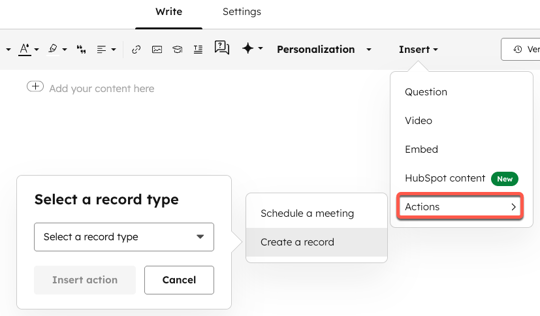
- For at planlægge et møde inde fra en playbook skal du klikke på rullemenuen Indsæt og derefter vælge Handlinger > Planlæg et møde. Lær, hvordan du planlægger et møde med en kontaktpost.
- For at oprette en ny post skal du klikke på rullemenuen Indsæt og derefter vælge Handlinger >Opret en ny post. Vælg en posttype fra rullemenuen, og klik derefter påIndsæt handling.
- Når du har skrevet indholdet til din playbook, skal du klikke på fanen Indstillinger .
Juster playbook-indstillinger
I playbook-editoren, under fanen Indstillinger:
- For at logge playbook-indsendelser skal du markere afkrydsningsfeltetLog playbook-indsendelser.
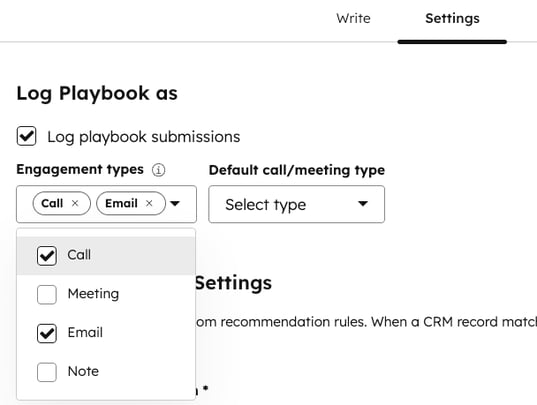
- For at angive den type engagementer, som en playbook skal gemme i en post, skal du klikke på rullemenuen Engagementstyper og markereafkrydsningsfeltet ud for dine foretrukne engagementstyper. Engagementstypen er som standardOpkald.
- Når du logger en opkalds- eller mødeaktivitet, kan du også vælge opkalds- eller mødetypen (f.eks. Prospektering, Ledelse) under rullemenuen Standardopkalds-/mødetype.
Bemærk: Som standard logges interaktionen kun på den specifikke post, når du logger en playbook på en post. Interaktionen logges kun på tilknyttede poster, hvis playbooken indeholder et spørgsmål, der er målrettet den pågældende posttype (f.eks. resulterer et spørgsmål om virksomhedsegenskaber i playbooken i, at interaktionen logges på kontaktposten og på den tilknyttede virksomhedspost).
Fra fanen Indstillinger i playbook-editoren kan du indstille regler for at anbefale en playbook baseret på forskellige egenskaber for virksomheder, kontakter, aftaler og tickets. Når postens egenskaber matcher playbook-anbefalingsreglen, vises playbooken øverst på listen over playbooks i den pågældende post.
Sådan anbefaler du en playbook baseret på en postens virksomheds-, kontakt-, aftale- eller ticketegenskab:
- UnderAnbefalingsindstillinger skal du klikke på rullemenuenVælg objekttype for at begynde og vælge en virksomhed, kontakt, aftale eller ticket-egenskab.
- Klik på + Opret regel.
- Klik på + Tilføj filter i højre sidepanel underFiltre.
- Vælg en filterkategori fra listen Aktuelt objektellerOplysninger om tilknyttet objekt. Vælg derefter et filter fra egenskabslisten.
- Klik på rullemenuerne for at vælge parametrene for filteret. For at tilføje flere filtre skal du klikke på + Tilføj filter nederst til venstre i filterredigeringsvinduet.
- Ændringer gemmes automatisk. Klikpå Luk editor eller på X-knappen øverst til højre for at vende tilbage til fanen Indstillinger i playbook-editoren. For at vende tilbage til filtereditoren skal du klikke på rullemenuen Handlinger ved siden af Filtre, klikke på Rediger og derefter klikke på Rediger filtre i højre sidepanel under Filtre.
Når du er færdig med at tilpasse din playbook, skal du klikke på Udgiv øverst til højre.
Opret et CRM-kort med anbefalet playbook
Superadministratorer kan oprette CRM-kort i en post, så anbefalede playbooks vises øverst i posten.
- På din HubSpot-konto skal du klikke på
indstillingsikonet på den øverste navigationslinje. - I menuen i venstre sidepanel underDatastyring skal du klikke påObjekter og derefter vælge den posttype (Kontakter, Virksomheder osv.), som du vil tilføje et CRM-kort til.
- Klik påStandardvisning eller en teamvisning. Hvis du vil oprette en teamvisning, skal du klikke påOpret teamvisning.
- Hold markøren over det sted i midten af layoutet, hvor du vil tilføje kortet, og klik på Tilføj kort.
- Klik på fanen Kortbibliotek i højre sidepanel. Brug søgefeltet til at finde kortet Anbefalet aktivering, og klik på Tilføj kort.
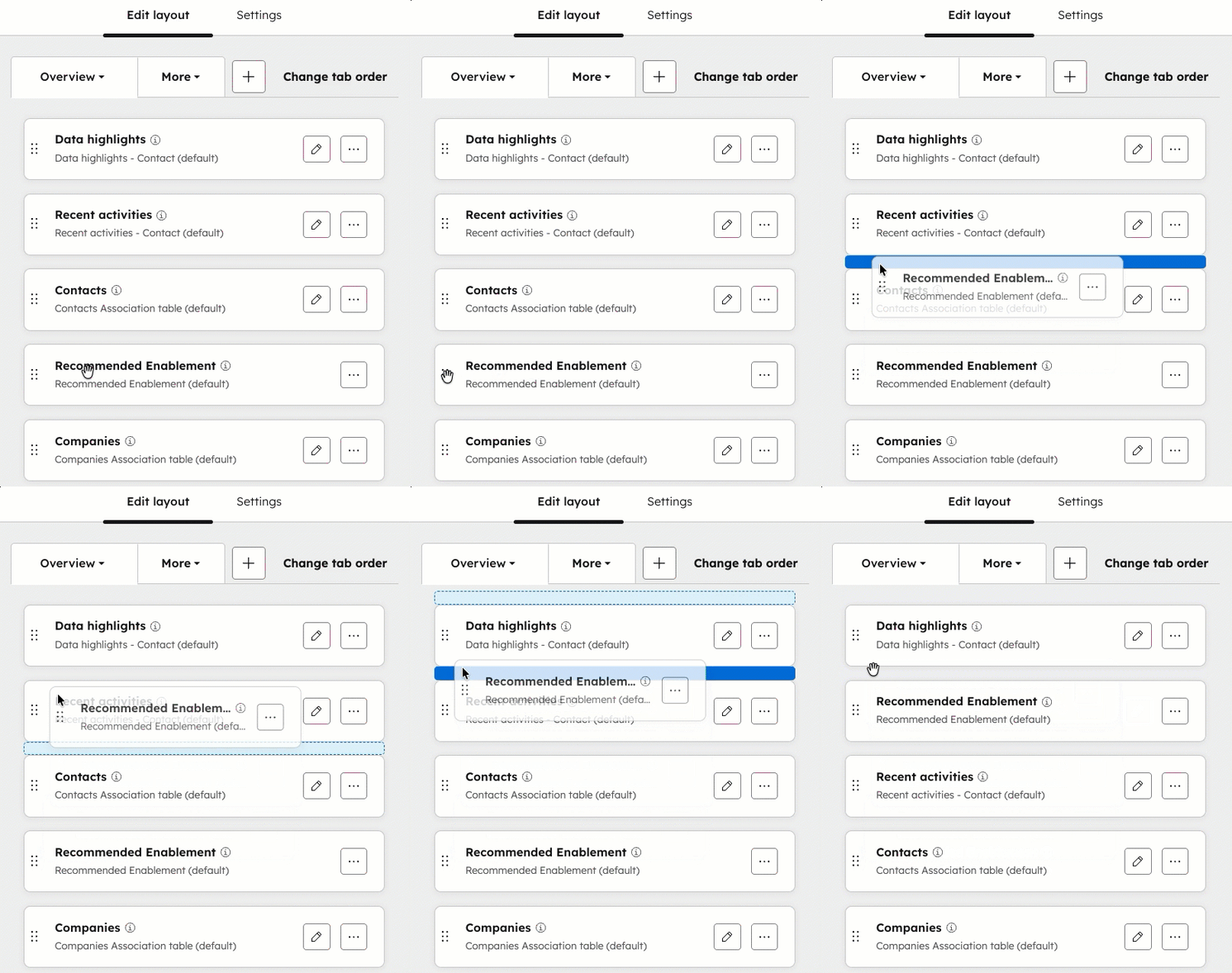
- For at flytte CRM-kortet skal du klikke på feltet Anbefalet aktivering og trække det til den ønskede position.
- Når du er færdig med at tilpasse, skal du klikke på Gem og afslut øverst til højre.
- Naviger til den posttype, du har tilpasset:
- Kontakter:I din HubSpot-konto skal du navigere tilKontakter>Kontakter.
- Virksomheder:I din HubSpot-konto skal du navigere tilKontakter>Virksomheder.
- Aftaler:I din HubSpot-konto skal du navigere tilSalg>Aftaler.
- Tickets:I din HubSpot-konto skal du gå tilService>Tickets.
- Brugerdefinerede objekter:I din HubSpot-konto skal du gå tilKontakter >[Brugerdefineret objekt]. Hvis din konto har mere end ét brugerdefineret objekt, skal du holde markøren overBrugerdefinerede objekter og derefter vælge detbrugerdefinerede objekt, du vil se.
- Klik på enpost for at se detanbefalede Enablement CRM-kort, du lige har tilpasset, i midterpanelet. Du vil se et af følgende:
- Hvis der er én anbefalet playbook, viser kortet et eksempel på playbooken. Klik påÅbn playbook for at se den.
- Hvis der er flere anbefalede playbooks, skal du bruge pilene til at gennemgå dem. Klik påÅbn playbook for at se den.
- Hvis der ikke er nogen anbefalede playbooks, kan du gennemgå eller søge i alle tilgængelige playbooks. Klik pånavnet på playbooken for at åbne den.
Administrer playbooks
- På din HubSpot-konto skal du navigere til CRM > Playbooks.
- Brug søgefeltet øverst til venstre til at søge efter en playbook ved navn.
- For at filtrere efter playbookens ejer skal du klikke på rullemenuen Ejer.
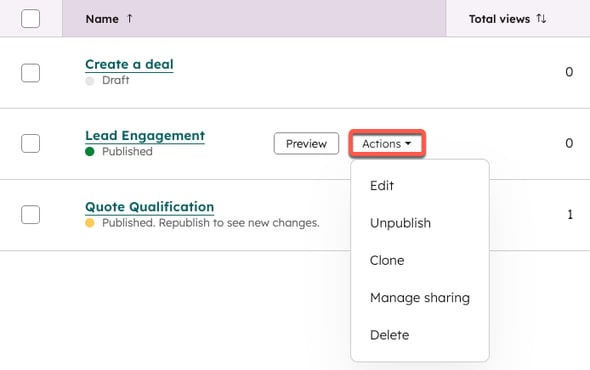
- For at redigere, klone, slette, fjerne offentliggørelsen eller ændre, hvem der har adgang til playbooken, skal du holde markøren over navnet på en playbook.
- Klik på playbook-navnet for at redigere playbooken.
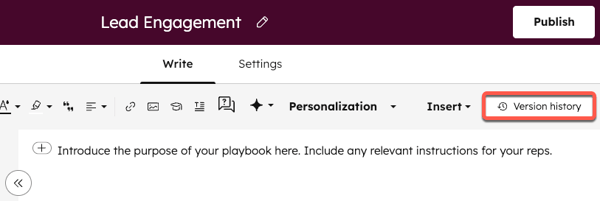
- I playbook-editoren kan du gennemgå og gendanne tidligere versioner af playbooket ved at klikke på Versionshistorik i øverste højre hjørne af editoren.
- Vælg et tidligere udkast i venstre side af dialogboksen.
- Klik på Gendan for at gendanne dette udkast.
- For at klone playbooket skal du klikke på rullemenuen Handlinger og derefter klikke på Klon.
- For at slette playbooket skal du klikke på rullemenuen Handlinger og derefter vælge Slet. Du kan også markere afkrydsningsfelterne ud for de playbooks, du ønsker at slette, og derefter klikke Slet øverst i tabellen.
- For at fjerne playbooket fra offentliggørelse skal du klikke på rullemenuen Handlinger og derefter vælge Fjern fra offentliggørelse.
- For at ændre, hvilke brugere der kan se og bruge playbooket, skal du klikke på rullemenuen Handlinger og derefter vælge Administrer deling. Få mere at vide om deling af adgang til salgsindhold med dine brugere og teams.
Når du har oprettet dine playbooks, kan du organisere dem i forskellige mapper:
- Klik på Ny mappe øverst til højre.
- Indtast et mappenavn i dialogboksen, og klik derefter på Tilføj mappe.
- For at flytte playbooks til en mappe skal du markere afkrydsningsfelterne ud for playbooks og derefter klikke Flyt til mappe.
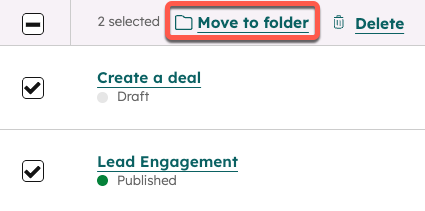
- I dialogboksen skal du vælge en mappe og derefter klikke på Flyt.
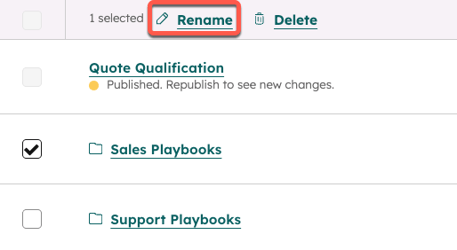
- Hvis du vil omdøbe en mappe, skal du i listen over playbooks og mapper markere afkrydsningsfeltet ud for mappen og derefter klikke på Omdøb øverst i tabellen.
Brug playbooks i kontakt-, virksomheds-, aftale-, ticket- eller brugerdefinerede CRM-poster
Når du har oprettet en playbook, kan du få adgang til den i dine poster. HubSpot giver dig automatisk en playbook til opdagelsessamtaler og en playbook til kvalificering, men du kan ændre disse playbooks efter behov i playbook-editoren. Hvis du opretter en regel for anbefalinger til aftalestadier for en playbook, og den passer til aftalestadiet for posten, vises den øverst på listen som Anbefalet.
- Naviger til dine poster:
- Kontakter:I din HubSpot-konto skal du navigere tilKontakter>Kontakter.
- Virksomheder:I din HubSpot-konto skal du navigere tilKontakter>Virksomheder.
- Aftaler:I din HubSpot-konto skal du navigere tilSalg>Aftaler.
- Tickets:I din HubSpot-konto skal du navigere tilService>Tickets.
- Brugerdefinerede objekter:I din HubSpot-konto skal du gå tilKontakter >[Brugerdefineret objekt]. Hvis din konto har mere end ét brugerdefineret objekt, skal du holde markøren overBrugerdefinerede objekter og derefter vælge detbrugerdefinerede objekt, du vil se.
- Klik på navnet på en post.
- I det højre panel i afsnittet Playbooks skal du bruge søgefeltet til at finde en playbook eller klikke på en playbook for at åbne den.
- I sidepanelet Playbook-indhold skal du klikke på et spørgsmål for at åbne det i playbooket.
- For hvert spørgsmål skal du indtaste noter, vælge svarmuligheder eller opdatere en egenskab i en post. Hvis du har valgt Skjul notatfelt, vil der ikke være noget tekstfelt under spørgsmålet.
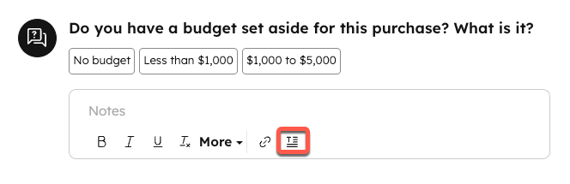
- I notefeltet kan du bruge snippets til at indsætte sætninger, der ofte bruges i kundekontakter. Klik påtekst-Snippets-ikonet, og brug derefter notefeltet til at redigere rich text i snippet.
- Hvis spørgsmålet er knyttet til en egenskab i et andet objekt, viser playbooket en liste over tilknyttede poster, og du kan vælge den post, der skal opdateres (kunEnterprise ). Du kan derefter indtaste en værdi og opdatere den tilknyttede CRM-egenskab, når du logger interaktionen.
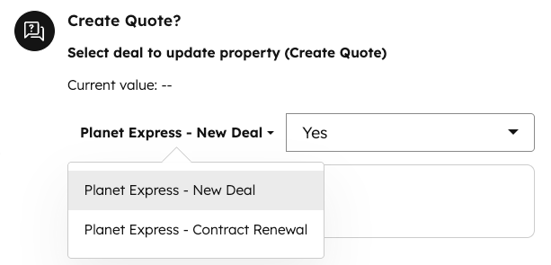
- Hvis du opretter en post fra en playbook, skal du klikke på knappenOpret [post]. I panelet til højre skal du udfylde oplysningerne for den nye post. Klik derefter på enten Opret ellerOpret og tilføj en anden. Hvis du tilføjer en eksisterende post, skal du klikke på fanenTilføj eksisterende og derefter søge efter en post.
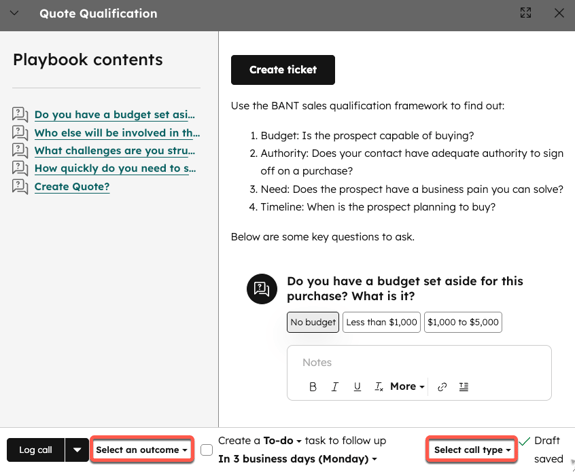
- Hvis du logger playbooket som et opkald, skal du bruge rullemenuerne Vælg et resultat og Vælg opkaldstype til at vælge et opkaldsresultat eller redigere opkaldstypen. Hvis du logger playbooket som et møde, skal du bruge rullemenuen Vælg mødetype til at redigere mødetypen. Du kan kun vælge et resultat i opkaldsplaybooks.
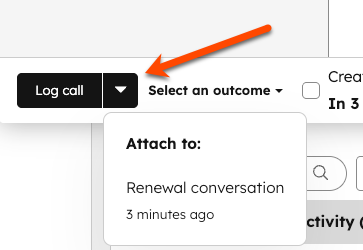
- Du kan vedhæfte en interaktion, der er registreret inden for de sidste seks timer, til en playbook for at indsamle noter og egenskabsværdier i playbooken. Dette kan forhindre dublerede interaktionsposter, hvis mødet allerede er registreret.
- Når du har valgt en playbook, skal du klikke på pil ned ved siden af Log [engagementstype].
- Vælg den nyligt registrerede interaktion fra listen Vedhæft til seneste for at tilføje den til playbooket.
- Klik påOK i dialogboksen Bekræftelse.
- Du kan oprette en opgave til opfølgning ved at markere afkrydsningsfeltetOpret en opgave til opfølgning.
- Når du er færdig med at bruge playbooket, skal du klikke på Log [engagementstype] nederst til venstre. Engagementstypen vil være den, du valgte på fanenIndstillinger i playbook-editoren.
Playbooket gemmes som en interaktion på postens tidslinje med spørgsmål, svar og eventuelle noter. Alle oplysninger, der indtastes i et playbook, gemmes automatisk som et udkast, indtil du klikker på Log [interaktionstype].
Når du vælger Log [engagementstype], opdateres alle egenskaber, der er knyttet til et spørgsmål og svar, med de svar, du har valgt eller indtastet, mens du brugte playbooket (Sales Hub eller Service Hub Professional eller Enterprise ).
Bemærk:
- Alle noter og svar, der er gemt i dine playbooks, vises, næste gang playbooken åbnes for en post. Du kan slette noter og svar for at fjerne dem fra playbooken.
- Hvis du udfylder en playbook på en post og derefter fletter den sammen med en anden post, hvor playbooken ikke er udfyldt, forsvinder de forudfyldte svar i playbook-panelet. For at undgå dette skal den post, hvor playbooken findes, være din primære post, når du fletter.
Se rapporteringsanalyser for playbooks
Du kan se rapporteringsanalyser for playbooks for at få bedre indsigt i dine playbooks, hvem der bruger dem, og hvor godt de fungerer.
- På din HubSpot-konto skal du navigere til CRM > Playbooks.
- Klik på fanenAnalyser øverst.
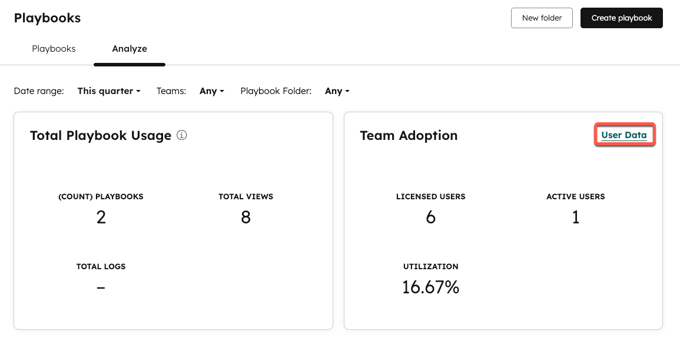
- Øverst på fanen Analyser kan du bruge afsnittene Samlet brug af playbooks og Teamadoption til at se målinger såsom antallet af playbooks, samlede visninger og samlede aktive brugere.
- Klik påBrugerdata til højre for at se, hvor mange gange brugere på din konto har set eller logget playbooks.
- I tabellen Brugerdata skal du klikke på brugeren for at se brugerspecifikke data.
- Brug filtrene øverst til at indsnævre din søgning yderligere.
- Midt på siden " Analyser " kan du se målingerne for " Samlet brug af playbooks" i et linjediagram med filtre for målinger og hyppighed.
- Nederst på sidenAnalyser skal du klikke på enplaybook i tabellen for at se målinger for den enkelte playbook, såsom playbook-brug, playbook-brugere og aktiviteter. Brug filtrene til at indsnævre din søgning yderligere.
Se playbooks i Slack
Hvis du har installeret HubSpots integration med Slack, kan du søge efter og se playbooks direkte i Slack ved hjælp af slash-kommandoen /hs-search-playbook.
Brug en playbook til at udløse en workflow
Du kan udløse en arbejdsgang, når du logger en playbook. Få mere at vide om, hvordan du indstiller udløsere for tilmelding til begivenheder.
