
Sidst opdateret: 16 november 2026
Gælder for:

HubSpot-sporingskoden gør det muligt for HubSpot at spore besøgende på din hjemmeside og indsamle trafikanalyser i din konto. Hvis du ikke kan se nogen trafikdata for din hjemmeside, skal du sikre dig, at sporingskoden er installeret og fungerer korrekt, ved at følge nedenstående trin.
Bemærk: Hvis sporingskoden ikke er installeret eller fungerer korrekt, kan HubSpot ikke pålideligt modtage sporingsdata fra den pågældende side. Som følge heraf kan data, der afhænger af sporing, såsom sidevisninger eller besøgsbegivenheder, være ufuldstændige eller utilgængelige. Derudover fungerer funktioner, der er afhængige af sporede sessioner, såsom chat-widgets eller regelbaserede chatbots, muligvis ikke som forventet. HubSpot kan ikke gendanne sporingsdata, der gik tabt, mens koden var inaktiv.
Kontroller, at sporingskoden er installeret
Der er to måder at teste installationen af din sporingskode på: Automatisk og manuel validering. HubSpot stiller et automatiseret værktøj til rådighed til at validere din installation. Sider, der hostes af HubSpot, spores som standard og kræver ikke manuel installation af sporingskoden. Valideringsværktøjet er beregnet til eksterne sider, hvor sporingskoden er installeret.
- Klik påikonet for indstillinger for " " i den øverste navigationsbjælke.
- Gå til indstillingerne for »Tracking & Analytics«:
-
- I konti, der kun har adgang til Marketing Hub Starter eller HubSpots gratis værktøjer, skal du gå til " Tracking Code " i menuen i venstre sidepanel.
- For alle andre abonnementer skal du gå til " Tracking & Analytics " > "Tracking code " i menuen i venstre sidepanel.
- Indtast URL'en til din webside i afsnittet " Valider din sporingskode ". HubSpot tester automatisk din webside og sender resultaterne til dig via e-mail.

Nogle hjemmesider kan muligvis ikke testes med det automatiske værktøj eller kan give et falsk fejlresultat. Valideringsværktøjet bruger en automatiseret headless-browser til at besøge siden og afvente, at sporingspixlen udløses. Et cookie-samtykkeværktøj kan forhindre, at pixlen udløses under testen, hvis samtykke ikke er blevet accepteret. Cloudflare kan også blokere valideringsværktøjet, selvom sporingen fungerer for besøgende. Valideringsværktøjet er kun til orientering; et "Failed" -resultat blokerer eller påvirker ikke sporingskoden.
For websteder, der bruger react-cookie-consent, er der nu support tilgængelig i valideringsværktøjet. Kør valideringen igen, hvis en tidligere test fejlagtigt identificerede samtykkebanneret eller rapporterede manglende sporingskode.
Hvis du har mistanke om en fejlagtig fejl, skal du validere din installation manuelt ved hjælp af nedenstående trin:
- Bekræft dit Hub-ID ved at klikke på dit kontonavn øverst til højre på din konto.
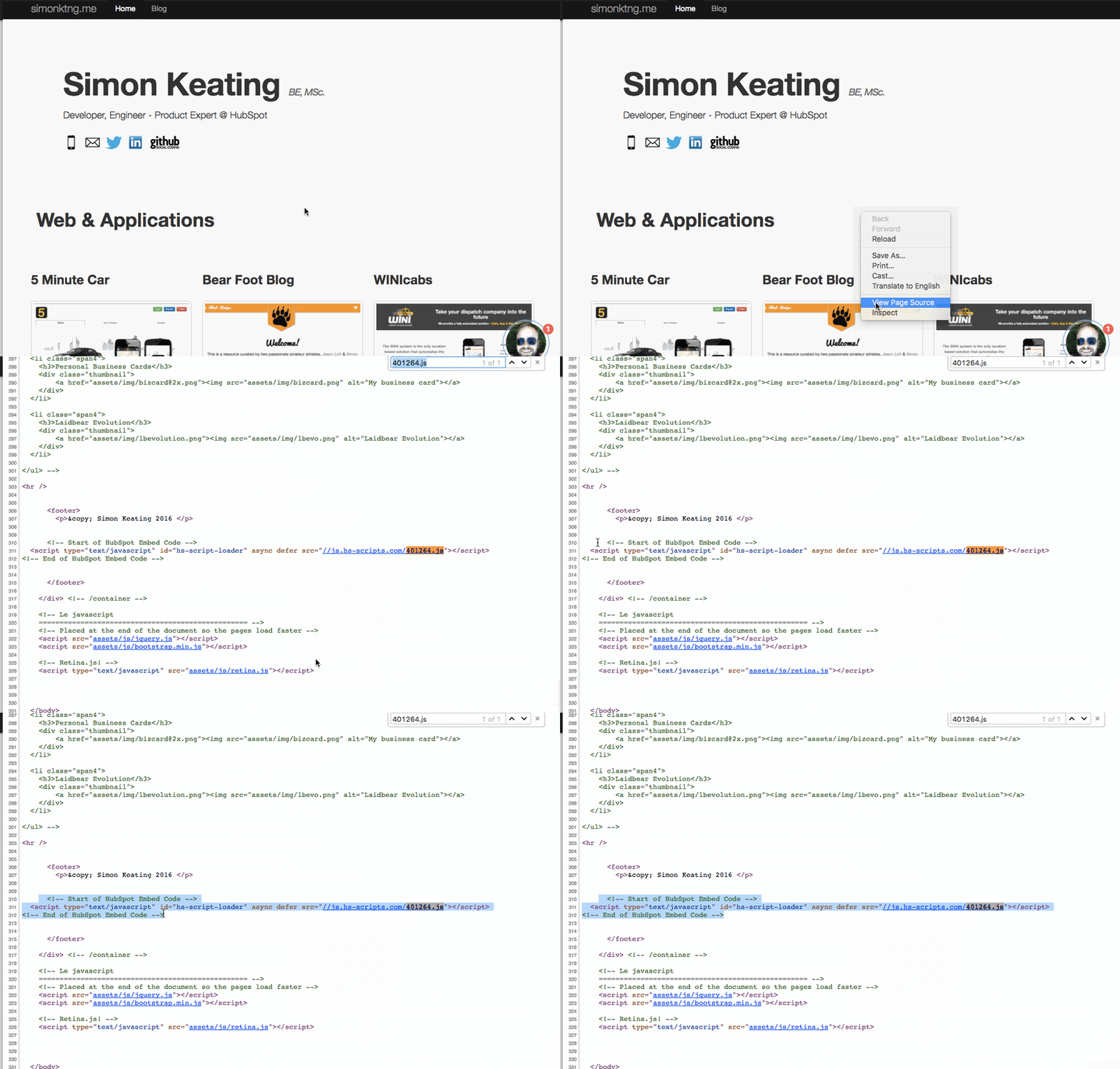
- Åbn en side på dit websted, og højreklik et vilkårligt sted på siden.
- I rullemenuen skal du vælge Vis sidekilde eller Vis kilde.
- Brug Ctrl + F eller Cmd + F og søg efter [dit Hub-ID].js (f.eks. 401264.js).
Bemærk:
- Du kan muligvis se HubSpot-indlejringskoden eller den asynkrone HubSpot Analytics-kode. Begge er HubSpot-sporingskoder og indikerer, at din sporingskode er blevet installeret.
- Hvis du bruger Google Tag Manager eller en anden scriptloader, vises sporingskoden ikke i sidens kildekode. Sporingskoden vises, hvis du bruger WordPress-pluginet, så længe du ikke har et plugin installeret, der skaber konflikter.
- Hvis
hs-scripts.commangler i den rå sidekilde, skal du tjekke browserens panel "Elementer". Hvis den vises der, indsættes koden dynamisk, og den automatiske validering registrerer den muligvis ikke. Brug nedenstående kontroller for manuel indlæsning og udløsning til at verificere sporingen. - Hvis sporingskoden blev installeret via Google Tag Manager, skal du bruge forhåndsvisningstilstand til at oprette forbindelse til siden, vælge den første sidevisningshændelse og bekræfte, at HubSpot-sporingskoden vises under »Tags Fired«.
- Hvis sporingskoden vises, skal du kontrollere, at koden er blevet kopieret og indsat korrekt fra dine kontoindstillinger. Sådan tjekker du sporingskoden i din HubSpot-konto:
- Klik påikonet for " -indstillinger " i den øverste navigationsbjælke.
- Gå til indstillingerne for Sporing og analyse:
- I konti, der kun har adgang til Marketing Hub Starter eller HubSpots gratis værktøjer, skal du gå til Sporingkode i menuen i venstre sidepanel.
- For alle andre abonnementer skal du gå til " Tracking & Analytics " > "Tracking code " i menuen i venstre sidepanel.
- Sporingskoden findes i afsnittet " Indlejringskode ".
- Hvis sporingskoden ikke vises i sidens kildekode eller i panelet "Elementer", ikke er installeret via en scriptloader, eller hvis siden ikke er hostet af HubSpot, skal du installere sporingskoden
Kontroller, at sporingskoden indlæses korrekt
Hvis din sporingskode er installeret korrekt og vises på siden, skal du kontrollere, at sporingskoden indlæses:
- Åbn en side på din hjemmeside i din browser, accepter samtykket, hvis siden kræver samtykke, og højreklik et vilkårligt sted på siden.
- I rullemenuen skal du vælge " Inspect Element" eller "Inspect". Der vises en værktøjslinje nederst eller i siden af skærmen.
- Klik på fanen "Netværk ", og opdater derefter siden.
- Klik på kolonnen "Navn " for at sortere elementerne alfabetisk, og rul derefter til toppen af listen.
- I kolonnen "Navn " skal du kigge efter [dit Hub-ID].js (f.eks. 401264.js). Under navnet kan du muligvis se " fra js.hs-scripts.com " og/eller en forekomst af dette .js-element fra "js.hs-analytics.com".
- Ved siden af [dit Hub-ID].js bør du se 304 Not Modified eller 200 OK i kolonnen Status.
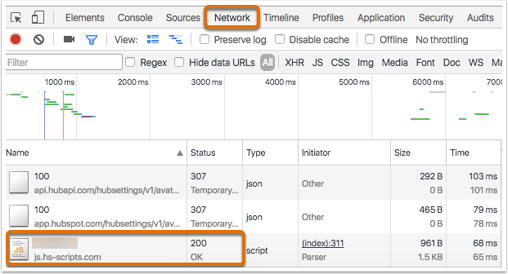
Hvis du ser en anden status, eller hvis JavaScript-koden ikke findes, fungerer din sporingskode muligvis ikke korrekt. Tjek browserens konsol for JavaScript-fejl eller blokeringer, herunder værktøjer til cookie-samtykke, annonce- eller scriptblokkere, begrænsninger i Content Security Policy eller regler i tagmanageren.
Det forventes også, at js.hs-banner -scriptet indlæses i fanen Netværk, selvom du ikke bruger HubSpots banner til samtykke til cookies, da scriptet er ansvarligt for at placere HubSpots cookies i dine besøgendes browsere.
Hvis scriptloaderen js.hs-scripts.com er til stede, skal du også tjekke for sporingsscriptet js.hs-analytics.net for at sikre, at koden udløses korrekt. Hvis du kun ser selve sporingsscriptet js.hs-analytics.net og ikke scriptloaderen, vil sporingskoden stadig udløses korrekt.
Kontroller, at sporingskoden udløses korrekt
Hvis din sporingskode er installeret, vises på siden og indlæses, skal du kontrollere, at sporingskoden udløses korrekt:
- Åbn en side på din hjemmeside i din browser, accepter samtykket, hvis siden kræver samtykke, og højreklik et vilkårligt sted på siden.
- I rullemenuen skal du vælge " Inspect Element" eller "Inspect". Der vises en værktøjslinje nederst eller i siden af skærmen.
- Klik på fanen "Netværk ", og opdater derefter siden.
- Klik på søgefeltet, og indtast __ptq.gif
- I kolonnen "Navn " skal du kigge efter __ptq.gif
- Ved siden af __ptq.gif bør du se 200 OK i kolonnen "Status".

Vellykkede sporingsanmodninger samt sidevisninger eller sessioner i HubSpots trafikanalyse bekræfter, at data indsamles. Hvis Cloudflare har blokeret valideringen, men sporingsanmodningerne fortsat indlæses uden problemer, kan du se bort fra den mislykkede automatiske test.
Hvis HubSpot-sporingskoden indlæses og udløses på siderne på din hjemmeside, men du ikke ser nye sidevisninger eller sessioner på dit dashboard eller i kilderapporten, skal du muligvis ændre dit måldomæne eller tilføje yderligere domæner til dine sporingskodeindstillinger for at sikre, at HubSpot indsamler analyser fra det korrekte domæne eller underdomæne.
