
Sidst opdateret: 27 april 2026
Gælder for:
-
 Salg Hub
Professional, Enterprise
Salg Hub
Professional, Enterprise
Brug salgsarbejdsområdet til at gennemgå dine salgsdata og -aktiviteter og til at foretage hurtige handlinger på opfølgningspunkter, så du kan fokusere på det, der betyder mest.
Bemærk: Følgende indhold gælder for alle konti fra 27. april 2026. Hvis du er superadministrator, kan du skifte mellem versioner af salgsarbejdsområdet indtil 18. maj 2026. Lær, hvordan du håndterer salgsaktiviteter i den gamle version af salgsarbejdspladsen.
Vælg din version af salgsworkspace
Hvis du er superadministrator, kan du slå den nye salgsworkspace til for din konto eller skifte tilbage til den tidligere version, hvis du foretrækker det.
- På din HubSpot-konto skal du klikke på
indstillingsikonet på den øverste navigationslinje. - Klik på Sales Workspace i venstre sidepanel under Værktøjer.
- Klik på fanen Andre øverst.
- Sådan slår du den nye version af salgsarbejdsområdet til:
- Slå Enable the new Sales Workspace til.
- Klik på Gem i dialogboksen.
- For at vende tilbage til den tidligere version af salgsarbejdsområdet:
- Slå kontakten Aktiver det nye salgsarbejdsområde fra.
- Klik på Gem i dialogboksen.
Tilpas fanen Oversigt
I salgsarbejdsområdet giver fanen Oversigt et overblik over salgsoplysninger sammen med hurtige måder at handle på i forhold til relevante opgaver og opfølgningselementer.
Sådan ændrer du rækkefølgen på oversigtskortene:
- På din HubSpot-konto skal du navigere til Salg > Salgsarbejdsområde.
- Klik og træk kortene til den ønskede position.
- Klik på kortnavnet for at skjule eller udvide kortets indhold.
Administrer poster
Brug salgsarbejdsområdet til at se og redigere poster uden at afbryde din arbejdsgang.
For at se og redigere CRM-poster i salgsarbejdsområdet:
- På din HubSpot-konto skal du navigere til Salg > Salgsarbejdsområde.
- Øverst på siden:
- Klik på fanen Virksomheder for at administrere virksomheder.
- Klik på fanen Leads for at administrere leads.
- Klik på fanen Deals for at administrere deals.
- Klik på filtrene øverst i tabellen for at filtrere dine poster. Klik på Avancerede filtre for at tilpasse filtrene yderligere.
- Klik på Rediger kolonner for at redigere de oplysninger, der vises i tabellen.
- Klik på navnet på en post for at se den og redigere dens egenskabsværdier.
Administrer opgaver
Brug salgsarbejdsområdet til at holde dig opdateret og til at handle på foreslåede opgaver.
Sådan gennemgår du dine opgaver:
- På din HubSpot-konto skal du navigere til Salg > Salgsarbejdsområde.
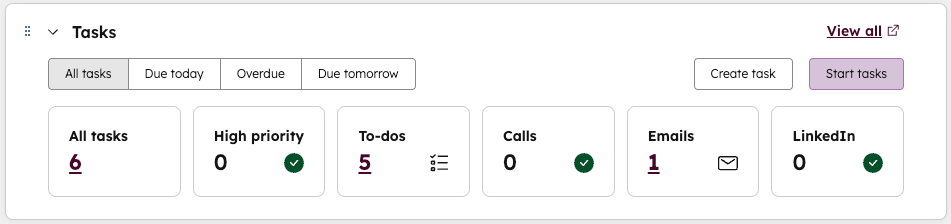
- På fanen Oversigt kan du bruge kortet Opgaver til at få vist dine eksisterende opgaver.
- Klik på knappen Start opgaver øverst til højre på kortet for at begynde at arbejde med alle dine tildelte opgaver.
- Klik på tallet under en opgavekategori (f.eks. Høj prioritet, Opkald) for at begynde at arbejde på netop disse opgaver.
- Klik på knappen Opret opgave øverst til højre på kortet for at oprette en ny opgave.
- På fanen Oversigt kan du bruge kortet Foreslåede opgaver til at se anbefalede handlinger baseret på din seneste aktivitet.
For at se flere detaljer om opgaver:
- På din HubSpot-konto skal du navigere til Salg > Salgsarbejdsområde. Klik på fanen Opgaver øverst.
- For at filtrere dine opgaver skal du klikke på filtrene øverst i tabellen. Klik på Avancerede filtre for at tilpasse dine filtre yderligere. Klik på Rediger kolonner for at redigere de oplysninger, der vises i tabellen.
- Brug venstre sidepanel til at justere opgavevisningen. Sådan opretter du en gemt visning:
- Vælg de ønskede filtre.
- Klik på Opret visning i venstre sidepanel.
- Indtast et navn i dialogboksen.
- Klik på Opret visning.
Administrer dit skema
I salgsarbejdsområdet kan du gennemgå din tidsplan, forberede dig på kommende møder og foretage opfølgning på tidligere møder.
Administrer eksisterende møder
- På din HubSpot-konto skal du navigere til Salg > Salgsarbejdsområde. Klik på fanen Schedule øverst.
- Brug filtrene øverst i kalenderen til at justere visningen:
- Hvis du vil ændre tidsrammen, skal du klikke på rullemenuen Tidsramme og vælge enten Dag, Uge eller Måned.
- Hvis du vil filtrere bestemte typer begivenheder fra visningen, skal du klikke på rullemenuen Key og vælge HubSpot-møder, Kalenderbegivenheder eller Alle opgaver.
- Hvis du vil skjule weekender, skal du markere afkrydsningsfeltet Skjul weekender.
- Hvis du vil ændre tidszonen, skal du klikke på rullemenuen Tidszone og derefter vælge en tidszone.
- Brug pilene øverst til højre i kalenderen for at se forskellige datoer.
- Klik på sektionerne i venstre sidebjælke for at se specifikke kategorier af møder og foreslåede handlinger:
- Kommende møder: en oversigt over dine kommende møder.
- Opfølgningsmuligheder: En oversigt over møder, der kræver resultater eller har uafsluttede opgaver. Emner i denne sektion forbliver i syv dage, eller indtil de er færdige.
- For at se en oversigt over din tidsplan skal du navigere til fanen Oversigt.
- I højre panel kan du se en forhåndsvisning af din tidsplan for dagen.
- Hvis du vil følge op på møder, skal du bruge kortet Opfølgning på møder til venstre.
Planlæg møder (BETA)
Du kan booke møder direkte fra fanen Planlæg i salgsarbejdsområdet.
Bemærk: Hvis du er superadministrator, kan du vælge, at din konto skal være med i betaversionen af Book meetings from the schedule tab in the sales workspace.
- På din HubSpot-konto skal du navigere til Salg > Salgsarbejdsområde. Klik på fanen Schedule øverst.
- Klik på knappen Planlæg et møde øverst til højre.
- I dialogboksen skal du klikke på rullemenuen Vælg en kontakt og vælge en kontakt.
- Under Vært skal du vælge den bruger eller møderotation, du gerne vil indstille som mødevært.
- Indtast en mødetitel i feltet Titel. Den vil blive vist som begivenhedens titel i kalenderinvitationen og vil være synlig for deltagerne.
- Klik på felterne Startdato, Starttidspunkt og Sluttidspunkt for at vælge en dato og et tidspunkt for dit møde. Alternativt kan du klikke på en dato og et klokkeslæt i kalenderen til højre.
- Klik på rullemenuen Mødetype for at indstille en mødetype.
- For at tilføje flere deltagere:
- Klik på rullemenuen Deltagere.
- Brug søgefeltet til at finde de brugere og kontakter, du vil tilføje.
- Marker afkrydsningsfelterne ved siden af de ekstra deltagere.
- Klik på rullemenuen Location for at vælge et mødested. Dette vil fremgå af kalenderinvitationen og være synligt for deltagerne.
- Under Planlagt påmindelsesmail kan du justere tidspunktet for påmindelsesmails:
- Indtast et tal, og klik på rullemenuen for at vælge en relativ tidsindstilling (f.eks. 1 dag før, 2 timer før, 10 minutter før osv.).
- For at fjerne en planlagt påmindelsesmail skal du klikke på sletteikonet på .
- Hvis du vil tilføje en planlagt påmindelsesmail, skal du klikke på Tilføj påmindelse og vælge den relative timing for den pågældende mail.
- Vælg eventuelt afkrydsningsfeltet Include the attendee description in the reminder email body.
- Hvis du vil tilføje en beskrivelse af mødet, som skal vises i invitationen, skal du indtaste en beskrivelse i feltet Deltagerbeskrivelse.
- Klik på Tilføj intern note for at tilføje en note, som kun vil være synlig for brugere på din konto.
- Når du er færdig med at justere mødedetaljerne, skal du klikke på Planlæg møde i bunden.
Gennemgå salgsaktiviteter
Salgsarbejdsområdet giver et overblik over dine salgsaktiviteter.
- På din HubSpot-konto skal du navigere til Salg > Salgsarbejdsområde.
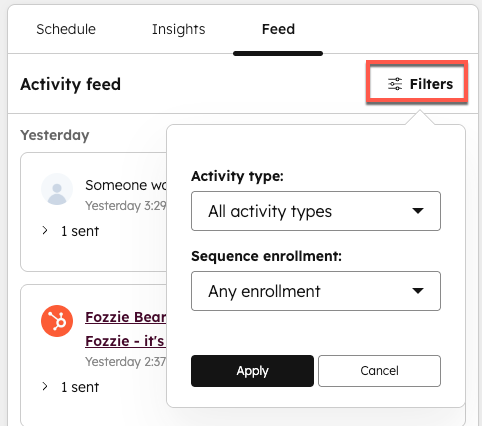
- Klik på fanen Feed i højre panel for at se en tidslinje over de aktiviteter, du har foretaget, sammen med de seneste aktiviteter på tilbud, der vedrører aftaler, som du ejer.
- Sådan filtrerer du aktivitetsfeedet:
- Klik på ikonet Filtre øverst til højre.
- Klik på rullemenuen Aktivitetstype, og vælg en aktivitetstype.
- Klik på rullemenuen Sequence enrollment for at vælge, om aktiviteterne er relateret til en sekvens eller ej.
- Klik på Anvend.
- For at se en rapport over dine aktiviteter:
- Klik på fanen Indsigt.
- I afsnittet Dine aktiviteter i denne uge skal du klikke på tallet under en aktivitetstype for at se detaljerne i rapporten.
- Hvis du vil se, hvordan det går med dine sekvenser, skal du gennemgå kortet Outreach-aktiviteter på fanenOversigt.
Se analyser (BETA)
Salgsarbejdsområdet kan indeholde en Dashboard-fane, der viser udvalgte dashboards med rapporter. Hvis du er superadministrator, kan du tilføje dashboards til salgsarbejdsområdet.
