
Sidst opdateret: 16 juli 2026
Gælder for:
-
 Marketing Hub
Professional, Enterprise
Marketing Hub
Professional, Enterprise
Modtag direkte beskeder fra Instagram, og svar direkte fra HubSpots værktøj til sociale medier. Ved at administrere direkte beskeder i værktøjet til svar på sociale medier kan du holde styr på aktiviteten på de sociale medier og kommunikere med din målgruppe uden at skulle skifte mellem platforme. Når en følger f.eks. sender dig en direkte besked via Instagram, kan du svare på beskeden, knytte Instagram-profilen til en CRM-kontakt og administrere interaktionen sideløbende med din øvrige aktivitet på de sociale medier.
Denne funktion er kun tilgængelig for Instagram-beskeder.
Før du går i gang
Inden du begynder at administrere direkte beskeder, skal du gennemgå følgende krav, begrænsninger og overvejelser.
Krav
-
Forbind din Instagram-konto til HubSpot. Hvis du konfigurerer direkte beskeder i HubSpot for første gang, skal du afbryde forbindelsen og genoprette den for at godkende denne funktion.
-
For at modtage direkte beskeder fra Instagram i HubSpot skal indstillingen Tillad adgang til beskeder i dine Instagram-indstillinger være aktiveret.
Begrænsninger og overvejelser
- Når du forbinder eller genforbinder din Instagram-konto til HubSpot, hentes kun direkte beskeder fra de seneste 7 dage.
- Når du gennemgår dine direkte beskeder på Instagram i HubSpot, vises de 200 seneste beskeder for hver tråd. Hele tråden kan ses direkte på Instagram.
- I det sociale værktøj vises kun indgående direkte beskeder og beskeder med svar. Hvis du sender en udgående direkte besked, vil den ikke være tilgængelig i det sociale værktøj, før modtageren svarer.
Svar på direkte beskeder
Svar på Instagram-direktbeskeder fra HubSpot for at samle kundesamtaler ét sted. Interagér med dit publikum ved hjælp af automatisk genererede svarforslag , og vedhæft mediefiler til dit svar.
-
Klik på Mere på din HubSpot-konto, og navigér derefter til Marketing > Social. Hvis Mere ikke vises på din konto, skal du navigere direkte til Marketing > Social.
- Klik på fanenSvar øverst .
- I menuen i venstre sidepanel skal du under " Alle aktiviteter" klikke på "Direkte beskeder" .
- Klik på en direkte -besked.
- I panelet til højre skal du indtaste dit svar eller indsætte et forslag til svar.
- Klik på "Svar".
Send vedhæftede filer
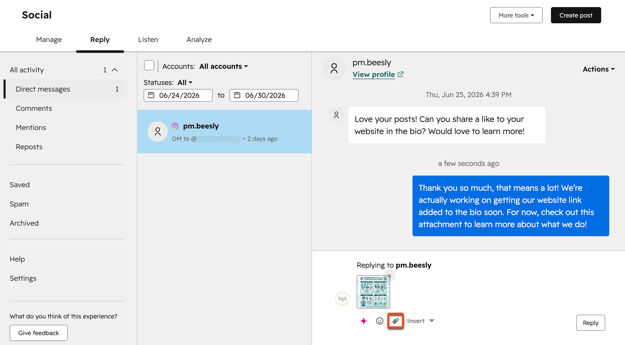
Vedhæft billeder, videoer, lydfiler eller PDF-filer, når du svarer på direkte beskeder på Instagram. Et enkelt svar kan indeholde enten tekst eller en vedhæftet fil, men ikke begge dele. Hvis du vil sende begge typer indhold, skal du opdele dem i to separate beskeder.
- For at sende vedhæftede filer i dit svar skal du klikke på ikonet for at vedhæfte en fil ( ).
- I panelet til højre skal du søge efter og vælge en fil eller klikke på Upload for at tilføje en fil fra din enhed.
- Klik på »Svar«.
Følgende medietyper understøttes i Instagram-direktemeddelelser:
| Medietype | Understøttede filtyper | Maksimal filstørrelse |
| Billeder | JPEG, PNG | 8 MB |
| Video | MP4, MOV, AVI, WEBM, OGG | 25 MB |
| Lyd | AAC, M4A, WAV | 25 MB |
| Dokumenter | 25 MB |
Organiser direkte beskeder
Filtrer beskeder og opdater deres status for at hjælpe dit team med at prioritere samtaler.
-
Klik på Mere på din HubSpot-konto, og navigér derefter til Marketing > Social. Hvis Mere ikke vises på din konto, skal du navigere direkte til Marketing > Social.
- Klik på fanenSvar øverst .
- I menuen i venstre sidepanel skal duunder " Al aktivitet" klikke på "Direkte beskeder" .
Filtrer direkte beskeder
Øverst på fanen " Svar " skal du anvende følgende filtre:
- Konti: tilknyttede Instagram-konti.
- Status: beskedens status (f.eks. Læst, Ulæst, Besvaret, Gemt og Arkiveret).
- Datointerval: datoen for, hvornår den sidste besked blev sendt.
Opdater status for direkte beskeder
For at ændre status for en direkte besked skal du klikke på Handlinger og vælge en status:
- Gem: Marker beskeden som gemt og flyt den til mappen med gemte beskeder.
- Arkiver: Arkiver beskeden og flyt den til mappen med arkiverede beskeder.
- Flyt til spam: Marker mistænkelige beskeder som spam og flyt dem til spam-mappen.
- Marker som ulæst: Marker beskeden som ulæst.
Tildel en CRM-kontakt
Tilknyt Instagram-profiler til CRM-kontakter for at knytte direkte beskeder til dine kontakter. Dette kan hjælpe dig med at spore samtalehistorikken og bevare sammenhængen til fremtidige interaktioner.
-
Klik på Mere på din HubSpot-konto, og navigér derefter til Marketing > Social. Hvis Mere ikke vises på din konto, skal du navigere direkte til Marketing > Social.
- Klik på fanenSvar øverst .
- I menuen i venstre sidepanel skal duunder " Al aktivitet" klikke på "Direkte beskeder" .
- Klik på en direkte -besked i venstre panel.
- Klik på "Handlinger "i det højre panel, og vælg " Tildel CRM-kontakt".
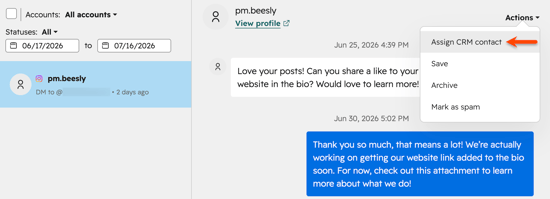
- I dialogboksen skal du indtaste kontaktpersonens navn i søgefeltet for at finde og vælge en eksisterende kontaktperson. Klik på Opret ny for at oprette en ny kontaktperson.
- Klik på " Tildel til kontakt " eller " Opret ny kontakt".
Læs mere om, hvordan du knytter kontakter til sociale interaktioner.
Fejlfinding af direkte beskeder
Hvis direkte beskeder fra Instagram ikke vises i HubSpot, skal du kontrollere, at indstillingen Tillad adgang til beskeder er aktiveret på din Instagram-konto.
Sådan tjekker du denne indstilling:
- Åbn Instagram-appen på din enhed.
- Gå til din profil.
- Tryk på menuikonetøverst til højre .
- Tryk på Beskeder og svar på historier > Beskedanmodninger.
- Slå kontakten "Tillad adgang til beskeder" til.
