Sidst opdateret: 22 juli 2026
Gælder for:
-
 Marketing Hub
Professional, Enterprise
Marketing Hub
Professional, Enterprise
Brug HubSpots AI til automatisk at generere forslag til svar i interaktioner på sociale medier eller i dine feeds på sociale medier. Du kan bruge denne funktion på din computer eller i HubSpots mobilapp.
Før du går i gang
For at bruge AI-genererede svarforslag skal du aktivere indstillingerne »Giv brugere adgang til generative AI-værktøjer og -funktioner « og»AI-indstillinger for kundesamtaledata «. Få mere at vide om, hvordan du administrerer dine AI-indstillinger.
Bemærk: Du kan administrere adgang til AI-funktioner i dine AI-indstillinger og konfigurere, hvilke data der deles. Gennemgå HubSpots ofte stillede spørgsmål om AI-tillid og AI-modelkort for detaljerede oplysninger om AI-sikkerhedskontroller, databrug og overholdelse.
Brug forslag til svar
- Klik på Mere på din HubSpot-konto, og navigér derefter til Marketing > Social. Hvis Mere ikke vises på din konto, skal du navigere direkte til Marketing > Social.
- Gå til dit indhold på sociale medier:
- Sociale interaktioner: Klik på fanen "Svar " øverst.
- Sociale feeds: Klik på fanen "Lyt " øverst.
- Klik på svarikonet " " på det sociale indlæg eller den interaktion, du vil svare på. Du kan svare på alle typer indlæg. Indlæggets detaljer eller tråden åbnes i panelet til højre.
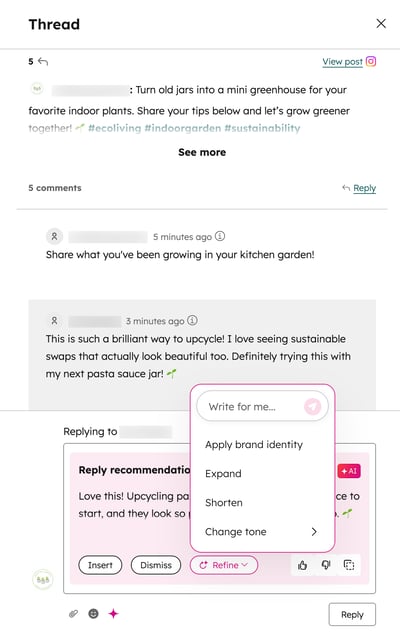
- Svarforslaget genereres automatisk. Klik på " Indsæt" for at bruge beskeden. Fortsæt derefter med at redigere beskeden, eller klik på "Svar" for at sende beskeden.
- For at opdatere svarforslaget skal du klikke på "Refine". Vælg derefter blandt mulighederne for at"Anvende brandidentitet", " Udvid", " Forkort" eller " Skift tone".
- Klik på »Afvis« for at afvise en besked.
- Klik påkopieringsikonet " " for at kopiere indholdet af beskeden.
- Sådan giver du feedback om et forslag:
-
- Hvis en anbefalet handling var nyttig, skal du klikke på tommelfinger op-ikonet.
- Hvis en anbefalet handling ikke var nyttig, skal du klikke på ikonet med tommelfingeren nedad.
Brug svar på anbefalinger i HubSpot-mobilappen
- Åbn HubSpot-appen på din enhed.
- Tryk på menuikonet øverst til venstre.
- I afsnittet Marketing skal du trykke på Social Reply.
- For at svare på et opslag på sociale medier skal du trykke på " "-svarikonet på opslaget.
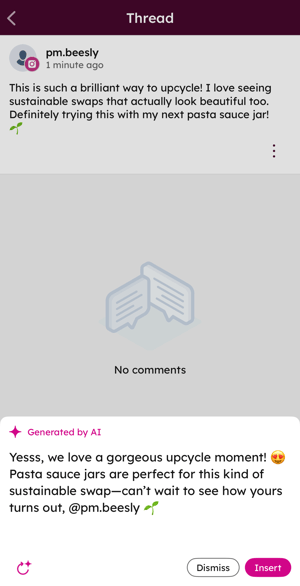
- For at generere et forslag til et svar skal du trykke på AI-ikonet " " nederst.
- Tryk på " Indsæt" for at bruge svarforslaget.
- For at generere et nyt svar skal du trykke på ikonet " regenerate".
- For at afvise svarforslaget og indtaste en besked manuelt skal du trykke på »Afvis«.
- Når du har tilføjet din besked, skal du trykke på -ikonet for at sende.