
Sidst opdateret: 26 januar 2026
Gælder for:

Se og administrer abonnementer, der faktureres i HubSpot, efter at de er blevet oprettet ogkonfigureret. Lær, hvordan abonnementer i HubSpot fungerer.
Når du har oprettet abonnementer, kan du filtrere, redigere, annullere eller slette dem og bruge dem i andre værktøjer.
Se abonnementer
Tilladelser kræves Der kræves visningsrettigheder for abonnementer for at kunne se abonnementer.
Se abonnementer på indekssiden eller på tilknyttede CRM-poster. Hvert abonnement har en af følgende statusser:
- Aktiv: alle planlagte betalinger er blevet behandlet, og abonnementet vil fortsætte med at blive faktureret i henhold til dets tidsplan.
- Ubetalt: Den planlagte betaling for den aktuelle faktureringscyklus mislykkedes. Der sendes en e-mail til kunden med en anmodning om at opdatere deres betalingsoplysninger. Få mere at vide om håndtering af mislykkede abonnementsbetalinger.
- Annulleret: abonnementet er blevet annulleret før udløbet af perioden. Kunderne vil ikke blive opkrævet for annullerede abonnementer.
- Udløbet: Kunden er blevet opkrævet i henhold til den oprindelige faktureringsperiode, og der forventes ikke yderligere opkrævninger. Kunderne vil ikke blive opkrævet for udløbne abonnementer.
- Planlagt: Abonnementets fakturering er blevet udskudt til en senere dato, som angivet i egenskaben Startdato.
- Pauset: abonnementet er blevet sat på pause. Pausede abonnementer kan genoptages.
Se abonnementer på indekssiden
Brug abonnementsindekssiden til at se alle abonnementer og oprette og bruge gemte visninger til at filtrere abonnementer efter bestemte kriterier.
- På din HubSpot-konto skal du navigere til Handel > Abonnementer.
- Indeksiden for abonnementer indeholder to standardvisninger, som du kan få adgang til ved at klikke på fanerne Ubetalt og Planlagt øverst. Disse visninger filtrerer abonnementer baseret på egenskaben Status. Få mere at vide om abonnementsstatus.
- For at filtrere indekssiden skal du klikke på rullemenuerne Status og Næste faktureringsdato eller klikke avancerede filtre øverst i tabellen.

- I panelet til højre skal du søge efter og vælge den egenskab, du vil filtrere efter, og derefter indstille filterkriterierne.
- For at vælge en anden egenskab, der skal tilføjes til filteret, skal du klikke på+ Tilføj filter.
- For at filtrere efter den egenskab, du har valgt, eller et andet filter, skal du klikke på + Tilføj filtergruppe under ELLER.
- Klik på X øverst til højre i panelet, når du har indstillet dine filtre.
- For at gemme en visning til fremtidig brug skal du klikke på ikonet Gem øverst til højre i tabellen.
- For at se abonnementsoplysningerne skal du klikke på abonnementsnavnet. Se oplysningerne i panelet til højre. Få mere at vide omadministration af abonnementer (f.eks. redigering, annullering eller sletning af abonnementer).
Lær, hvordan duviser og filtrerer poster på indekssiden.
Se abonnementer på tilknyttede CRM-poster
Sådan vises et abonnement fra en af de tilknyttede poster (f.eks. en kontakt, en virksomhed eller en faktura):
- Naviger til dine poster. For eksempel:
- På din HubSpot-konto skal du navigere til CRM > Kontakter.
- På din HubSpot-konto skal du navigere til CRM > Virksomheder.
- På din HubSpot-konto skal du navigere til Handel > Fakturaer.
- Klik på navnet på den post, der er knyttet til abonnementet.
- Gå til kortet Abonnementer i højre sidepanel for at se abonnementsstatus og startdato. Hvis kortet Abonnementer ikke vises som standard på din post, kan du manuelt tilføje kortet til din HubSpot-post.
- For mere information skal du holde markøren over abonnementet og klikke på Vis eksempel.
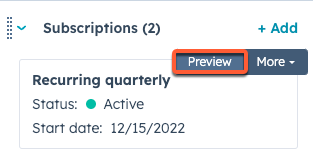
- Gennemgå abonnementsoplysningerne i panelet til højre. Få mere at vide omadministration af abonnementer (f.eks. redigering, annullering eller sletning af abonnementer).
Administrer abonnementer
Rediger abonnementer
Tilladelser kræves Redigeringsrettigheder til abonnementerer påkrævet for at redigere abonnementer.
Rediger et abonnement for at opdatere et eksisterende abonnement, f.eks. den tilknyttede kontakt, faktureringsadresse, linjeposter, næste forfaldsdato og betalingsmetode.
Få mere at vide om redigering af abonnementer.
Annuller abonnementer
Tilladelser kræves Der kræves redigeringsrettigheder til abonnementer for at kunne annullere et abonnement.
Når du har annulleret et abonnement, annulleres det med det samme, og kunden vil ikke længere blive opkrævet. Du kan vente med at annullere indtil afregningsperiodens udløb eller annullere abonnementet og udstede en refusion for de ubrugte servicedage.
Hvis du annullerer et abonnement, der har en ventende bankbetaling, f.eks. ACH, annulleres og refunderes den ventende betaling ikke automatisk. Du skal udstede en refusionfor den ventende betaling.
Du kan også oprette en abonnementsbaseret arbejdsgangfor at sende en meddelelse til dit team, når en kundes næste betaling forfalder, for at minde dem om at opsige abonnementet.
Bemærk: Hvis du ikke har en refusionspolitik,bør du overveje at opsige tættere på faktureringsdatoen.
Sådan opsiger du et abonnement:
- På din HubSpot-konto skal du navigere til Handel > Abonnementer.
- Klik på navnet på abonnementet.
- I højre panel:
- Klik på Handlinger øverst til højre, og vælg derefter Annuller abonnement.
- Klik på Annuller abonnement i dialogboksen.
- Kunden modtager en e-mail om annullering af abonnementet.

Slet abonnementer
Tilladelser kræves Der kræves sletningstilladelserfor abonnementer for at slette et abonnement.
Annullerede eller udløbne abonnementer kan slettes. Når et abonnement er slettet, kan det ikke gendannes. For at beholde en kopi af dine abonnementer anbefales det at eksportere dine abonnementer, før du sletter dem.
Sådan sletter du et abonnement:
- På din HubSpot-konto skal du navigere til Handel > Abonnementer.
- Klik på navnet på abonnementet.
- I højre panel:
- Klik på Handlinger øverst til højre, og vælg derefter Slet abonnement.
- Klik på Slet abonnement i dialogboksen.
Eksporter abonnementer
Tilladelser kræves Der kræves eksportrettigheder for at eksportere abonnementer.
- For at eksportere en CSV-, XLS- eller XLSX-fil med dine abonnementer skal du klikke på Eksporter øverst til højre i tabellen.
- I dialogboksen:
-
- Indtast et eksportnavn i feltet Eksportnavn.
- Klik på rullemenuenFilformat, og vælg etformat.
- Klik på rullemenuenSprog for kolonneoverskrifter, og vælg etsprog.
- Klik for at udvideafsnittet Tilpasfor at tilpasse eksporten yderligere:
- UnderEgenskaber inkluderet i eksport skal du vælge, hvilkeegenskaber der skal inkluderes i eksporten.
- UnderTilknytninger inkluderet i eksport skal du markere afkrydsningsfeltetInkluder tilknyttet postnavn for at inkludere tilknyttede postnavne (f.eks. fakturanavnet).
- UnderTilknytninger inkluderet i eksport skal du vælge, om der skal inkluderes op til 1.000tilknyttede poster elleralle tilknyttede poster.
- Klik påEksporter.
Få mere at vide om eksport af poster.
Brug abonnementsdata på tværs af HubSpot
Abonnement kræves Der kræves et Professional-ellerEnterprise-abonnement for at oprette arbejdsgange.
Brug abonnementsegenskaber i andre værktøjer, såsomworkflowsogsegmenter, til at automatisere og organisere abonnementsdata på tværs af HubSpot.
Genengagér afmeldte abonnenter
Opret et segment for abonnementer, der er opsagt. Brug segmentet i en genopdyrkningskampagne.
- Opret et segment, og vælg objektet Abonnementer, når du opretter segmentet.
- Tilføj følgende filtre:
- Status er en af følgende: Annulleret, Udløbet.
- Afmeldingsdatoen er mindre end 60 dage siden.
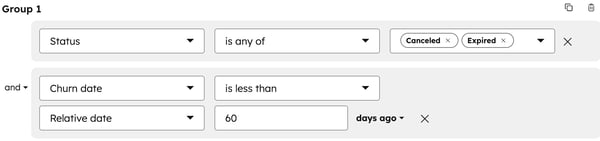
- Brug segmentet i en arbejdsgang til at genopdyrke den tidligere abonnent ved hjælp af dine foretrukne marketingkanaler (f.eks. e-mail, sociale medier, SMS).
Upsell baseret på abonnementsniveau
Opret et segment for at sælge mere til eksisterende kunder på et abonnementsniveau.
- Opret en brugerdefineret egenskab til at gemme oplysninger om abonnementsniveauer. Hvis dine abonnementsniveauer f.eks. var Basic, Professional og Enterprise, skal du oprette en egenskab med endropdown-valgfeltstype med hver niveaumulighed.
- Opret et segment, og vælg objektet Abonnementer, når du opretter segmentet.
- Tilføj følgende filtre:
- Abonnementsniveauet erBasic.
- Status er en af følgende:Aktiv.

- Brug segmentet i en arbejdsgang til at tilmelde abonnenter til en opsalgsserie.
Næste trin
- Lær, hvordan du administrerer fakturaer (f.eks. fakturaer, der er knyttet til et abonnement).
- Lær, hvordan du administrerer betalinger (f.eks. betalinger i forbindelse med et abonnement).
