
Sidst opdateret: 11 februar 2026
Gælder for:
-
 Marketing Hub
Professional, Enterprise
Marketing Hub
Professional, Enterprise
-
 Salg Hub
Professional, Enterprise
Salg Hub
Professional, Enterprise
-
 Service Hub
Professional, Enterprise
Service Hub
Professional, Enterprise
-
 Data Hub
Professional, Enterprise
Data Hub
Professional, Enterprise
-
 Smart CRM
Professional, Enterprise
Smart CRM
Professional, Enterprise
-
 Commerce Hub
Professional, Enterprise
Commerce Hub
Professional, Enterprise
Brug Automation issues til at fejlfinde problemer med automatiseringsværktøjer i din HubSpot-konto. Med udvidet registrering og håndtering af automatiseringsproblemer kan du gennemgå alle problemer, der kan opstå i ethvert af HubSpots automatiseringsværktøjer, såsom workflows, rejser, pipeline-automatisering og meget mere.
Administrer automatiseringsproblemer efter automatiseringstype
For at gennemgå og løse specifikke automatiseringsproblemer:
- På din HubSpot-konto skal du gå til Automatisering > Arbejdsgange.
- Klik på Gennemgå automatiseringsproblemer øverst til højre.
- Klik på rullemenuen øverst til venstre, og vælg [x] Automatiseringer. Hvis du vil gemme denne indstilling som standard, skal du klikke på Start altid på listen over automatiseringer.
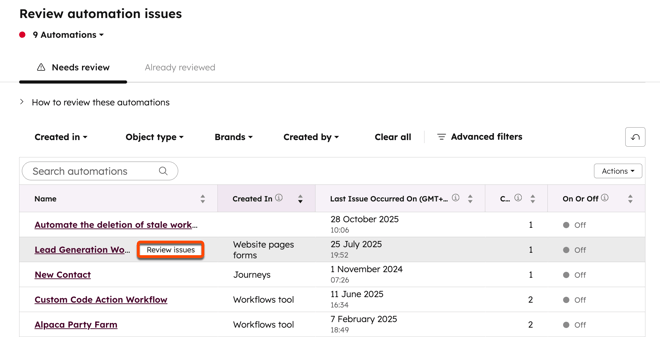
- På fanen Behovsgennemgang kan du gennemgå en liste over automatiseringer med problemer på tværs af alle automatiseringsværktøjer på din HubSpot-konto. Øverst kan du filtrere dine automatiseringsproblemer efter følgende:
- Oprettet i: filtrer efter det værktøj, som automatiseringen blev oprettet i. Du kan f.eks. filtrere efter automatisering fra Ticket pipeline-indstillinger eller Workflows.
- Objekttype: filtrer efter den type objekt, som automatiseringen gælder for, f.eks. kontakter, virksomheder, aftaler m.m.
- Forretningsenheder: Hvis du har tilføjelsen forretningsenheder, kan du filtrere efter de forretningsenheder, som automatiseringen er knyttet til.
- Oprettet af: filtrer efter den HubSpot-bruger, der oprettede automatiseringen.
- Klik på Avancerede filtre for at bruge yderligere filtre. Få mere at vide om at indstille filterkriterier.
- Hvis du vil redigere din tabel, skal du klikke på Handlinger øverst til højre og vælge Rediger kolonner. Få mere at vide om at tilpasse kolonnerne på indekssiden.
- Hvis du vil eksportere en liste over automatiseringer med problemer, skal du klikke på Handlinger øverst til højre og vælge Eksporter arbejdsgange.
- Hold musen over en automatisering i tabellen, og klik på Gennemgå problemer. Du vil automatisk blive sendt til en side med automatiseringens problemer.
 .
.
- Hvis du vil løse et specifikt problem, skal du holde musen over problemet og klikke på Gennemgå dette problem.
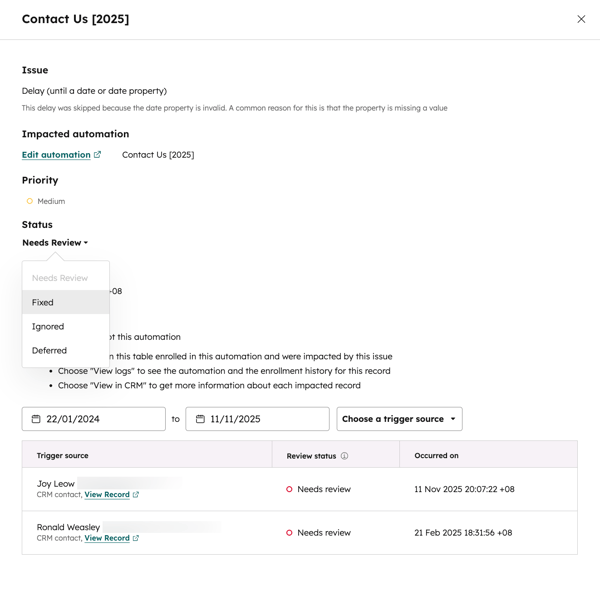
- Når du foretager fejlfinding af din automatisering, skal du klikke på Rediger automatisering for at se automatiseringen. Du bliver sendt videre til det tilsvarende automatiseringsværktøj, f.eks. workflow-editoren.
- Når du har løst dit automatiseringsproblem, skal du klikke på rullemenuen i afsnittet Status og vælge mellem følgende:
- Løst: Marker problemet som løst. Dette fjerner problemet fra siden med automatiseringsproblemer. Hvis problemet opstår igen, vil det dukke op igen med status Needs review.
- Ignoreret: Afvis problemet uden at løse det. Du vil ikke se problemet igen, medmindre indstillingen er blevet ændret.
- Udskudt: Modtag en påmindelse, hvis problemet opstår igen efter et bestemt antal dage, uger, måneder eller indtil en bestemt dato. Det anbefales at bruge denne indstilling, hvis du ikke har tid til at løse problemet med det samme, eller hvis det forventes, at problemet opstår med jævne mellemrum.
- For at afslutte opdateringen af din problemstatus:
- Indtast en note i dialogboksen, og klik derefter på Tilføj note. Du kan f.eks. dokumentere årsagen til, at du har ignoreret et problem, eller den løsning, der er implementeret til automatiseringen.
- Alternativt kan du klikke på Spring note over for at opdatere status uden at indtaste en note.
- Hvis du har valgt at udskyde problemet, skal du også indtaste det antal dage, uger, måneder eller den specifikke dato, som du ønsker at udskyde til. Klik derefter på Udskyd.
- Du kan også se en liste over poster, der er påvirket af dette problem.
-
- Udløserkilde: den specifikke post i automatiseringen, der er forbundet med problemet.
- Gennemgangsstatus: den aktuelle status for problemet.
- Opstået på: den dato, hvor problemet opstod.
Administrer automatiseringsproblemer efter problemtype
For at gennemgå og løse specifikke automatiseringsproblemer:
- På din HubSpot-konto skal du gå til Automatisering > Arbejdsgange.
- Klik på Gennemgå automatiseringsproblemer øverst til højre.
- Klik på rullemenuen øverst til venstre, og vælg [x] problemer. Hvis du vil gemme denne indstilling som standard, skal du klikke på Start altid på listen over problemer.
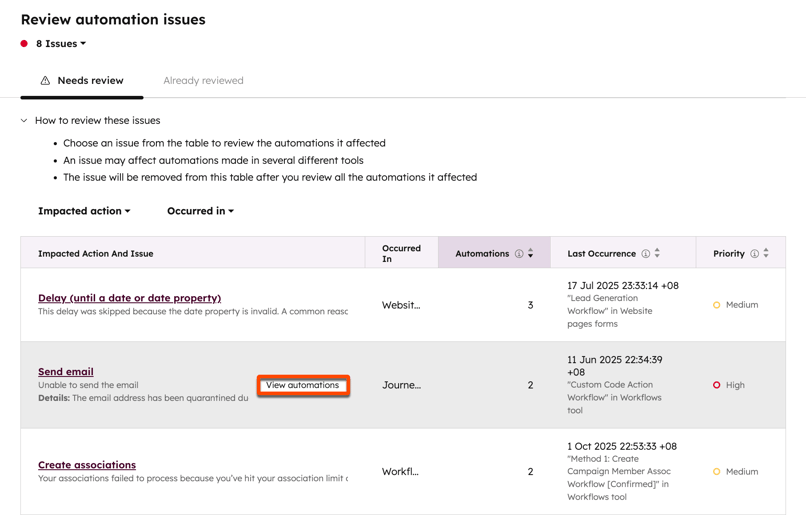
- Øverst kan du filtrere dine automatiseringsproblemer efter følgende:
- Påvirket handling: filtrer problemer efter den automatiseringshandling, der påvirkes af problemet.
- Opstået i: filtrer problemer efter det automatiseringsværktøj, hvor problemet opstod.
- Hold musen over et problem i tabellen, og klik på Vis automatiseringer. I højre panel kan du se en liste over automatiseringer, der støder på dette problem.
- Hvis du vil se alle problemer for en bestemt automatisering, skal du holde musen over automatiseringsnavnet og klikke på Vis andre problemer.
- Hvis du vil fejlfinde problemet for en bestemt automatisering, skal du holde musen over automatiseringsnavnet og klikke på Fejlfinding.
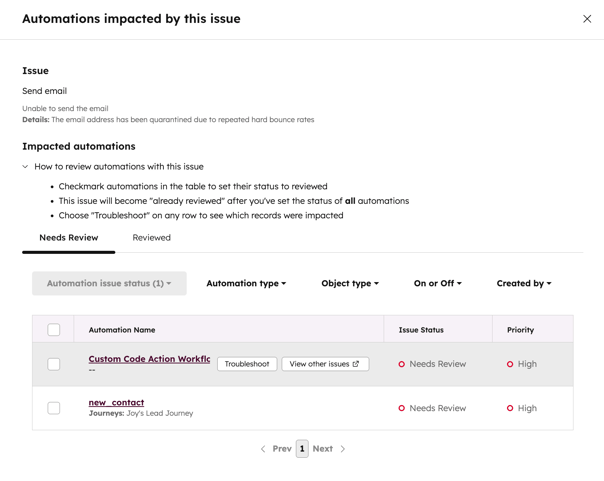
- Når du fejlfinder din automatisering, skal du klikke på Rediger automatisering for at se automatiseringen. Du bliver sendt videre til det tilsvarende automatiseringsværktøj, f.eks. workflow-editoren.
- Når du har fejlsøgt din automatisering, skal du klikke på rullemenuen i afsnittet Status og vælge mellem følgende:
- Løst: Marker problemet som løst. Dette fjerner problemet fra siden med automatiseringsproblemer. Hvis problemet opstår igen, vil det dukke op igen med status Behovsgennemgang.
- Ignoreret: Afvis problemet uden at løse det. Du vil ikke se problemet igen, medmindre indstillingen er blevet ændret.
- Udskudt: Modtag en påmindelse, hvis problemet opstår igen efter et bestemt antal dage, uger, måneder eller indtil en bestemt dato. Det anbefales at bruge denne indstilling, hvis du ikke har tid til at løse problemet med det samme, eller hvis det forventes, at problemet opstår med jævne mellemrum.
- For at afslutte opdateringen af din problemstatus:
- Indtast en note i dialogboksen, og klik derefter på Tilføj note. Du kan f.eks. dokumentere årsagen til, at du har ignoreret et problem, eller den løsning, der er implementeret til automatiseringen.
- Alternativt kan du klikke på Spring note over for at opdatere status uden at indtaste en note.
- Hvis du har valgt at udskyde problemet, skal du også indtaste det antal dage, uger, måneder eller den specifikke dato, som du ønsker at udskyde til. Klik derefter på Udskyd.
- Du kan også se en liste over poster, der er påvirket af dette problem.
-
- Udløserkilde: den specifikke post i automatiseringen, der er forbundet med problemet.
- Gennemgangsstatus: den aktuelle status for problemet.
-
- Opstået på: den dato, hvor problemet opstod.
