
Zuletzt aktualisiert am: 27 April 2026
Mit einem der folgenden Abonnements verfügbar (außer in den angegebenen Fällen):

Greifen Sie über Kontaktprofile direkt von Ihrem Gmail-Posteingang aus auf Ihre CRM-Kontaktinformationen zu. Nachdem Sie die Chrome-Erweiterung von HubSpot installiert haben, stehen Ihnen die Kontaktinformationen direkt in Ihrem Posteingang zur Verfügung. Verwenden Sie Kontaktprofile, um Kontaktinformationen zu überprüfen und Vertriebs Aktivitäten zu protokollieren. Sie können auch Aufgaben erstellen und Unternehmen, Deals und Tickets verknüpfen – alles in Ihrem Gmail-Postfach.
Wenn Sie auf einer beliebigen Webseite auf Kontaktprofile zugreifen möchten, erfahren Sie in diesem Artikel mehr über die Verwendung der HubSpot Chrome-Erweiterung im Web.
Durchsuchen der HubSpot-Kontaktdatenbank
Über die Kontaktprofile können Sie nach Ihren Kontakten suchen, die Sie in HubSpot gespeichert haben, ohne Ihr E-Mail-Konto verlassen zu müssen:
- Gehen Sie zu Ihrem Gmail-Posteingang.
- Klicken Sie in der rechten Seitenleiste Ihres Gmail-Postfachs auf dasHubSpot-Symbol. Wenn das rechte Seitenleistenmenü nicht verfügbar ist, klicken Sie unten rechts auf Seitenbereich anzeigen .
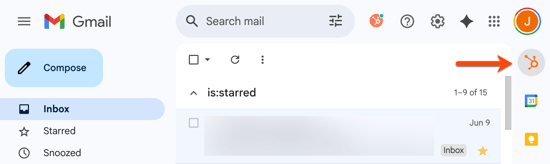
- Im rechten Bereich können Sie auf der Registerkarte Kontakte mit den folgenden Aktionen auf Kontakte in Ihrem CRM zugreifen:
- Um nach einem Kontakt zu suchen, geben Sie den Namen oder die E-Mail-Adresse in die Suchleiste ein.
- Um Kontakte nach einer gespeicherten Ansicht zu filtern, klicken Sie auf das Dropdown-Menü unter der Suchleiste und wählen Sie eine gespeicherte Ansicht aus. Erfahren Sie mehr über das Verwalten von gespeicherten Ansichten.
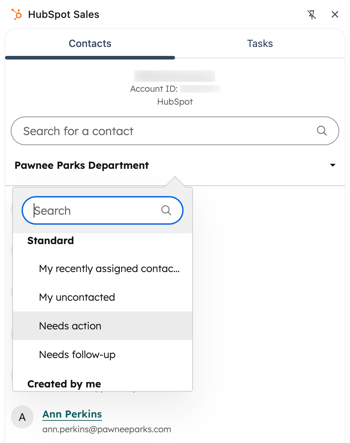
- Klicken Sie auf den Namen des Kontakts . Ihr HubSpot-Kontaktdatensatz wird im rechten Bereich angezeigt.
Kontaktprofile verwenden
In einem Kontaktprofil können Sie Kontaktdetails überprüfen und Vertriebs Aktivitäten protokollieren. Sie können auch Kontakteigenschaften bearbeiten und Unternehmen, Deals, Tickets oder Aufgaben zuordnen.
- Gehen Sie zu Ihrem Gmail-Posteingang.
- Klicken Sie in der rechten Seitenleiste Ihres Gmail-Postfachs auf dasHubSpot-Symbol. Dadurch wird die HubSpot-Browsererweiterung in der rechten Seitenleiste in Chrome geöffnet.
- Suchen Sie im rechten Bereich auf der Registerkarte Kontakte nach einem Kontakt und klicken Sie auf dessen Namen.
- Um den Kontaktdatensatz in Ihrem CRM anzuzeigen, klicken Sie auf In HubSpot öffnen.
- Um Kontaktdetails anzuzeigen, klicken Sie auf den Abschnitt Über diesen Kontakt, um ihn zu erweitern.
- Die im Abschnitt "Über diesen Kontakt" verfügbaren Eigenschaften werden in den Kontaktvorschaukarten angepasst, die außerhalb des CRM angezeigt werden. Erfahren Sie, wie Sie die Eigenschaften in Ihren Vorschaukarten aktualisieren.
- Um eine Eigenschaft im Kontaktprofil zu bearbeiten, klicken Sie auf die zu bearbeitende Eigenschaft . Bearbeiten Sie je nach Eigenschaftstyp den Wert:
- Geben Sie für eine Text- oder Zahlen-Eigenschaft Ihren Wert im Textfeld ein.
- Wählen Sie für eine Aufzählungs- oder Benutzer-Eigenschaft einen Wert aus.
- Klicken Sie unten auf Speichern.
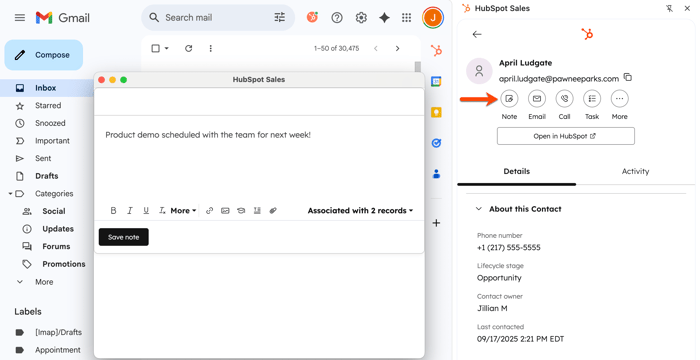
- Um Aktivitäten zu erstellen oder zu protokollieren, klicken Sie oben rechts auf das Symbol für die Aktivität, die Sie erstellen oder protokollieren möchten.
- Um eine Notiz zu erstellen, klicken Sie auf das Notiz-Symbol.
- Um eine Vertriebs-E-Mail zu erstellen, klicken Sie auf das E-Mail-Symbol. Der E-Mail-Editor wird geöffnet, damit Sie eine E-Mail verfassen und senden können.
- Um einen Telefonanruf zu tätigen, klicken Sie auf das Anruf-Symbol. Das Calling-Tool wird geöffnet, damit Sie einen Anruf tätigen können.
- Um eine Aufgabe zu erstellen, klicken Sie auf das Aufgabensymbol. Der Aufgaben-Editor wird geöffnet, damit Sie eine Aufgabe planen können.
- Um ein Meeting zu vereinbaren, klicken Sie auf das Meeting-Symbol. Der Meeting-Planer wird für Sie geöffnet, damit Sie ein Meeting in Ihrem Kalender buchen können.
- Um den Kontakt in eine Sequenz aufzunehmen, klicken Sie auf das Sequenzsymbol. Für die Aufnahme in Sequenzen ist eine zugewiesene Sales Hub oder Service Hub Professional- oder Enterprise-Lizenz erforderlich.
- Um die protokollierten Vertriebs Aktivitäten des Kontakts anzuzeigen, klicken Sie auf die Registerkarte Aktivität .
Unternehmen, Deals oder Tickets zuordnen
Verknüpfen Sie neue oder bestehende Unternehmen, Deals oder Tickets mit einem Kontakt, alles über das Kontaktprofil. Der neu erstellte Datensatz wird im Kontaktprofil in Gmail, im Kontaktdatensatz in Ihrem CRM und auf der Indexseite des Objekts angezeigt.
- Gehen Sie zu Ihrem Gmail-Posteingang.
- Klicken Sie im rechten Seitenleistenmenü auf dasHubSpot-Symbol .
- Suchen Sie im rechten Bereich auf der Registerkarte Kontakte nach einem Kontakt und klicken Sie auf dessen Namen. Das Kontaktprofil wird im rechten Bereich angezeigt.
- Um die mit dem Kontakt verknüpften Datensätze anzuzeigen, scrollen Sie nach unten zum Abschnitt Unternehmen, Deals oder Tickets.
- Klicken Sie auf den Abschnitt , um ihn zu erweitern und alle vorhandenen Datensätze anzuzeigen, die dem Kontakt bereits zugeordnet sind. Im Abschnitt "Deals " werden die ersten 10 zugeordneten Deals angezeigt.
- Um einen neuen Datensatz zu erstellen und zuzuordnen, klicken Sie auf Hinzufügen.
- Geben Sie auf der Registerkarte Neu erstellen die Eigenschaften im Formular "Erstellen" ein. Um festzulegen, welche Felder in einem Erstellungsformular angezeigt werden, erfahren Sie in diesem Artikel mehr über das Anpassen des Erstellungsformulars für die einzelnen Objekte.
- Wenn Sie ein Zuordnungslabel festlegen möchten, müssen Sie das Label festlegen, nachdem der Datensatz erstellt wurde.
- Klicken Sie auf Erstellen, oder um einen weiteren Datensatz zu erstellen und zuzuordnen, klicken Sie auf Erstellen und weiteren hinzufügen.
- Um einen Datensatz zuzuordnen, der bereits in Ihrem CRM vorhanden ist, klicken Sie auf Hinzufügen.
- Klicken Sie auf die Registerkarte Vorhandenen hinzufügen.
- Suchen Sie nach dem Datensatz, den Sie zuordnen möchten, und aktivieren Sie dann das Kontrollkästchen neben dem Namen des Datensatzes.
- Klicken Sie auf Weiter.
- Um die Datensatzzuordnung mit einem Label zu versehen (nur Professional und Enterprise), klicken Sie auf + Zuordnungslabel hinzufügen , um Label festzulegen, die die Beziehung zwischen den Datensätzen beschreiben.
- Klicken Sie auf Speichern.
Aufgaben erstellen
Sie können direkt im Kontaktprofil eine Aufgabe erstellen, die mit dem Kontakt verknüpft wird. Die Aufgabe erscheint auch auf der Indexseite des Datensatzes und im Datensatz des Kontakts im CRM.
- Gehen Sie zu Ihrem Gmail-Posteingang.
- Klicken Sie im rechten Seitenleistenmenü auf dasHubSpot-Symbol .
- Suchen Sie im rechten Bereich auf der Registerkarte Kontakte nach einem Kontakt und klicken Sie auf dessen Namen. Das Kontaktprofil wird im rechten Bereich angezeigt.
- Klicken Sie im rechten Bereich auf den Abschnitt Aufgaben, um ihn zu erweitern.
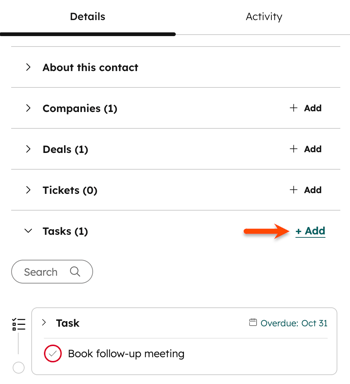
- In diesem Abschnitt sehen Sie alle bestehenden Aufgaben, die Sie erstellt haben oder die Ihnen zugewiesen sind. Klicken Sie auf Hinzufügen, um eine neue Aufgabe für den Kontakt zu erstellen.
- Geben Sie denNamen der Aufgabe ein und wählen Sie ein Fälligkeitsdatum für die Aufgabe aus.
- Klicken Sie auf Speichern.
E-Mail-Empfänger als Kontakte hinzufügen
Wenn Sie eine E-Mail an jemanden senden, der sich nicht in Ihrer HubSpot-Kontaktdatenbank befindet, klicken Sie im Kontaktprofil auf Zu HubSpot hinzufügen, um den Kontakt zu Ihrem HubSpot Account hinzuzufügen. Nachdem Sie sie hinzugefügt haben, können Sie ihre Kontakteigenschaften in der Seitenleiste bearbeiten, ohne Ihr Gmail-Konto zu verlassen.
Wenn Sie in Ihrem Account die Option "Kontaktdaten aus E-Mails mit HubSpot-AI ausfüllen " aktiviert haben, scannt die KI von HubSpot die E-Mail nach den Kontaktinformationen. Wenn es Daten gibt, die nicht im Kontaktdatensatz gespeichert sind, füllt HubSpot die fehlenden Kontakteigenschaften mit Informationen aus der E-Mail auf. Vor dem Speichern in HubSpot können bei Bedarf jeden der Eigenschaftswerte überschreiben.
Probleme mit Kontaktprofilen beheben
Wenn Sie beim Versuch, Kontaktprofile anzuzeigen, immer eine Anmeldenachricht in der rechten Seitenleiste von Google Mail sehen, müssen Sie möglicherweise Änderungen an den Einstellungen Ihres Browsers und Posteingangs vornehmen.
Prüfen Sie zunächst Ihre Einstellungen für Cookies in Chrome:
- Klicken Sie in der oberen rechten Ecke Ihres Chrome-Browsers auf das Menü Einstellungen (drei Punkte oder drei horizontale Linien) und wählen Sie dann Einstellungen.
- Klicken Sie in der linken Seitenleiste auf Datenschutz und Sicherheit.
- Klicken Sie im Abschnitt Datenschutz und Sicherheit auf Website Einstellungen. In älteren Versionen von Chrome heißen diese Inhaltseinstellungen.
- Klicken Sie auf Cookies von Drittanbietern.
- Vergewissern Sie sich, dass die Einstellung "Drittanbieter-Cookies zulassen" aktiviert ist. Ihre Änderungen werden automatisch gespeichert.
- Wenn Sie den Schalter "Drittanbieter-Cookies zulassen" nicht aktivieren können, klicken Sie im Abschnitt "Zulassen" auf "Hinzufügen" und fügen Sie [*] hinzu.getsidekick.com, [*.]. hubspot.com und [*.]hsappstatic.net, sie ausdrücklich zuzulassen.
- Laden Sie Gmail daraufhin erneut.
Beachten Sie, dass manche erweiterten Funktionen aufgrund der uneinheitlichen Formatierung der Beta-Funktionen nicht mit der Chrome-Erweiterung von HubSpot kompatibel sind. Insbesondere ist das Gmail-Labor namens Preview Pane nicht mit den Kontaktprofilen in Gmail kompatibel. Durch Deaktivieren dieser Funktion sollte die Anzeige der Seitenleiste mit den Kontaktprofilen ermöglicht werden:
- Öffnen Sie Gmail.
- Klicken Sie auf das Zahnradsymbol und wählen Sie dann Alle Einstellungen anzeigen aus.
- Klicken Sie auf die Registerkarte Labs .
- Suchen Sie nach Vorschaufenster und deaktivieren Sie die Funktion.
Wenn Sie weiterhin Schwierigkeiten beim Laden Ihrer Kontaktprofile haben, deaktivieren Sie alle anderen Labs-Funktionen. Erfahren Sie mehr über die Fehlerbehebung der HubSpot Browser-Erweiterung.
