
Zuletzt aktualisiert am: 15 September 2026
Mit einem der folgenden Abonnements verfügbar (außer in den angegebenen Fällen):

-
 Lizenzen erforderlich für bestimmte Funktionen
Verträge sind die zentrale Datenquelle für verbindliche Umsätze in HubSpot. Durch die Verwaltung von Verträgen in HubSpot können Sie bestehende Vertragsvereinbarungen erfassen und verwalten, Zahlungen manuell erfassen oder Käufern automatisch Rechnungen stellen, Aktualisierungen während der Laufzeit eines Vertrags vornehmen, Verträge verlängern und genaue Umsatzberichte erstellen.
Erfahren Sie, wie Sie Verträge überprüfen, bearbeiten und verlängern, Angebote für Änderungen und Verlängerungen erstellen, Verträge kündigen und Verträge exportieren.
Erfahren Sie mehr darüber, wie Verträge in HubSpot verwendet werden, wie Sie Verträge direkt erstellen und wie Sie Verträge aus akzeptierten Angeboten erstellen.
Vertragsdatensätze anzeigen
Berechtigungen erforderlich Super-Admin- oder Anzeigeberechtigungen für Verträge sind erforderlich, um Verträge anzuzeigen.
Verträge auf der Indexseite anzeigen
Verwenden Sie die Vertragsindexseite, um alle Verträge anzuzeigen und gespeicherte Ansichten zu erstellen und zu verwenden, um Verträge nach bestimmten Kriterien zu filtern. So zeigen Sie alle Verträge an:
- Klicken Sie in Ihrem HubSpot-Account auf Mehr und gehen Sie dann zu Umsatz > Verträge. Wenn Mehr nicht in Ihrem Account angezeigt wird, gehen Sie direkt zu Umsatz > Verträge.
- Um die in der Tabelle angezeigten Spalten zu bearbeiten, klicken Sie oben rechts in der Tabelle auf Spalten bearbeiten .
- Um die Indexseite zu filtern, klicken Sie auf die Filter-Dropdown-Menüs (z. B. Status) und legen Sie Ihre Filterkriterien fest. Verträge können folgende Status haben:
- Geplant: Wenn ein Vertrag mit einem zukünftigen Gültigkeitsdatum erstellt wird, wird der Status auf Geplant gesetzt. Am Datum des Inkrafttretens ist der Status auf Aktiv.
- Aktiv: ein Vertrag, der derzeit in Kraft ist.
- Abgeschlossen: Ein Vertrag, der sein Enddatum erreicht hat.
- Beendet: ein Vertrag, der gekündigt wurde.
- Entwurf: ein Vertrag, der noch nicht zustande gekommen ist.
- Um benutzerdefinierte Filter festzulegen, klicken Sie oben in der Tabelle auf Erweiterte Filter .
- Um eine Ansicht für die zukünftige Verwendung zu speichern, klicken Sie auf das Symbol für Speichern oben rechts in der Tabelle.
- Um eine Vorschau der Vertragsdetails anzuzeigen, bewegen Sie den Mauszeiger über den Vertrag und klicken Sie auf Vorschau. Zeigen Sie die Details im rechten Bereich an.
- Um den Vertragsdatensatz anzuzeigen, klicken Sie auf den Vertragsnamen.
Erfahren Sie mehr über das Vertragslayout.
Verträge in verknüpften CRM-Datensätzen anzeigen
So zeigen Sie einen Vertrag aus einem der zugeordneten Datensätze (z. B. einem Kontakt, einem Unternehmen oder einer Rechnung) an:
- Gehen Sie zu Ihren Datensätzen. Zum Beispiel:
- Klicken Sie in Ihrem HubSpot-Account auf Mehr und gehen Sie dann zu CRM > Kontakte. Wenn Mehr nicht in Ihrem Account angezeigt wird, gehen Sie direkt zu CRM > Kontakte.
- Klicken Sie in Ihrem HubSpot-Account auf Mehr und gehen Sie dann zu CRM > Unternehmen. Wenn Mehr nicht in Ihrem Account angezeigt wird, gehen Sie direkt zu CRM > Unternehmen.
- Klicken Sie in Ihrem HubSpot-Account auf Mehr und gehen Sie dann zu Umsatz > Rechnungen. Wenn Mehr nicht in Ihrem Account angezeigt wird, gehen Sie direkt zu Umsatz > Rechnungen.
- Klicken Sie in Ihrem HubSpot-Account auf Mehr und gehen Sie dann zu Umsatz > Angebote. Wenn Mehr nicht in Ihrem Account angezeigt wird, gehen Sie direkt zu Umsatz > Angebote.
- Öffnen Sie die rechte Seitenleiste, indem Sie auf den Namen eines Datensatzes oder auf das Symbol "Vorschau" klicken. Das Verhalten hängt von der Indexseite des Objekts ab, auf der Sie sich befinden.
- Gehen Sie in der rechten Seitenleiste zur Karte Verträge , um den Vertragsstatus anzuzeigen. Wenn die Karte Verträge nicht standardmäßig in Ihrem Datensatz angezeigt wird, können Sie die Karte manuell hinzufügen.
- Um weitere Details anzuzeigen, bewegen Sie den Mauszeiger über den Vertrag und klicken Sie auf das
Vorschausymbol oder klicken Sie auf den Vertragsnamen , um zum Vertrag zu navigieren.
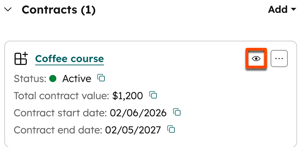
- Überprüfen Sie die Vertragsdetails im rechten Bereich.
Vertragsübersicht, Aktivitäten und Verlauf anzeigen
Verwenden Sie den Vertragsdatensatz, um die Vertragsinformationen zu verstehen, einschließlich Leistung, zugeordnete Artikel, Abrechnungsplan, Informationen zur Verlängerung, Chronik der Aktivitäten und Verlauf.
- Klicken Sie in Ihrem HubSpot-Account auf Mehr und gehen Sie dann zu Umsatz > Verträge. Wenn Mehr nicht in Ihrem Account angezeigt wird, gehen Sie direkt zu Umsatz > Verträge.
- Klicken Sie in der mittleren Spalte auf den Tab Übersicht, um eine Momentaufnahme der Vertragsleistung, Artikel, des Abrechnungsplans und der Informationen zur Verlängerung anzuzeigen.
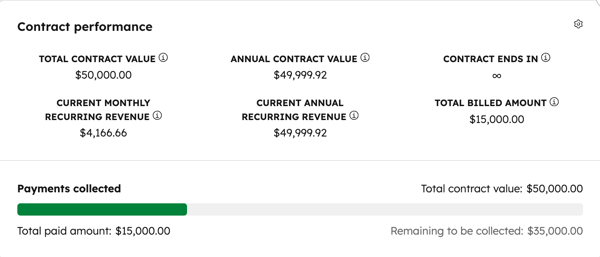
- Die Karte Vertragsleistung zeigt den Gesamtvertragswert (TCV), den jährlichen Vertragswert (ACV), Informationen zum wiederkehrenden Umsatz, das Vertragsenddatum und den berechneten Betrag an. Evergreen-Verträge berechnen keinen TCV oder ACV, da sie kein Enddatum haben.
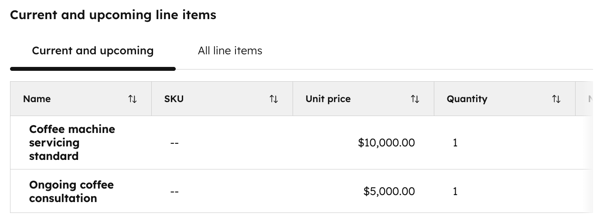
- Auf der Karte Aktuelle und kommende Artikel sind alle Artikel des Vertrags und ihre Eigenschaften (z. B. Preis, Menge, Abrechnungsplan, Laufzeit, Preismodell) aufgeführt.
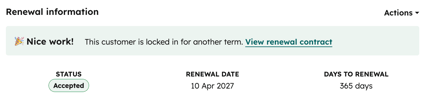
- Die Verlängerung Informationskarte zeigt den Verlängerung Status an, der auf allen abgeschlossenen Verlängerungen oder akzeptierten Verlängerung Angeboten für den Vertrag basiert.
- Die Karte Vertragsleistung zeigt den Gesamtvertragswert (TCV), den jährlichen Vertragswert (ACV), Informationen zum wiederkehrenden Umsatz, das Vertragsenddatum und den berechneten Betrag an. Evergreen-Verträge berechnen keinen TCV oder ACV, da sie kein Enddatum haben.
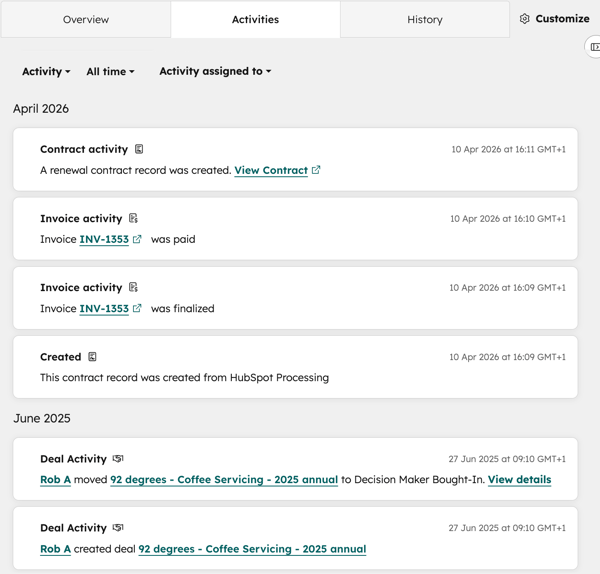
- Klicken Sie auf die Registerkarte Aktivitäten, um eine Chronik mit Kommunikationen (z. B. E-Mails und Anrufe), Team-Aktivitäten (Meetings, Notizen, Aufgaben), Vertragsaktualisierungen und zugehörigen Rechnungen, Deals und Tickets anzuzeigen.
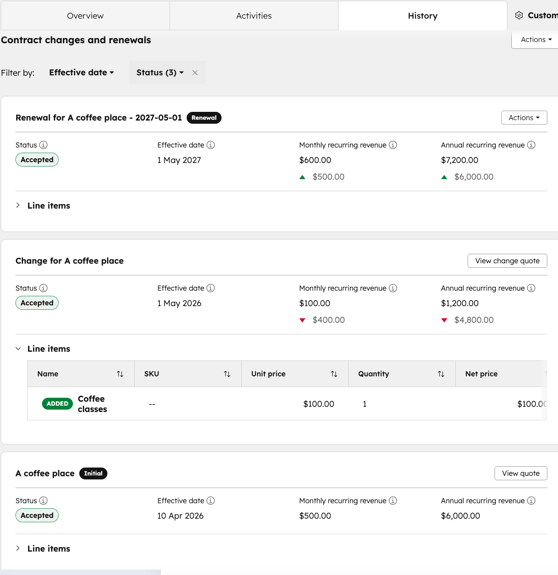
- Klicken Sie auf die Registerkarte "Verlauf", um Details zu Vertragsbearbeitungen, direkten Verlängerungen und Angeboten für Verlängerungen anzuzeigen, einschließlich Änderungen des wiederkehrenden Umsatzes und des Hinzufügens oder Entfernens von Artikeln.
Verträge verwalten
Abonnement erforderlich Für die Verwaltung von Verträgen ist ein Revenue Hub-Abonnement erforderlich, es sei denn, Sie sind für die Beta-Version der direkten Erstellung, Bearbeitung und Verlängerung von HubSpot-Verträgen angemeldet.
Lizenzen erforderlich Für die Verwaltung von Verträgen ist eine Revenue Hub-Lizenz erforderlich, es sei denn, Sie sind für die Beta-Version der direkten Erstellung, Bearbeitung und Verlängerung von HubSpot-Verträgen angemeldet.
Berechtigungen erforderlich Super-Admin-Berechtigungen oder Berechtigungen zum Bearbeiten oder Löschen von Verträgen sind erforderlich, um Verträge zu verwalten.
In einem Vertragsdatensatz können Sie die Details eines Vertrags verwalten. Bearbeiten und verlängern Sie Verträge, erstellen Sie Angebote für Änderungen und Verlängerungen, aktualisieren Sie Zahlungsmethoden, kündigen Sie Verträge und verwalten Sie Zuordnungen.
Bitte beachten: Um Verträge zu bearbeiten, ohne ein Änderungsangebot zu erstellen, melden Sie Ihren Account für die direkte Erstellung, Bearbeitung und Verlängerung von HubSpot-Verträgen in der Beta-Version an.
Vertragsentwürfe bearbeiten (BETA)
Bearbeiten Sie Vertragsentwürfe, um Verkäufer- und Käuferinformationen, den Inkassoprozess, die belastete Zahlungsmethode, die Vertragsposten und die Checkout-Einstellungen zu aktualisieren. So bearbeiten Sie einen Vertragsentwurf:
- Klicken Sie in Ihrem HubSpot-Account auf Mehr und gehen Sie dann zu Umsatz > Verträge. Wenn Mehr nicht in Ihrem Account angezeigt wird, gehen Sie direkt zu Umsatz > Verträge.
- Klicken Sie auf den Namen eines Vertrags.
- Klicken Sie oben links auf Aktionen und wählen Sie dann Bearbeiten aus.
- Aktualisieren Sie den Vertrag.
- Um den Vertrag als Entwurf zu speichern, klicken Sie oben links auf Zurück.
- Um den Vertrag abzuschließen , klicken Sie oben rechts auf Abschließen.
Abgeschlossene Verträge bearbeiten (BETA)
Bearbeiten Sie abgeschlossene Verträge, um Verkäufer- und Käuferinformationen, den Inkassoprozess, die belastete Zahlungsmethode, die Artikel des Vertrags und die Checkout-Einstellungen zu aktualisieren. Wenn Sie einen angebotsbasierten Prozess verwenden möchten, um Änderungen an einem vorhandenen Vertrag vorzuschlagen und zu genehmigen, erfahren Sie hier mehr über das Erstellen von Änderungsangeboten.
- Klicken Sie in Ihrem HubSpot-Account auf Mehr und gehen Sie dann zu Umsatz > Verträge. Wenn Mehr nicht in Ihrem Account angezeigt wird, gehen Sie direkt zu Umsatz > Verträge.
- Klicken Sie auf den Namen eines Vertrags.
- Klicken Sie oben links auf Aktionen und wählen Sie dann Bearbeiten aus.
- Klicken Sie im Dialogfeld auf Vertrag direkt bearbeiten.
Käufer- und Verkäuferdetails des Vertrags bearbeiten
Bearbeiten Sie die Angaben zu Käufer und Verkäufer im Abschnitt "Parteien ":
- Klicken Sie auf den Abschnitt Parteien , um ihn zu erweitern.
- Um die Angaben zum Unternehmen des Verkäufers zu aktualisieren, gehen Sie unter Verkäufer folgendermaßen vor:
- Bewegen Sie den Mauszeiger über den Verkäufer und klicken Sie auf das Bearbeiten-Symbol .
- Aktualisieren Sie die Details im rechten Bereich und klicken Sie dann auf Speichern.
- Änderungen an den Unternehmensdetails des Verkäufers gelten nur für den Vertrag und die mit dem Vertrag verbundenen Rechnungen. Ihre Account-Einstellungen werden nicht aktualisiert.
- Um die Details des Abrechnungsunternehmens zu bearbeiten, bewegen Sie den Mauszeiger über das Unternehmen und klicken Sie auf das Bearbeiten-Symbol. Durch Bearbeitungen wird auch der Unternehmen CRM-System Datensatz aktualisiert.
- Um das abrechnende Unternehmen zu ersetzen, bewegen Sie den Mauszeiger über das Unternehmen und klicken Sie auf das Symbol für Ersetzen.
- Um das abrechnende Unternehmen zu löschen, bewegen Sie den Mauszeiger über das Unternehmen und klicken Sie auf das Symbol für Löschen.
- Um dieselbe Abrechnungsadresse wie im Unternehmensdatensatz zu verwenden, aktivieren Sie unter Abrechnungsadresse das Kontrollkästchen Wie Abrechnungs-Unternehmen .
- Um eine andere Abrechnungsadresse zu verwenden, klicken Sie auf + Abrechnungsadresse hinzufügen. Im rechten Bereich:
- Geben Sie die Abrechnungsadresse ein und klicken Sie auf Speichern.
- Änderungen an der Abrechnungsadresse aktualisieren nur den Vertrag und werden auf Rechnungen verwendet, die dem Vertrag zugeordnet sind. Der Unternehmensdatensatz wird nicht aktualisiert.
Bitte beachten: Wenn die automatische Umsatzsteuer aktiviert ist, wird die Abrechnungsadresse verwendet, um zu bestimmen, ob dem Vertrag Steuern hinzugefügt werden sollen.
- Klicken Sie auf den Abschnitt Steuer-IDs , um ihn zu erweitern und alle Steuer-IDs anzuzeigen, die dem abrechnenden Unternehmen hinzugefügt wurden. Bearbeiten Sie vorhandene Steuer-IDs, indem Sie auf das Bearbeiten-Symbol neben dem Namen des abrechnenden Unternehmens klicken, und klicken Sie dann im rechten Bereich auf die Registerkarte Steuer-IDs . Fügen Sie Verkäufersteuer-IDs über das Rechnungs-Tool hinzu.
- Um einen Abrechnungskontakt hinzuzufügen, klicken Sie neben Abrechnungskontakt auf Hinzufügen. Im rechten Bereich:
- Suchen Sie einen Kontakt, wählen Sie ihn aus und klicken Sie dann auf Speichern.
- Klicken Sie im rechten Bereich auf die Registerkarte Neu erstellen , um einen neuen Kontaktdatensatz zu erstellen.
- Um die Rechnungskontaktdetails zu bearbeiten, bewegen Sie den Mauszeiger über den Kontakt und klicken Sie auf das Bearbeiten-Symbol. Mit Bearbeitungen wird auch der Kontakt-CRM-System-Datensatz aktualisiert.
- Um den Abrechnungskontakt zu ersetzen, bewegen Sie den Mauszeiger über den Kontakt und klicken Sie auf das Symbol für Ersetzen.
- Um den Abrechnungskontakt zu löschen, bewegen Sie den Mauszeiger über den Kontakt und klicken Sie auf das Symbol für Löschen.
- Um weitere Abrechnungskontakte hinzuzufügen, klicken Sie auf + Zusätzliche Kontakte hinzufügen. Suchen Sie nach Kontakten, aktivieren Sie die Kontrollkästchen neben den Kontakten und klicken Sie dann auf Speichern.
Vertragsdetails bearbeiten
Bearbeiten Sie Vertragsdetails im Abschnitt Vertragseinrichtung .
- Klicken Sie auf den Abschnitt Vertragseinrichtung , um ihn zu erweitern.
- Um den für den Vertrag zuständigen Mitarbeiter zu ändern, klicken Sie auf das Dropdown-Menü Für Vertrag zuständiger Mitarbeiter und wählen Sie einen zuständigen Mitarbeiter aus.
- Um die Zahlungsbedingungen zu ändern, klicken Sie auf das Dropdown-Menü Zahlungsbedingungen und wählen Sie eine Zahlungsbedingung aus. Erfahren Sie mehr über Zahlungsbedingungen.
- Um die Bestellnummer des Vertrags zu ändern, geben Sie im Feld Bestellnummer die Bestellnummer ein.
- Um eine benutzerdefinierte Eigenschaft hinzuzufügen, klicken Sie auf + Benutzerdefinierte Eigenschaft hinzufügen . Wählen Sie vorhandene benutzerdefinierte Vertragseigenschaften aus der Liste aus, suchen Sie nach einer benutzerdefinierten Eigenschaft , oder klicken Sie auf Neue Vertrags-Eigenschaft erstellen , um eine neue benutzerdefinierte Vertrags-Eigenschaft einzurichten.
- Klicken Sie auf das Löschen-Symbol neben einer benutzerdefinierten Eigenschaft, um diese aus dem Vertrag zu löschen.
- Um den Vertrag einem Deal zuordnen zu können, klicken Sie auf das Dropdown-Menü Einem Deal zuordnen und wählen Sie einen Deal aus, oder klicken Sie auf Neuen Deal erstellen , um einen neuen Deal zu erstellen.
Artikel bearbeiten
Berechtigungen erforderlich Super-Admin-Berechtigungen oder Benutzerdefinierte Artikel erstellen sind erforderlich, um benutzerdefinierte Artikel zu erstellen.
Bearbeiten Sie die Artikel des Vertrags im Abschnitt Artikel.
- Klicken Sie im Abschnitt Gültigkeitsdatum der Änderung auf die Datumsauswahl und wählen Sie das Datum aus, an dem die Änderung in Kraft treten soll.
- Wenn die Einstellung Benutzern erlauben, die standardmäßige anteilige Abrechnung zu überschreiben aktiviert ist, löschen Sie die Option Anteilige Gebühren und Gutschriften für den verbleibenden Abrechnungszeitraum , um die Gebühren nicht anteilig zu berechnen. Wenn das Kontrollkästchen aktiviert ist, werden die Gebühren anteilig berechnet.
- Um einen Artikel zu entfernen, bewegen Sie den Mauszeiger über den Artikel, klicken Sie auf Aktionen und wählen Sie dann Artikel stornieren aus. Der Artikel wird als Storniert gekennzeichnet.
- Um einen Artikel zu aktualisieren, aktualisieren Sie die Eigenschaften des Artikels in den Artikelspalten (z. B. Einzelpreis, Menge, Rabatt pro Einheit). Klicken Sie oben rechts auf Spalten bearbeiten , um zu bearbeiten, welche Spalten angezeigt werden. Der Artikel wird als Geändert gekennzeichnet.
- Um Änderungen rückgängig zu machen, bewegen Sie den Mauszeiger über den Artikelnamen, klicken Sie auf Aktionen und wählen Sie dann Änderungen rückgängig machen aus.

- Um einen Artikel hinzuzufügen, klicken Sie oben rechts auf Artikel hinzufügen und wählen dann eine Option aus:
- Aus Produktbibliothek auswählen: Fügen Sie einen Artikel basierend auf einem Produkt aus Ihrer Produktbibliothek hinzu, einschließlich Artikel, die mit der HubSpot-Shopify-Integration erstellt wurden.
- Nachdem Sie diese Option ausgewählt haben, suchen Sie nach Produktname, Produktbeschreibung oder SKU oder klicken Sie auf Erweiterte Filter , um Ihre Suche zu verfeinern. Aktivieren Sie die Kontrollkästchen im rechten Bereich neben den Produkten, auf die Sie Ihren Artikel basieren möchten.
- Wenn Sie Artikel mit gestaffeltem Preis auswählen, klicken Sie auf Stufen anzeigen , um die verschiedenen Stufen für das Produkt anzuzeigen, bevor Sie den Artikel hinzufügen.
- Benutzerdefinierten Artikel erstellen: Wenn Sie über Berechtigungen zum Erstellen benutzerdefinierter Artikel verfügen, wird ein neuer benutzerdefinierter Artikel erstellt, der für das jeweilige Angebot eindeutig ist. Nachdem Sie diese Option ausgewählt haben, geben Sie im rechten Bereich Ihre Artikeldetails ein und wählen Sie aus, ob der benutzerdefinierte Artikel in Ihrer Produktbibliothek gespeichert werden soll. Klicken Sie auf Speichern oder Speichern und ein weiteres hinzufügen.
- Aus Produktbibliothek auswählen: Fügen Sie einen Artikel basierend auf einem Produkt aus Ihrer Produktbibliothek hinzu, einschließlich Artikel, die mit der HubSpot-Shopify-Integration erstellt wurden.
- Wenn die automatische Umsatzsteuer aktiviert ist, wählen Sie Steuerkategorien für alle hinzugefügten Artikel aus.
- Der Artikel wird als Hinzugefügt gekennzeichnet.
- Überprüfen Sie Updates im Bereich Änderungen auf der rechten Seite.

- Wenn die Option Anteilige Gebühren und Gutschriften für den verbleibenden Abrechnungszeitraum ausgewählt war, wird die anteilige Anpassung in der Zusammenfassung angezeigt.

- Um die automatisierte Umsatzsteuer zu deaktivieren, deaktivieren Sie den Schalter Automatisierte Umsatzsteuer .
Abrechnung und Zahlungen bearbeiten
Bitte beachten: Sie können festlegen, ob Sie Zahlungen auf Rechnungen automatisch oder manuell einziehen möchten, wenn Sie für die Beta-Version der direkten Erstellung, Bearbeitung und Verlängerung von HubSpot-Verträgen oder für die Beta-Version von verknüpften CPQ, Abrechnung und Zahlungen angemeldet sind und die Einstellung "Verträge automatisch aus akzeptierten Angeboten erstellen " aktiviert ist.
Bei der Bearbeitung von Abrechnungen und Zahlungen für abgeschlossene Verträge:
-
Wenn die Abrechnung bei der Vertragserstellung aktiviert war, kann sie beim Bearbeiten nicht deaktiviert werden.
- Wenn die Abrechnung bei der Vertragserstellung deaktiviert war, kann sie beim Bearbeiten nicht aktiviert werden.
Bearbeiten Sie die Abrechnungs- und Zahlungsoption im Abschnitt Abrechnung und Zahlungen :
- Um den Inkassoprozess zu aktualisieren, klicken Sie auf Automatische Zahlungen oder Manuelle Zahlungen . Wenn Sie Automatische Zahlungen auswählen, sind Online-Zahlungen standardmäßig aktiviert.
- Wenn Automatische Zahlungen ausgewählt ist, klicken Sie auf das Dropdown-Menü Lademethode und wählen Sie eine Abrechnungsmethode aus, um die für die Abbuchung verwendete Zahlungsmethode zu ändern. Wählen Sie Zahlungsmethode auf der nächsten bezahlten Rechnung einziehen aus, um eine neue Zahlungsmethode vom Käufer einzuziehen, wenn er die nächste Rechnung bezahlt.
- Aktivieren Sie unter Online-Zahlungen den Schalter Online-Zahlungen akzeptieren , um Käufern die Online-Bezahlung von Rechnungen zu ermöglichen.
- Die vorausgefüllten Optionen in diesem Bildschirm spiegeln das wider, wasnin den Zahlungseinstellungen eingerichtet wurde. Aktivieren oder deaktivieren Sie die Kontrollkästchen Akzeptierte Zahlungsarten , um die zu akzeptierenden Zahlungsarten auszuwählen.
- Wenn Sie Gebühren eingerichtet haben, aktivieren Sie unter Beim Checkout erhobene Gebühren die Kontrollkästchen neben den Gebühren, die Sie auf die Vertragszahlung anwenden möchten.
- Aktivieren Sie das Kontrollkästchen Abrechnungsadresse für Einkäufe über Kreditkarte erfassen , um die Abrechnungsadresse Ihrer Käufer zu erfassen.
- Aktivieren Sie das Kontrollkästchen Versandadresse erfassen , um die Versandadresse Ihrer Käufer zu erfassen.
- Um Zahlungen über eine alternative Methode zu akzeptieren, deaktivieren Sie den Schalter Online-Zahlungen akzeptieren . Wenn Sie Automatische Zahlungen ausgewählt haben, sind Online-Zahlungen standardmäßig aktiviert.
Bearbeitungen speichern
- Um Vertragsbearbeitungen zu speichern, klicken Sie oben rechts auf Änderungen speichern .
- Klicken Sie im Dialogfeld auf Änderungen speichern , um die Änderungen zu bestätigen.
Änderungsangebote für einen Vertrag erstellen
Abonnement erforderlich Zum Erstellen von Änderungsangeboten ist ein Revenue Hub-Abonnement erforderlich.
Abonnement erforderlich Um Änderungsangebote zu erstellen, ist eine Revenue Hub-Lizenz erforderlich.
Wenn Sie einen angebotsbasierten Prozess verwenden möchten, um Änderungen an einem bestehenden Vertrag vorzuschlagen und zu genehmigen oder Verlängerungen zu verwalten, müssen Sie Änderungsangebote verwenden: Erfahren Sie mehr über das Erstellen von Änderungsangeboten.
Vertrag direkt verlängern (BETA)
Als Super-Admin können Sie Ihren Account für die direkte Erstellung, Bearbeitung und Verlängerung von HubSpot-Verträgen (Beta) anmelden.
Einen Vertrag direkt verlängern, wenn sich ein Kunde oder eine Kundin dem Ende ihres aktuellen Vertrags nähert. Bestehende Verkäufer- und Käuferparteien, Vertragsdetails, Artikel sowie Abrechnungs- und Zahlungsinformationen werden aus dem ursprünglichen Vertrag übernommen, sodass Sie die Details nicht manuell erneut eingeben müssen. Erfahren Sie mehr darüber , was bei einer Verlängerung enthalten ist.
Vertragsverbände
Bei der Verlängerung von Verträgen wird der Verlängerungsvertrag mit dem bestehenden Vertrag verknüpft. Verlängerungen werden auch auf den Registerkarten "Original-Vertragsübersicht", "Aktivitäten" und "Verlauf" festgehalten. Sie können Zuordnung Label verwenden, um die Beziehung zwischen dem Vertrag und Verlängerung weiter zu definieren, um Datensätze zu segmentieren, Berichte zu erstellen und Workflows zu erstellen. Erfahren Sie mehr über die Verwendung von Zuordnungslabeln.
Verlängerungen erstellen
- Klicken Sie in Ihrem HubSpot-Account auf Mehr und gehen Sie dann zu Umsatz > Verträge. Wenn Mehr nicht in Ihrem Account angezeigt wird, gehen Sie direkt zu Umsatz > Verträge.
- Klicken Sie auf den Namen eines Vertrags.
- Klicken Sie oben links auf Aktionen und wählen Sie dann Vertrag verlängern aus.
- Klicken Sie im Dialogfeld auf Direkt verlängern.
Käufer- und Verkäuferdetails des Vertrags bearbeiten
Bearbeiten Sie die Käufer- und Verkäuferdetails des Vertrags im Abschnitt "Parteien ".
- Um die Angaben zum Unternehmen des Verkäufers zu aktualisieren, gehen Sie unter Verkäufer folgendermaßen vor:
- Bewegen Sie den Mauszeiger über den Verkäufer und klicken Sie auf das Bearbeiten-Symbol .
- Aktualisieren Sie die Details im rechten Bereich und klicken Sie dann auf Speichern.
- Änderungen an den Unternehmensdetails des Verkäufers gelten nur für den Vertrag und die mit dem Vertrag verbundenen Rechnungen. Ihre Account-Einstellungen werden nicht aktualisiert.
- Um die Details des Abrechnungsunternehmens zu bearbeiten, bewegen Sie den Mauszeiger über das Unternehmen und klicken Sie auf das Bearbeiten-Symbol. Durch Bearbeitungen wird auch der Unternehmen CRM-System Datensatz aktualisiert.
- Um das abrechnende Unternehmen zu ersetzen, bewegen Sie den Mauszeiger über das Unternehmen und klicken Sie auf das Symbol für Ersetzen.
- Um das abrechnende Unternehmen zu löschen, bewegen Sie den Mauszeiger über das Unternehmen und klicken Sie auf das Symbol für Löschen.
- Um dieselbe Abrechnungsadresse wie im Unternehmensdatensatz zu verwenden, aktivieren Sie unter Abrechnungsadresse das Kontrollkästchen Wie Abrechnungs-Unternehmen .
- Um eine andere Abrechnungsadresse zu verwenden, klicken Sie auf + Abrechnungsadresse hinzufügen. Im rechten Bereich:
- Geben Sie die Abrechnungsadresse ein und klicken Sie auf Speichern.
- Änderungen an der Abrechnungsadresse aktualisieren nur den Vertrag und werden auf Rechnungen verwendet, die dem Vertrag zugeordnet sind. Der Unternehmensdatensatz wird nicht aktualisiert.
Bitte beachten: Wenn die automatische Umsatzsteuer aktiviert ist, wird die Abrechnungsadresse verwendet, um zu bestimmen, ob dem Vertrag Steuern hinzugefügt werden sollen.
- Klicken Sie auf den Abschnitt Steuer-IDs , um ihn zu erweitern und alle Steuer-IDs anzuzeigen, die dem abrechnenden Unternehmen hinzugefügt wurden. Bearbeiten Sie vorhandene Steuer-IDs, indem Sie auf das Bearbeiten-Symbol neben dem Namen des abrechnenden Unternehmens klicken, und klicken Sie dann im rechten Bereich auf die Registerkarte Steuer-IDs . Fügen Sie Verkäufersteuer-IDs über das Rechnungs-Tool hinzu.
- Um einen Abrechnungskontakt hinzuzufügen, klicken Sie neben Abrechnungskontakt auf Hinzufügen. Im rechten Bereich:
- Suchen Sie einen Kontakt, wählen Sie ihn aus und klicken Sie dann auf Speichern.
- Klicken Sie im rechten Bereich auf die Registerkarte Neu erstellen , um einen neuen Kontaktdatensatz zu erstellen.
- Um die Rechnungskontaktdetails zu bearbeiten, bewegen Sie den Mauszeiger über den Kontakt und klicken Sie auf das Bearbeiten-Symbol. Mit Bearbeitungen wird auch der Kontakt-CRM-System-Datensatz aktualisiert.
- Um den Abrechnungskontakt zu ersetzen, bewegen Sie den Mauszeiger über den Kontakt und klicken Sie auf das Symbol für Ersetzen.
- Um den Abrechnungskontakt zu löschen, bewegen Sie den Mauszeiger über den Kontakt und klicken Sie auf das Symbol für Löschen.
- Um weitere Abrechnungskontakte hinzuzufügen, klicken Sie auf + Zusätzliche Kontakte hinzufügen. Suchen Sie nach Kontakten, aktivieren Sie die Kontrollkästchen neben den Kontakten und klicken Sie dann auf Speichern.
Vertragsdetails bearbeiten
Bearbeiten Sie Vertragsdetails im Abschnitt Vertragseinrichtung .
- Um das Datum des Inkrafttretens des Vertrags zu ändern, klicken Sie im Abschnitt Datum des Inkrafttretens des Vertrags auf die Datumsauswahl und wählen ein Datum aus.
- Um den für den Vertrag zuständigen Mitarbeiter zu ändern, klicken Sie auf das Dropdown-Menü Für Vertrag zuständiger Mitarbeiter und wählen Sie einen zuständigen Mitarbeiter aus.
- Um die Zahlungsbedingungen zu ändern, klicken Sie auf das Dropdown-Menü Zahlungsbedingungen und wählen Sie eine Zahlungsbedingung aus. Erfahren Sie mehr über Zahlungsbedingungen.
- Um eine Bestellnummer hinzuzufügen, geben Sie im Feld Bestellnummer die Bestellnummer ein.
- Um eine benutzerdefinierte Eigenschaft hinzuzufügen, klicken Sie auf + Benutzerdefinierte Eigenschaft hinzufügen . Wählen Sie vorhandene benutzerdefinierte Vertragseigenschaften aus der Liste aus, suchen Sie nach einer benutzerdefinierten Eigenschaft , oder klicken Sie auf Neue Vertrags-Eigenschaft erstellen , um eine neue benutzerdefinierte Vertrags-Eigenschaft einzurichten.
- Klicken Sie auf das Löschen-Symbol neben einer benutzerdefinierten Eigenschaft, um diese aus dem Vertrag zu löschen.
- Um den Vertrag einem Deal zuordnen zu können, klicken Sie auf das Dropdown-Menü Einem Deal zuordnen und wählen Sie einen Deal aus, oder klicken Sie auf Neuen Deal erstellen , um einen neuen Deal zu erstellen.
Artikel hinzufügen und bearbeiten
Berechtigungen erforderlich Super-Admin-Berechtigungen oder Benutzerdefinierte Artikel erstellen sind erforderlich, um benutzerdefinierte Artikel zu erstellen.
Fügen Sie dem Vertrag Artikel aus Ihrer Produktbibliothek hinzu oder fügen Sie benutzerdefinierte Artikel hinzu.
Bitte beachten: Wenn Sie Stripe als Zahlungsabwicklungsoption verwenden, muss der fällige GesamtBetrag mehr als 0,50 USD oder dem entsprechenden Minimum der Abrechnungswährung betragen. Erfahren Sie mehr über die Mindestgebührenbeträge von Stripe.
So fügen Sie Artikel hinzu:
- Klicken Sie oben rechts im Abschnitt Artikel auf Artikel hinzufügen und wählen Sie dann eine Option aus:
- Aus Produktbibliothek auswählen: Fügen Sie einen Artikel basierend auf einem Produkt aus Ihrer Produktbibliothek hinzu, einschließlich Artikel, die mit der HubSpot-Shopify-Integration erstellt wurden.
- Suchen Sie nach Produktname, Produktbeschreibung oder SKU oder klicken Sie auf Erweiterte Filter , um Ihre Suche zu verfeinern.
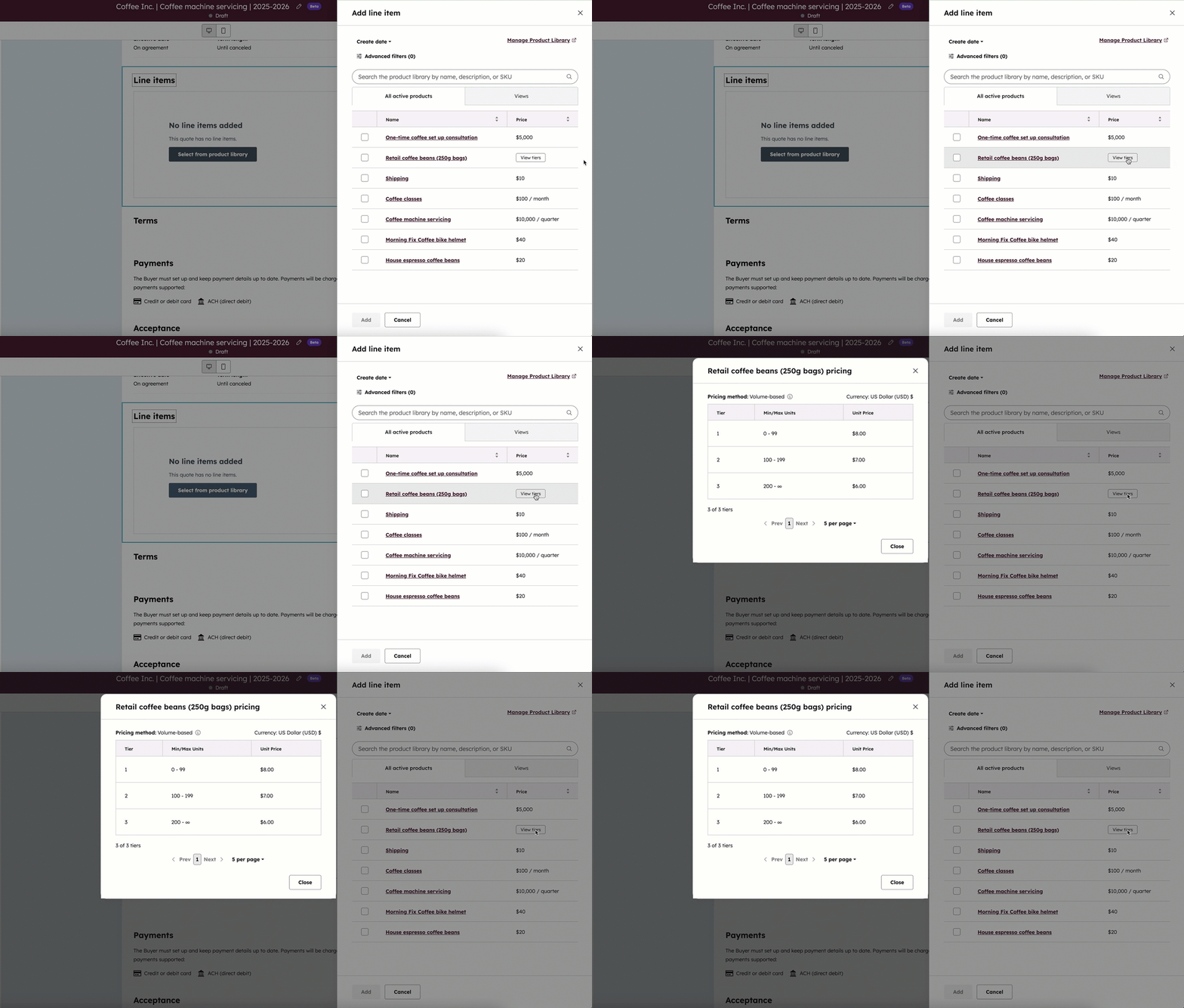
- Aktivieren Sie die Kontrollkästchen im rechten Bereich neben den Produkten, auf die Sie Ihren Artikel basieren möchten. Wenn Sie Artikel mit Staffelung auswählen, klicken Sie auf Stufen anzeigen , um die verschiedenen Stufen für das Produkt anzuzeigen, bevor Sie den Artikel hinzufügen.
- Benutzerdefinierten Artikel erstellen: Erstellen Sie einen benutzerdefinierten Artikel, der eindeutig für den Vertrag ist. Nachdem Sie diese Option ausgewählt haben, geben Sie im rechten Bereich Ihre Artikeldetails ein. Aktivieren Sie das Kontrollkästchen Artikel in der Produktbibliothek speichern , um den Artikel in Ihrer Produktbibliothek zu speichern. Klicken Sie auf Speichern oder Speichern und weiteren hinzufügen.
- Aus Produktbibliothek auswählen: Fügen Sie einen Artikel basierend auf einem Produkt aus Ihrer Produktbibliothek hinzu, einschließlich Artikel, die mit der HubSpot-Shopify-Integration erstellt wurden.
- Klicken Sie auf Vertragsvorschau , um eine Vorschau der Vertragsdetails und des Abrechnungsplans anzuzeigen.
- Steuern können zu einzelnen Artikeln hinzugefügt werden, oder Sie können die automatisierte Umsatzsteuer verwenden, wenn Sie Online-Zahlungen nutzen. Um Steuern zu einzelnen Artikeln hinzuzufügen, klicken Sie auf das Dropdown-Menü Steuersatz und legen Sie die Steuersätze für Artikel fest. Die Spalte Steuer-Betrag wird automatisch aktualisiert.
- Wenn Sie die automatisierte Umsatzsteuer verwenden, aktivieren Sie den Schalter Automatisierte Umsatzsteuer . Die automatisierte Umsatzsteuer wird berechnet, wenn der Verlängerungsvertrag erstellt wird.
- Klicken Sie in der Spalte Steuerkategorie auf das Dropdown-Menü und wählen Sie die Steuerkategorie für jeden Artikel aus. Sie können für verschiedene Artikel unterschiedliche Steuerkategorien auswählen. Jeder Artikel muss einen eindeutigen Namen haben.
- Wenn Sie einen Artikel im Rahmen des Vertrags versenden, müssen Sie für die automatische Berechnung der Steuer einen Artikel für den Versand hinzufügen. Wenn Sie Ihrer Produktbibliothek noch keine Versandart hinzugefügt haben, fügen Sie einen benutzerdefinierten Artikel mit der Steuerkategorie Versand hinzu.
- Sie können die in der Artikeltabelle angezeigten Spalten bearbeiten. Wenn Sie ein Super-Admin sind, können Sie festlegen, welche Spalten standardmäßig allen Benutzern angezeigt werden. Erfahren Sie, wie Sie Spalten bearbeiten.
- Bearbeiten Sie die Artikel im Editor, indem Sie die Werte der einzelnen Spalten anpassen.

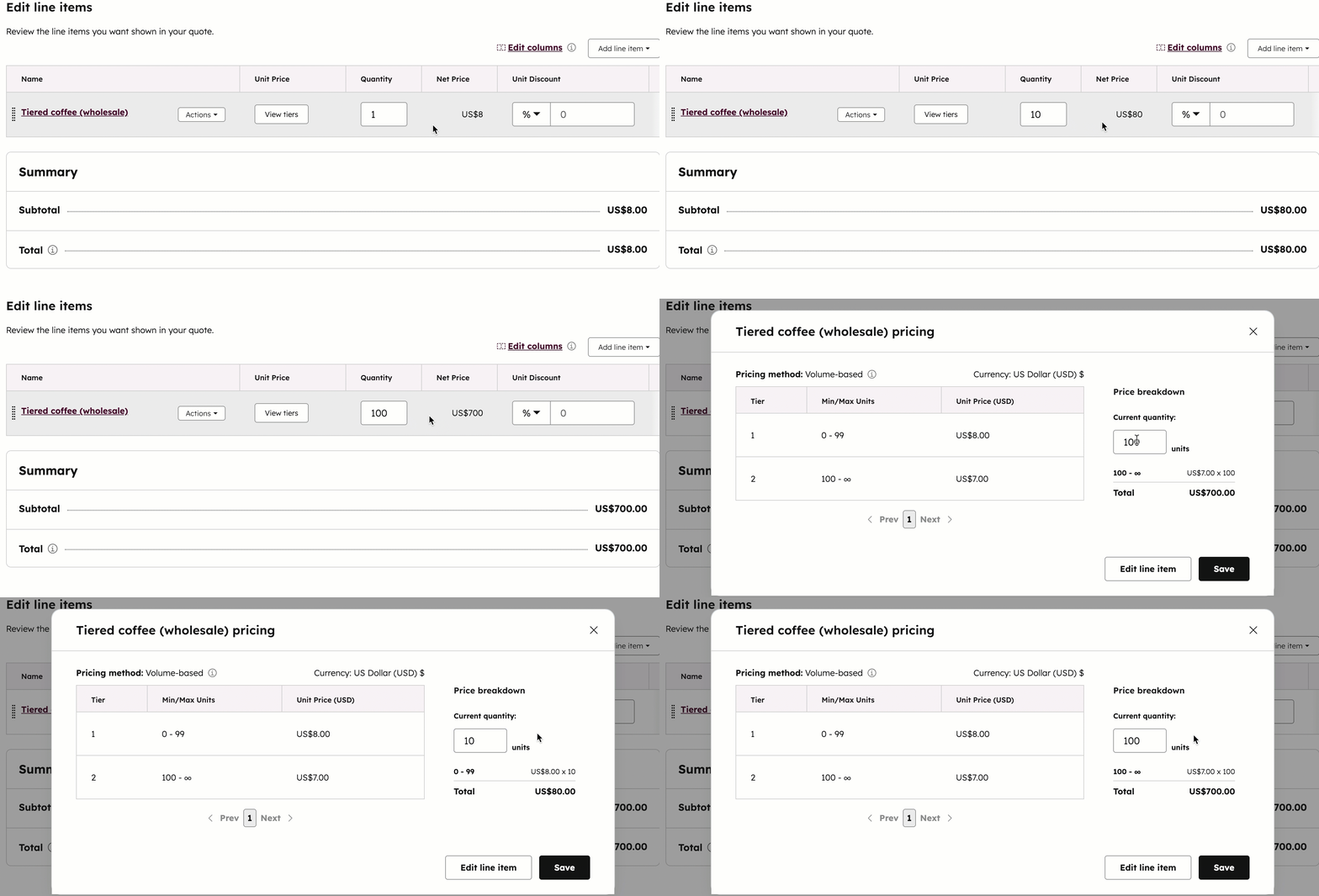
- Wenn Sie Artikel mit gestaffelten Preisen bearbeiten, wird der Preis entsprechend der Stufe aktualisiert, wenn Sie die Menge anpassen. Klicken Sie auf Stufen anzeigen , um die Mengen neben der Tabelle der Stufen zu bearbeiten und zu verstehen, welche Stufe gilt.
- Standardmäßig ist die Abrechnung für einmalige und wiederkehrende Artikel auf das heutige Datum festgelegt. Um Ihrem Käufer einen Artikel später in Rechnung zu stellen, klicken Sie auf das Dropdown-Menü Startdatum der Abrechnung und wählen Sie dann Benutzerdefiniertes Datum aus. Klicken Sie im rechten Bereich auf die Datumsauswahl und wählen Sie ein Startdatum aus. Klicken Sie dann auf Speichern.
- Um einem Artikel einen Rabatt hinzuzufügen, klicken Sie in der Spalte Rabatt pro Einheit auf das Dropdown-Menü und wählen Sie einen Prozentsatz oder eine Währung aus. Geben Sie den Rabatt-Betrag ein. Rabatte können für einzelne Artikel festgelegt werden, nicht für den gesamten Vertrag.
- Um die Details des Artikels zu bearbeiten oder um einen Artikel zu klonen oder zu löschen, bewegen Sie den Mauszeiger über den Artikel, klicken Sie auf Aktionen und wählen Sie dann eine Option aus:
- Bearbeiten: Bearbeiten Sie den Artikel für den Vertrag. Die Produktbibliothek ist davon nicht betroffen.
- Löschen: Löschen Sie den Artikel.
-
Um die Artikel neu anzuordnen, verschieben Sie einen Artikel durch Anklicken und Ziehen mit dem Handle.
-
Im Abschnitt Zusammenfassung wird angezeigt, wie Ihr Käufer belastet wird:
- Die Zwischensumme enthält nur die beim Checkout fälligen Artikel. Alle Artikel, die zu einem späteren Zeitpunkt in Rechnung gestellt werden, werden in der Gesamtsumme für Zukünftige Zahlungen aufgeführt.
- Alle Artikel werden unabhängig vom Fälligkeitsdatum der Zahlung neben Gesamtbetrag zusammengefasst.
- Deaktivieren Sie den Schalter Automatisierte Mehrwertsteuer , um die automatisierte Mehrwertsteuer zu deaktivieren.
Bitte beachten:
- Auch wenn die Möglichkeit, Steuern, Gebühren oder Rabatte hinzuzufügen, in HubSpot vorhanden ist, sind Ihre Rechts- und Buchhaltungsteams die beste Ressource, um Sie in Bezug auf die Einhaltung von Vorschriften in Ihrer spezifischen Situation zu beraten.
- Bis zu sechs Dezimalstellen werden unterstützt, wenn der Einzelpreis eines Artikels in einer beliebigen Währung festgelegt wird, und Rabatte werden beim Checkout entsprechend der Genauigkeit der Währung gerundet. Wenn ein Artikel beispielsweise 11,90 USD beträgt und ein Rabatt von 15 % gewährt wird, wird der Rabatt von 1,785 USD auf 1,79 USD gerundet. Der Käufer zahlt insgesamt 10,11 USD.
Abrechnung und Zahlungen bearbeiten
Bitte beachten: Sie können festlegen, ob Zahlungen auf Rechnungen automatisch oder manuell eingezogen werden sollen, wenn Sie für die Beta-Version der direkten Erstellung, Bearbeitung und Verlängerung von HubSpot-Verträgen oder für die Beta-Version von Verknüpften CPQ, Abrechnung und Zahlungen angemeldet sind und die Einstellung Verträge automatisch aus akzeptierten Angeboten erstellen aktiviert ist.
Richten Sie ein, wie Zahlungen von Käufern abgerechnet und eingezogen werden. Online-Zahlungen sind nur verfügbar, wenn die Abrechnung aktiviert ist.
So richten Sie die Abrechnung unter Abrechnung und Zahlungen ein:
- Aktivieren Sie den Schalter Abrechnung , um automatisch Rechnungen zu erstellen und Käufern wiederkehrende Artikel in Rechnung zu stellen. Erfahren Sie mehr über Abrechnungseinstellungen.
- Um festzulegen, wie Zahlungen eingezogen werden sollen, gehen Sie unter Einzugsprozess folgendermaßen vor:
- Wählen Sie Automatische Zahlungen aus, um Rechnungen automatisch an jedem Abrechnungsdatum zu belasten. Klicken Sie auf das Dropdown-Menü Lademethode und wählen Sie eine Option aus:
- Zahlungsmethode für die erste bezahlte Rechnung einziehen: Belasten Sie jede Rechnung mit der eingegebenen Zahlungsmethode, um die erste Rechnung zu bezahlen.
- Eine gespeicherte Zahlungsmethode verwenden: Belasten Sie eine bereits gespeicherte Zahlungsmethode.
- Wählen Sie Manuelle Zahlungen aus, wenn der Käufer die Rechnung an jedem Rechnungsdatum manuell bezahlen muss. Der Käufer erhält die Rechnung an jedem Abrechnungsdatum, um die Zahlung zu veranlassen.
- Wählen Sie Automatische Zahlungen aus, um Rechnungen automatisch an jedem Abrechnungsdatum zu belasten. Klicken Sie auf das Dropdown-Menü Lademethode und wählen Sie eine Option aus:
- Deaktivieren Sie den Schalter Abrechnung , wenn Sie Zahlungen über eine alternative Methode abrechnen und einziehen möchten.

So richten Sie Online-Zahlungen unter Online-Zahlungen akzeptieren ein:
- Wenn im Abschnitt Abrechnung die Option Automatische Zahlungen ausgewählt ist, sind Online-Zahlungen standardmäßig aktiviert. Wenn Manuelle Zahlungen ausgewählt ist, aktivieren Sie den Schalter Online-Zahlungen akzeptieren , um Käufern die Online-Bezahlung von Rechnungen zu ermöglichen.
- Die vorausgefüllten Optionen in diesem Bildschirm spiegeln das wider, wasnin den Zahlungseinstellungen eingerichtet wurde. Aktivieren oder deaktivieren Sie die Kontrollkästchen Akzeptierte Zahlungsarten , um die zu akzeptierenden Zahlungsarten auszuwählen.
- Wenn Sie Gebühren eingerichtet haben, aktivieren Sie unter Beim Checkout erhobene Gebühren die Kontrollkästchen neben den Gebühren, die Sie auf die Vertragszahlung anwenden möchten.
- Aktivieren Sie das Kontrollkästchen Abrechnungsadresse für Einkäufe über Kreditkarte erfassen , um die Abrechnungsadresse Ihrer Käufer zu erfassen.
- Aktivieren Sie das Kontrollkästchen Versandadresse erfassen , um die Versandadresse Ihrer Käufer zu erfassen.
- Um Zahlungen über eine alternative Methode zu akzeptieren, deaktivieren Sie den Schalter Online-Zahlungen akzeptieren .
Vertragssprache, Spracheinstellung und Währung festlegen
- Klicken Sie oben rechts im Vertragseditor auf Einstellungen .
- Klicken Sie auf das Dropdown-Menü Sprache und wählen Sie eine Sprache aus.
- Klicken Sie auf das Dropdown-Menü Gebietsschema und wählen Sie ein Gebietsschema aus. Die Spracheinstellung ändert das Anzeigeformat für Datum und Adresse für Ihren Vertrag. Durch das Ändern der Gebietsschemaeinstellungen des Vertrags wird die Währung nicht aktualisiert.
- Wenn Sie mehrere Währungen in Ihrem Account eingerichtet haben, klicken Sie auf das Dropdown-Menü Währung und wählen Sie eine Währung aus.
Schließen Sie die Verlängerung ab
- Um den Vertrag abzuschließen und die erste Rechnung zu senden, klicken Sie oben rechts auf Verlängerung abschließen .
- Klicken Sie im Dialogfeld zum Bestätigen auf Finalisieren .
Rechnungsversand und Zahlung
Wie Sie Artikel, Abrechnungen und Zahlungen konfiguriert haben, bestimmt, wie es weitergeht. In der folgenden Tabelle finden Sie einen Überblick über den Prozess auf der Grundlage Ihrer Vertragseinstellungen.
| Inkassoprozess | Lademethode | Online-Zahlungen | Abrechnungsdatum | Verhalten |
| Automatisch | Eine gespeicherte Zahlungsmethode verwenden | Ja | Heute | Die erste Rechnung wird mit der gespeicherten Zahlungsmethode belastet, wenn Sie den Vertrag abschließen. Alle zukünftigen Rechnungen werden mit derselben Zahlungsmethode belastet. |
| Automatisch | Eine gespeicherte Zahlungsmethode verwenden | Ja | Zukunft | Die erste Rechnung wird am ersten Rechnungsdatum mit der gespeicherten Zahlungsmethode belastet. Alle nachfolgenden Rechnungen werden mit derselben Zahlungsmethode belastet. |
| Automatisch | Zahlungsmethode für die erste bezahlte Rechnung einziehen | Ja | Heute | Die erste Rechnung wird dem Käufer automatisch per E-Mail zugesandt, sobald Sie den Vertrag abgeschlossen haben. Wenn er die Rechnung über den Online-Checkout bezahlt, wird die eingegebene Zahlungsmethode an jedem Abrechnungsdatum belastet. Die Rechnungen werden an jedem Abrechnungsdatum automatisch per E-Mail versendet. |
| Automatisch | Zahlungsmethode für die erste bezahlte Rechnung einziehen | Ja | Zukunft | Die erste Rechnung wird dem Käufer am ersten Rechnungsdatum automatisch per E-Mail zugestellt. Wenn er die Rechnung über den Online-Checkout bezahlt, wird die eingegebene Zahlungsmethode an jedem Abrechnungsdatum belastet. Die Rechnungen werden an jedem Abrechnungsdatum automatisch per E-Mail versendet. |
| Manuell | - | Ja | Heute | Die erste Rechnung wird dem Käufer automatisch per E-Mail zugesandt, sobald Sie den Vertrag abgeschlossen haben. Zukünftige Rechnungen werden automatisch per E-Mail versendet. Der Käufer bezahlt jede Rechnung manuell über den Online-Checkout. |
| Manuell | - | Ja | Zukunft | Die erste Rechnung wird dem Käufer am ersten Rechnungsdatum automatisch per E-Mail zugestellt. Zukünftige Rechnungen werden automatisch per E-Mail versendet. Der Käufer bezahlt jede Rechnung manuell über den Online-Checkout. |
| Manuell | - | Nein | Heute | Die erste Rechnung wird dem Käufer automatisch per E-Mail zugesandt, sobald Sie den Vertrag abgeschlossen haben. Zukünftige Rechnungen werden automatisch per E-Mail versendet. Der Käufer bezahlt jede Rechnung alternativ zur Online-Zahlung und Sie müssen die Zahlungen manuell erfassen. |
| Manuell | - | Nein | Zukunft | Die erste Rechnung wird dem Käufer am ersten Rechnungsdatum automatisch per E-Mail zugestellt. Zukünftige Rechnungen werden automatisch per E-Mail versendet. Der Käufer bezahlt jede Rechnung alternativ zur Online-Zahlung und Sie müssen die Zahlungen manuell erfassen. |
| Abrechnung deaktiviert | - | - | Heute oder in Zukunft | Es werden keine Rechnungen erstellt und keine Zahlungen für den Vertrag eingezogen. |
Angebote für Verlängerungen erstellen
Abonnement erforderlich Um Angebote für die Verlängerung zu erstellen, ist ein Revenue Hub-Abonnement erforderlich.
Abonnement erforderlich Um Angebote für Verlängerungen zu erstellen, ist eine Revenue Hub-Lizenz erforderlich.
Erstellen Sie Verlängerung Angebote, wenn sich ein Kunde oder eine Kundin dem Ende ihres aktuellen Vertrags nähert, um einen angebotsbasierten Prozess für das Vorschlagen und Genehmigen von Verlängerungen bereitzustellen. Erfahren Sie mehr über das Erstellen von Angeboten für Verlängerungen.
Die Zahlungsmethode eines Vertrags aktualisieren
Senden Sie dem Vertragskontakt einen Link, um seine Zahlungsmethode zu aktualisieren.
- Klicken Sie in Ihrem HubSpot-Account auf Mehr und gehen Sie dann zu Umsatz > Verträge. Wenn Mehr nicht in Ihrem Account angezeigt wird, gehen Sie direkt zu Umsatz > Verträge.
- Klicken Sie auf den Namen des Vertrags.
- Klicken Sie oben links auf Aktionen und wählen Sie dann Zahlungsmethode aktualisieren aus.
- Klicken Sie im Dialogfeld auf Link senden.
- Dem Käufer wird ein Link gesendet, auf den er klicken kann, um seine Zahlungsmethode zu aktualisieren.
Vertrag kündigen
Verträge können sofort oder zu einem festgelegten Datum gekündigt werden. So kündigen Sie einen Vertrag:
- Klicken Sie in Ihrem HubSpot-Account auf Mehr und gehen Sie dann zu Umsatz > Verträge. Wenn Mehr nicht in Ihrem Account angezeigt wird, gehen Sie direkt zu Umsatz > Verträge.
- Klicken Sie auf den Namen des Vertrags.
- Klicken Sie oben rechts in der linken Seitenleiste auf Aktionen und wählen Sie dann Beenden aus.
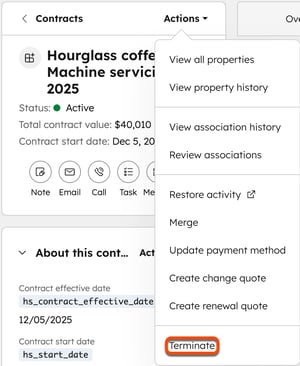
- Klicken Sie im Dialogfeld auf die Datumsauswahl und wählen Sie ein Kündigungsdatum aus. Wählen Sie das heutige Datum für die sofortige Kündigung oder ein zukünftiges Datum für die Planung einer Kündigung aus.
- Klicken Sie auf Vertrag kündigen , wenn Sie sofort kündigen, oder auf Kündigung planen , wenn Sie ein zukünftiges Datum ausgewählt haben.
- Der Vertragsdatensatz wird mit den Kündigungsinformationen aktualisiert.
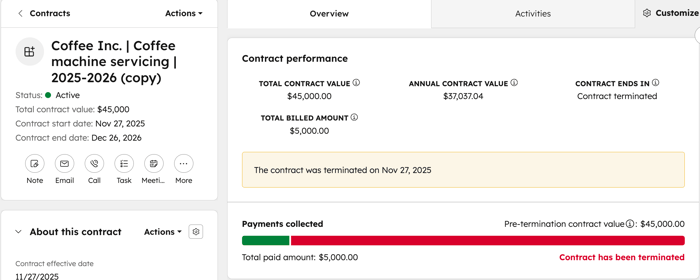
Vertragskündigung ändern oder stornieren
Wenn Sie eine Vertragskündigung geplant haben, können Sie die Kündigung ändern oder stornieren.
- Klicken Sie in Ihrem HubSpot-Account auf Mehr und gehen Sie dann zu Umsatz > Verträge. Wenn Mehr nicht in Ihrem Account angezeigt wird, gehen Sie direkt zu Umsatz > Verträge.
- Bewegen Sie den Mauszeiger über einen Vertrag und klicken Sie auf Vorschau.
- Klicken Sie oben rechts in der linken Seitenleiste auf Aktionen und wählen Sie eine Option aus:
- Kündigungsdatum ändern: Ändern Sie das Datum der Vertragsbeendigung. Klicken Sie im Dialogfeld auf die Datumsauswahl und wählen Sie ein neues Kündigungsdatum aus. Klicken Sie auf Datum aktualisieren.
- Kündigung kündigen: Kündigen Sie die Vertragsbeendigung. Klicken Sie im Dialogfeld auf Kündigung kündigen , um das zu bestätigen.
Die mit einem Vertrag verbundenen Rechnungen bearbeiten
Sie können Rechnungen bearbeiten, die manuell einem Vertrag zugeordnet sind, solange sie nicht aus einem Abonnement erstellt wurden. Rechnungen, die nach der Annahme eines Angebots automatisch einem Vertrag zugeordnet werden, können nicht bearbeitet werden. Wenn Sie eine Rechnung aktualisieren, beachten Sie Folgendes:
- Aktualisierte Rechnungen werden auf der Registerkarte "Aktivitäten " erfasst, nicht aber auf der Registerkarte "Verlauf".
- Wenn Sie den Betrag der Rechnung aktualisieren, wird er zum Betrag des Gesamtrechnungsbetrags des Vertrags hinzugefügt. Der Gesamtauftragswert wird nicht aktualisiert.
Um eine aktive Vertragsvereinbarung zu ändern, den Vertrag zu bearbeiten oder um einen angebotsbasierten Prozess zum Vorschlagen und Genehmigen von Änderungen zu verwenden, erstellen Sie ein Änderungsangebot.
So bearbeiten Sie eine Rechnung:
- Klicken Sie in Ihrem HubSpot-Account auf Mehr und gehen Sie dann zu Umsatz > Verträge. Wenn Mehr nicht in Ihrem Account angezeigt wird, gehen Sie direkt zu Umsatz > Verträge.
- Klicken Sie auf den Namen des Vertrags.
- Bewegen Sie den Mauszeiger in der rechten Seitenleiste über die Rechnung und klicken Sie auf das Symbol mit den drei horizontalen Punkten .
- Klicken Sie auf Bearbeiten.
- Aktualisieren Sie die Rechnung. Klicken Sie oben rechts auf Rechnung aktualisieren.
- Die Aktualisierung wird auf der Registerkarte "Aktivitäten " aufgezeichnet, nicht aber auf der Registerkarte "Verlauf ". Der Betrag der Rechnung wird zum gesamten fakturierten Betrag des Vertrags addiert. Der Gesamtauftragswert wird nicht aktualisiert.
Datensätze zu Verträgen zuordnen
Berechtigungen erforderlich Super-Admins oder Benutzer mit Berechtigungen zum Bearbeiten von Zuordnungen können Zuordnungen zwischen Datensätzen verwalten.
Fügen Sie Verträgen über die Indexseite für Verträge Zuordnungen hinzu. Sie können Verträge mit Kontakten, Unternehmen, Deals, Tickets, Angeboten, Rechnungen, anderen Verträgen, Aufträgen und Projekten verknüpfen.
Bitte beachten: Wenn Sie eine Rechnung manuell zuordnen:
- Der Betrag der Rechnung wird zum gesamten fakturierten Betrag des Vertrags addiert.
- Der Gesamtauftragswert wird nicht aktualisiert.
- Die Zuordnung wird nicht auf den Registerkarten Verlauf oder Aktivitäten aufgezeichnet.
- Klicken Sie in Ihrem HubSpot-Account auf Mehr und gehen Sie dann zu Umsatz > Verträge. Wenn Mehr nicht in Ihrem Account angezeigt wird, gehen Sie direkt zu Umsatz > Verträge.
- Bewegen Sie den Mauszeiger über einen Vertrag und klicken Sie auf das Vorschau-Symbol.
- Klicken Sie in der rechten Seitenleiste auf einer Zuordnungskarte (z. B. Kontakte) auf + Hinzufügen .
- Im rechten Bereich:
- Suchen Sie nach den Kontrollkästchen neben den Datensätzen, die Sie zuordnen möchten, und aktivieren Sie diese. Klicken Sie auf Speichern , um sie dem Vertrag zuzuordnen.
- Klicken Sie auf die Registerkarte Neu erstellen , um einen neuen Datensatz zu erstellen, der dem Vertrag zugeordnet werden soll. Geben Sie die Details des neuen Datensatzes ein und klicken Sie auf Erstellen , um ihn dem Vertrag zuzuordnen, oder auf Erstellen und weiteren hinzufügen , um einen weiteren Datensatz zu erstellen.
Export-Verträge
Berechtigungen erforderlich Super-Admin- oder Export-Berechtigungen sind erforderlich, um Verträge zu exportieren.
- Klicken Sie in Ihrem HubSpot-Account auf Mehr und gehen Sie dann zu Umsatz > Verträge. Wenn Mehr nicht in Ihrem Account angezeigt wird, gehen Sie direkt zu Umsatz > Verträge.
- Klicken Sie oben rechts in der Tabelle auf Exportieren.
- Im Dialogfeld:
- Geben Sie einen Exportnamen im Textfeld Exportname ein.
- Klicken Sie auf das Dropdown-Menü Dateiformat und wählen Sie ein Format aus.
- Klicken Sie auf das Dropdown-Menü Sprache der Spaltenüberschriften und wählen Sie eine Sprache aus.
- Klicken Sie auf Anpassen , um den Export weiter anzupassen.
- Wählen Sie unter "In den Export aufgenommene Eigenschaften" eine Option aus, für welche Eigenschaften der Export einbezogen werden soll.
- Aktivieren Sie unter In den Export eingeschlossene Zuordnungen das Kontrollkästchen Name des zugeordneten Datensatzes berücksichtigen , um zugeordnete Datensatznamen (z. B. den Rechnungsnamen) einzubeziehen.
- Wählen Sie unter In den Export aufgenommene Zuordnungen aus, ob bis zu 1.000 zugeordnete Datensätze oder alle zugeordneten Datensätze berücksichtigt werden sollen.
- Klicken Sie auf Exportieren.
Erfahren Sie mehr über das Exportieren von Datensätzen.
Verträge löschen
Löschen Sie Verträge von der Indexseite für Verträge. Bitte beachten Sie beim Löschen von Verträgen Folgendes:
-
Verträge mit Abrechnung können nicht gelöscht werden.
-
Gelöschte Verträge können nicht wiederhergestellt werden.
- Wenn Sie direkt einen Vertrag mit aktivierter Abrechnung erstellt haben oder wenn Sie für die Beta-Version von Verknüpfte CPQ, Abrechnung und Zahlungen angemeldet sind und die Abrechnungsfunktion beim Erstellen eines Angebots aktiviert haben:
- Durch Vertrag verwaltete Abonnements werden gelöscht.
- Aufträge, die durch den Vertrag erstellt wurden, werden gelöscht.
- Abonnements und Bestellungen, die erstellt und manuell dem Vertrag zugeordnet werden, werden nicht gelöscht.
- Klicken Sie in Ihrem HubSpot-Account auf Mehr und gehen Sie dann zu Umsatz > Verträge. Wenn Mehr nicht in Ihrem Account angezeigt wird, gehen Sie direkt zu Umsatz > Verträge.
- Aktivieren Sie das Kontrollkästchen neben jedem Vertrag, den Sie löschen möchten.
- Klicken Sie oben in der Tabelle auf Löschen.
- Geben Sie im Dialogfeld die Anzahl der Datensätze ein und klicken Sie auf Löschen.
Analysieren Sie die Vertrags- und Umsatzleistung
Analysieren Sie die Umsatz-Performance mit sofort einsatzbereiten Berichten oder erstellen Sie benutzerdefinierte Berichte, die den Anforderungen Ihrer verschiedenen Teams entsprechen.
Erfahren Sie mehr über die Berichterstattung über Umsätze in HubSpot, die Revenue Analytics Suite und das Erstellen benutzerdefinierter Berichte.Verträge mit dem HubSpot Agent-CLI verwenden (BETA)
Bitte beachten: Als Super-Admin können Sie Ihren Account für die Beta-Version von Umsatzdaten in HubSpot Agent CLI anmelden.
Wenn Sie einen KI-Agent oder Befehlszeilen-Workflows erstellen, können Sie Vertragsdatensätze mithilfe des HubSpot Agent CLI abrufen. Erfahren Sie mehr über das HubSpot Agent CLI, einschließlich der unterstützten Funktionen und Anleitungen zur Implementierung.
Nächste Schritte
- Erfahren Sie mehr über das Einrichten von Verträgen, einschließlich der Konfiguration von Berechtigungen, der automatischen Vertragserstellung, der Verlängerungsverwaltung, der anteiligen Einstellungen und der Einstellungen für die Erstellung von Deals.
- Erfahren Sie mehr über das Erstellen von Verträgen direkt (BETA) oder über akzeptierte Angebote.
- Erfahren Sie mehr über das Erstellen von Änderungen und das Verlängerung von Angebots Vorlagen .
