
Zuletzt aktualisiert am: 10 Dezember 2025

Nachdem Sie HubSpot und NetSuite verknüpft haben, erfahren Sie, wie Sie einen NetSuite-Auftrag in HubSpot erstellen können, entweder direkt aus einem Dealdatensatz oder mithilfe eines dealbasierten Workflows.
Bevor Sie loslegen
- Produkte in Ihrer HubSpot-Produktbibliothek müssen mit den entsprechenden Elementen in NetSuite übereinstimmen. Dies kann entweder durch Aktivieren der Produktsynchronisierung oder durch manuelle Zuordnung von Name/Nummer des NetSuite-Artikels zur HubSpot-Produkt-SKU erreicht werden.
- Die Unternehmenswährung in Ihrem HubSpot-Account muss mit der in Ihrem NetSuite-Konto festgelegten Basiswährung übereinstimmen.
- Wenn Sie einen Auftrag in HubSpot erstellen, müssen Sie alle erforderlichen Felder aus einem NetSuite-Auftrag einbeziehen. Um diese Felder zu identifizieren, erstellen Sie einen Auftrag in NetSuite und notieren Sie sich die erforderlichen Eigenschaftsfelder.
- Stellen Sie sicher, dass Sie die Synchronisierung von NetSuite-Aufträgen mit HubSpot-Bestellungen konfiguriert haben. Wenn die Synchronisierung nicht konfiguriert ist, wird beim Erstellen eines NetSuite-Auftrags kein entsprechender HubSpot-Auftrag erstellt.
Richten Sie die Produktsynchronisierung ein
- Klicken Sie in Ihrem HubSpot-Account in der Hauptnavigationsleiste auf das Zahnradsymbol , um die Einstellungen aufzurufen. Gehen Sie in der linken Seitenleiste zu Integrationen > Verknüpfte Apps.
- Klicken Sie auf NetSuite.
- Gehen Sie zur Registerkarte "CRM-Synchronisierungen ".
- Klicken Sie auf Mehr Daten synchronisieren.
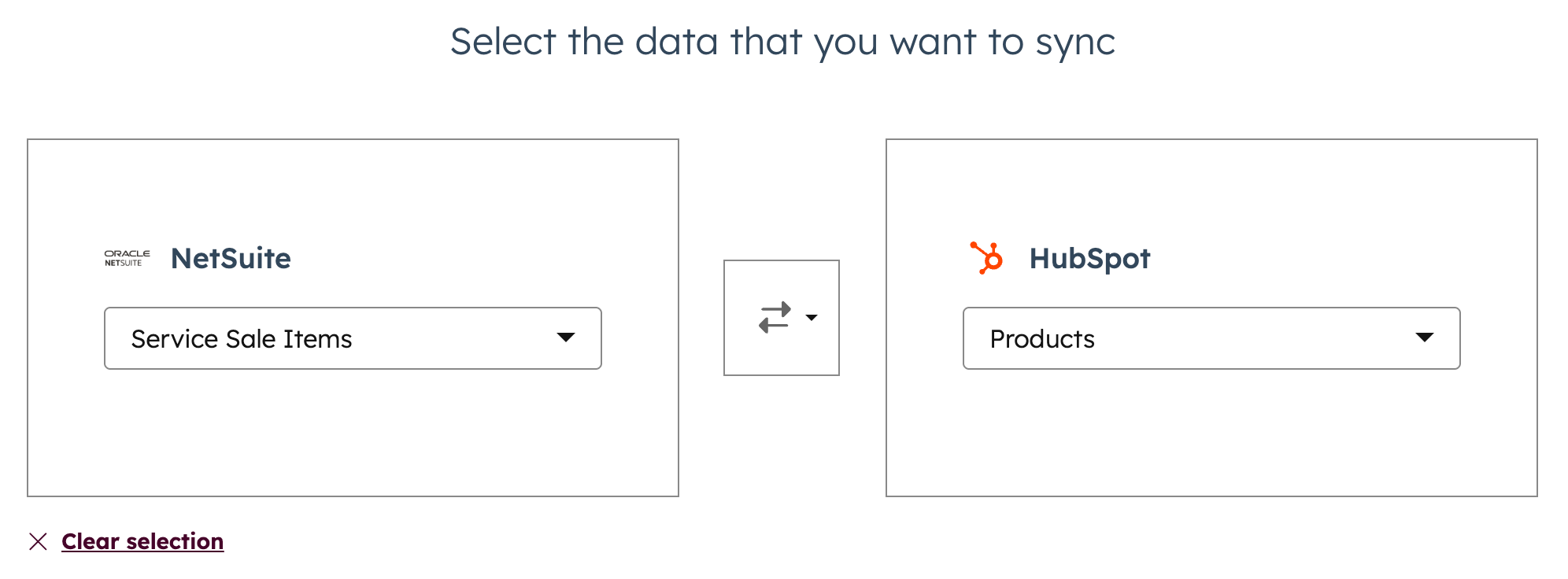
- Klicken Sie auf der Seite Zu synchronisierende Daten auswählen auf das Dropdown-Menü Objekt auswählen für NetSuite und wählen Sie das Objekt aus, das mit HubSpot-Produkten synchronisiert werden soll. Sie können Montageartikel, Lagerartikel, Kit-Artikel, Nicht-Lager-Wiederverkaufsartikel, Nicht-Lagerverkaufsartikel, Service-Wiederverkaufsartikel und Serviceverkaufsartikel synchronisieren.
- Klicken Sie auf das Dropdown-Menü Objekt auswählen für HubSpot und wählen Sie Produkte aus.
- Klicken Sie auf das Dropdown-Menü mit den Pfeilen und wählen Sie aus, ob die Synchronisierung zwischen der App und HubSpot bidirektional oder unidirektional oder umgekehrt erfolgt.
- Beenden Sie das Einrichten der Synchronisierung und aktivieren Sie sie. Erfahren Sie mehr über das Anpassen Ihrer Synchronisierungseinstellungen.
NetSuite-Element zu HubSpot-Produkt zuordnen
Um NetSuite-Artikel wie Geschenkgutscheine oder Dropship-Artikel mit HubSpot-Produkten zu synchronisieren, fügen Sie den Namen/die Nummer des NetSuite-Artikels zum Feld für die HubSpot-Produkt-SKU hinzu.
- Navigieren Sie in Ihrem HubSpot Account zu Commerce und dann auf Produkte.
- Klicken Sie auf das Produkt, das Sie dem NetSuite-Element zuordnen möchten.
- Geben Sie im Feld SKU die NetSuite ItemID (Elementname/Nummer)ein. Das NetSuite-Element muss in NetSuite aktiv sein. Inaktive Elemente können nicht zu Aufträgen hinzugefügt werden.
- Klicken Sie auf Speichern.
Erstellen von NetSuite-Verkaufsaufträgen mit Deal-basierten Workflows
Abonnement erforderlich Um dealbasierte Workflows zu erstellen, ist ein Sales Hub Professional- oder Enterprise-Abonnement erforderlich.
Bitte beachten: Für diese Funktion ist eine NetSuite-Kundensynchronisierung erforderlich. Bei der Konfiguration der Synchronisierungseinstellungen der Integration müssen Unternehmens-Kunden oder Einzelkunden ausgewählt werden.
Verwenden Sie dealbasierte Workflows, um NetSuite-Aufträge automatisch zu erstellen, wenn der Workflow ausgelöst wird.
- Klicken Sie in Ihrem HubSpot-Account in der Hauptnavigationsleiste auf das Zahnradsymbol , um die Einstellungen aufzurufen. Gehen Sie in der linken Seitenleiste zu Integrationen > Verknüpfte Apps.
- Klicken Sie auf NetSuite.
- Klicken Sie auf die Registerkarte Feature-Erkennung .
- Klicken Sie auf der Karte Automatisieren Sie Ihre NetSuite-Aufträge auf Zu den Workflows .
- Um einen vorhandenen Workflow zu bearbeiten, bewegen Sie den Mauszeiger über den Workflow und klicken Sie dann auf Bearbeiten. Oder erfahren Sie, wie Sie einen neuen dealbasierten Workflow erstellen.
- Klicken Sie im Workflow-Editor auf das + Plus-Symbol, um eine Aktion hinzuzufügen.
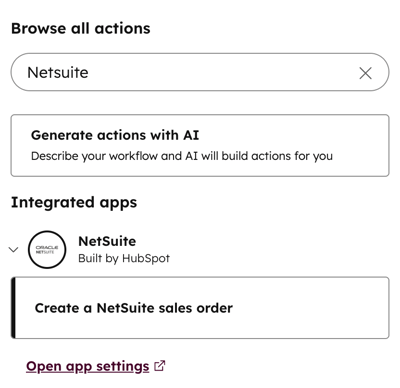
- Suchen Sie im linken Bereich nach NetSuite und wählen Sie NetSuite-Auftrag erstellen aus.
- Richten Sie Ihre NetSuite-Auftragsaktion ein. Bei den folgenden Feldern handelt es sich, sofern nicht anders angegeben, um Pflichtfelder:
-
- NetSuite-Konto: Eine Liste der verknüpften NetSuite-Konten wird angezeigt. Wählen Sie ein Konto aus, um den Auftrag zu erstellen.
- Elemente: Legen Sie die dem Deal zugeordneten Artikel als Elemente für den Auftrag fest.
- Artikelpreis: Wählen Sie HubSpot-Artikelpreis verwenden oder NetSuite-Listenpreis verwenden aus.
- Tochtergesellschaft: Eine Liste der Tochtergesellschaften, die dem ausgewählten NetSuite-Konto zugeordnet sind, wird angezeigt. Wählen Sie eine Tochtergesellschaft aus, um den Auftrag zu erstellen.
-
- Kunde: Wählen Sie entweder Ersten zugeordneten HubSpot-Kontakt verwenden oder Erstes zugeordnetes HubSpot-Unternehmen verwenden, um ihn als designierten Kunden für den Auftrag festzulegen.
- Anhänge berücksichtigen (optional): Aktivieren Sie das Kontrollkästchen , um alle Dateien aus dem Abschnitt Anhänge eines HubSpot-Dealdatensatzes in der entsprechenden NetSuite-Reihenfolge einzubeziehen.
- NetSuite-Ordner: Wählen Sie aus, in welchem Ordner die Anhänge erstellt werden sollen.
Berechtigungen erforderlich Um auf Anhänge in NetSuite zugreifen zu können, muss die Integrationsbenutzerrolle über die Berechtigungen Dokumente und Dateien auf der Unterregisterkarte Listen in NetSuite verfügen.
-
- Um dem Auftrag ein weiteres Feld hinzuzufügen, klicken Sie auf das Dropdown-Menü Weiteres Feld hinzufügen und wählen Sie ein Feld aus. Es werden nur NetSuite-Standardfelder angezeigt. Referenzfelder werden nicht angezeigt.
- Um das Feld mit Eigenschaften aus dem aufgenommenen Deal-Datensatz auszufüllen, klicken Sie auf Deal in diesem Workflow. Wählen Sie dann eine Eigenschaft aus.
- Um das Feld basierend auf anderen Aktionen im Workflow auszufüllen, klicken Sie auf den Namen der Aktion und wählen Sie eine Option aus. Sie können Felder auf der Grundlage des Ergebnisses einer Aktion oder der Ausgabe der Aktion ausfüllen.
- Um ein Feld vom Auftrag zu entfernen, klicken Sie auf das Löschen-Symbol neben dem Feld.
- Um dem Auftrag ein weiteres Feld hinzuzufügen, klicken Sie auf das Dropdown-Menü Weiteres Feld hinzufügen und wählen Sie ein Feld aus. Es werden nur NetSuite-Standardfelder angezeigt. Referenzfelder werden nicht angezeigt.
Nachdem der Workflow einen NetSuite-Auftrag erstellt hat, wird automatisch ein entsprechender HubSpot-Auftrag erstellt. Die HubSpot-Bestellung wird sowohl dem HubSpot-Deal als auch dem NetSuite-Auftrag zugeordnet.
Bitte beachten: Stellen Sie sicher, dass Sie die Synchronisierung von NetSuite-Aufträgen mit HubSpot-Bestellungen konfiguriert haben. Wenn die Synchronisierung nicht konfiguriert ist, wird beim Erstellen eines NetSuite-Auftrags kein entsprechender HubSpot-Auftrag erstellt.
NetSuite-Auftrag von einem Deal-Datensatz aus erstellen
Sie können einen NetSuite-Auftrag auch manuell aus einem Deal-Datensatz in HubSpot erstellen:
- Klicken Sie in Ihrem HubSpot-Account auf CRM und dann auf Deals.
- Klicken Sie auf den Namen des Deals, für den Sie einen NetSuite-Auftrag erstellen möchten.
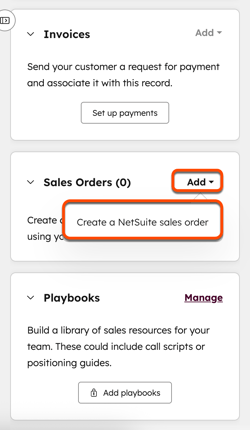
- Klicken Sie in der rechten Seitenleiste des Deals auf der Karte Kundenaufträge auf Hinzufügen >. NetSuite-Auftrag erstellen
- Wählen Sie auf der Seite Konto das NetSuite-Konto und das benutzerdefinierte Formular aus, um einen Auftrag zu erstellen.
- Klicken Sie auf Weiter.
- Wählen Sie auf der Seite Kunde den NetSuite-Kunden und das Tochterkonto aus, für die Sie einen Auftrag erstellen möchten.
- Klicken Sie auf Weiter.
- Klicken Sie auf der Seite Anhänge auf das Dropdown-Menü Anhang berücksichtigen und wählen Sie aus, ob Anhänge berücksichtigt werden sollen.
- Klicken Sie auf Weiter.
- Fügen Sie auf der Seite Bestellung die Bestellinformationen basierend auf dem von Ihnen gewählten benutzerdefinierten Formulartyp zu den Auftragsfeldern hinzu.
- Überprüfen Sie auf der Seite Überprüfen den Auftrag und nehmen Sie alle erforderlichen Änderungen vor.
- Klicken Sie auf Auftrag erstellen.
Nachdem Sie einen NetSuite-Auftrag erstellt haben, wird automatisch ein entsprechender HubSpot-Auftrag erstellt. Die HubSpot-Bestellung wird sowohl dem HubSpot-Deal als auch dem NetSuite-Auftrag zugeordnet.
Bitte beachten: Stellen Sie sicher, dass Sie die Synchronisierung von NetSuite-Aufträgen mit HubSpot-Bestellungen konfiguriert haben. Wenn die Synchronisierung nicht konfiguriert ist, wird beim Erstellen eines NetSuite-Auftrags kein entsprechender HubSpot-Auftrag erstellt.
