
Zuletzt aktualisiert am: 15 Januar 2026
Mit einem der folgenden Abonnements verfügbar (außer in den angegebenen Fällen):
-
 Service Hub
Professional, Enterprise
Service Hub
Professional, Enterprise
Importieren Sie Artikel aus einer externen, auf Freshdesk, Help Scout, Zendesk oder Intercom gehosteten Wissensdatenbank nach HubSpot. Sie können auch Ihre Wissensdatenbank über eine CSV-Datei importieren.
Bevor Sie loslegen
Vergewissern Sie sich vor dem Importieren von Wissensdatenbank-Artikeln, dass Sie sich im Voraus darüber im Klaren sind, welche Schritte unternommen werden müssen und welche Einschränkungen die Funktion hat und welche Konsequenzen ihre Nutzung hat.
Lizenzen erforderlich Zum Importieren von Wissensdatenbank-Artikeln ist eine zugewiesene Service Hub-Lizenz erforderlich.
Berechtigungen erforderlich Die folgenden Berechtigungen sind erforderlich:
- Zum Importieren von Wissensdatenbank-Artikeln ist die Berechtigung für Wissensdatenbank-Einstellungen erforderlich.
- Service Access mit der Berechtigung zum Bearbeiten und Veröffentlichen ist erforderlich, um Wissensdatenbank-Artikel zu bearbeiten und zu veröffentlichen.
Einschränkungen und Wissenswertes
-
Das Importieren von Tabellen in eine Wissensdatenbank wird nicht unterstützt.
-
Jeder Import hat ein Limit von 400 Artikeln.
- Das Importieren einer Wissensdatenbank über eine Homepage-URL mithilfe von Smart Copy ist nur für neu erstellte und migrierte Wissensdatenbanken verfügbar.
- Für das Importieren einer Wissensdatenbank aus einer CSV-Datei sind die folgenden Felder erforderlich:
- URL
- Titel
- Kategorie
- Artikeltext
Eine Wissensdatenbank von einer Startseiten-URL importieren
- Klicken Sie in Ihrem HubSpot-Account in der Hauptnavigationsleiste auf das Zahnradsymbol, um die Einstellungen aufzurufen.
- Gehen Sie im Menü in der linken Seitenleiste zu Content > Wissensdatenbank.
- Klicken Sie im Abschnitt Aktuelle Ansicht auf das erste Dropdown-Menü und wählen Sie Wissensdatenbank importieren. In Accounts mit dem Brands-Add-on ist dies das zweite Dropdown-Menü.
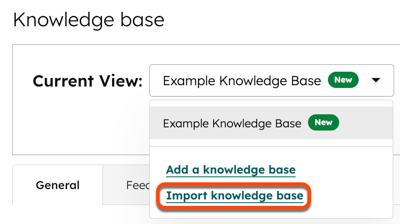
- Klicken Sie auf der Seite " Ihre Wissensdatenbank importieren " unten links auf "Zurück ".
- Wählen Sie die Option Intelligente Kopie und klicken Sie dann auf Weiter.
- Geben Sie die URL für die Startseite der externen Wissensdatenbank ein.
- Wählen Sie eine Option für den Import Ihrer Artikel aus:
- Importieren und veröffentlichen: Die importierten Artikel werden live veröffentlicht, damit Besucher sie sehen können.
- Als Entwurf importieren: Die Artikel werden als Entwürfe in die Wissensdatenbank importiert. Besuchern werden die Artikel erst angezeigt, wenn sie veröffentlicht sind.
- Klicken Sie auf Importieren, um den Importvorgang zu starten.
Überprüfen Sie den Status des Imports
- Klicken Sie in Ihrem HubSpot-Account auf Service und dann auf Wissensdatenbank.
- Klicken Sie auf die Registerkarte Artikel.
- Oben auf der Seite können Sie den Fortschritt des Imports sehen.

Wissensdatenbank aus einer CSV-Datei importieren
Importieren Sie Ihre Wissensdatenbank aus einer CSV-Datei. Sehen Sie sich eine CSV-Beispieldatei an, um Ihre Wissensdatenbank Inhalte für Ihren Import zu formatieren.
Laden Sie die CSV-Datei hoch
- Klicken Sie in Ihrem HubSpot-Account in der Hauptnavigationsleiste auf das Zahnradsymbol, um die Einstellungen aufzurufen.
- Gehen Sie im Menü in der linken Seitenleiste zu Content > Wissensdatenbank.
- Klicken Sie im Abschnitt Aktuelle Ansicht auf das erste Dropdown-Menü und wählen Sie Wissensdatenbank importieren. In Accounts mit dem Brands-Add-on ist dies das zweite Dropdown-Menü.
- Klicken Sie auf das Dropdown-Menü Welche Wissensdatenbank-Plattform verwenden Sie zurzeit und wählen Sie die Plattform aus, auf der Sie derzeit Ihre Wissensdatenbank hosten?
- Klicken Sie auf das Dropdown-Menü HubSpot Wissensbasis und wählen Sie eine Wissensbasisaus.
- Klicken Sie im Abschnitt CSV-Datei hochladen auf Datei auswählen und laden Sie dann Ihre CSV-Datei hoch.
- Klicken Sie unten rechts auf Artikel kopieren.
Spalten aus der CSV-Datei zuordnen
Ordnen Sie die Spalten Ihrer CSV-Datei den entsprechenden Eigenschaften in Ihrer neuen HubSpot-Wissensdatenbank zu. Ein Beispiel für die Formatierung Ihrer CSV-Datei und des zu importierenden Artikelinhalts finden Sie unter in der Beispiel-CSV-Importdatei.
So ordnen Sie den Inhalt des Artikels von Ihrer CSV-Datei zu:
- Klicken Sie auf das Dropdown-Menü Spalte auswählen , um die Spalte in der Datei auszuwählen, der die HubSpot-Wissensdatenbank-Eigenschaft zugeordnet werden soll.
- Wenn Sie fertig sind, klicken Sie unten rechts auf Next. Es kann einige Minuten dauern, bis der Importvorgang abgeschlossen ist.
- Klicken Sie auf , um zum Dashboard zurückzukehren und den Status Ihres Imports zu sehen.
Dies sind die Eigenschaften der HubSpot-Wissensdatenbank (Spalte HubSpot-Wissensdatenbank-Eigenschaften ):
- URL (erforderlich): die URL jedes Artikels in dieser Spalte.
- Titel (erforderlich): der Titel für jeden Artikel in dieser Spalte
- Kategorie (erforderlich): die Kategorie für jeden Artikel in dieser Spalte. Um den Wert in HubSpot auf "Uncategorized" zu setzen , können Sie dieses Feld in Ihrer Datei leer lassen.
- Unterkategorie: die Unterkategorie für jeden Artikel in dieser Spalte.
- Keywords: die Suchbegriffe für jeden Artikel, getrennt durch Kommas, in dieser Spalte.
- Meta-Beschreibung (erforderlich): die Meta-Beschreibung für jeden Artikel in dieser Spalte.
- Artikeltext (erforderlich): der Quellcode des Artikelinhalts, einschließlich Bild-URLs, in dieser Spalte. Ein Beispiel für die Formatierung des Artikeltextes finden Sie unter in der Beispiel-CSV-Importdatei.
- Subtitle: der Untertitel für jeden Artikel in dieser Spalte.
Bitte beachten Sie: wenn ein Schlüsselwort ein Leerzeichen nach dem Komma hat, das es vom nächsten Schlüsselwort trennt, erhalten Sie eine Fehlermeldung, dass diese Tags nicht importiert werden konnten.
Beenden Sie den Import
Nachdem die Zuordnungen abgeschlossen sind, können Sie den Import des Wissensdatenbank-Artikels überprüfen und abschließen.
- Navigieren Sie zurück zum Import-Tool:
- Klicken Sie in Ihrem HubSpot-Account in der oberen Navigationsleiste auf das Zahnradsymbol.
- Gehen Sie in der linken Seitenleiste zu Content-Wissensdatenbank > .
- Klicken Sie auf das Dropdown-Menü Aktuelle Ansicht und wählen Sie Wissensdatenbank importieren aus.
- Klicken Sie auf Ergebnisse überprüfen.
- Um einen bestimmten Artikel in der Vorschau anzuzeigen, klicken Sie auf Vorschau. Im rechten Bereich sehen Sie den Artikel und eine Auflistung aller Werte, die das Tool für diesen Artikel identifiziert hat.
- Wenn Standardwerte auf die Features Ihres Artikels angewendet wurden, sehen Sie einen Hinweis mit folgendem Beitrag: Standardwerte zum Abschließen von Zuordnungen.
- Um die Standardwerte zu überprüfen, klicken Sie auf „Standardwerte ändern“.
- Überprüfen Sie im rechten Bereich die Standardwerte für alle Artikel-Funktionen, die nicht jedem Artikel zugeordnet werden konnten.
- Geben Sie die Werte im Textfeld zu den gewünschten Werten ein.
- Klicken Sie auf Speichern , um diese Werte auf alle Artikel anzuwenden.
- Standardmäßig ist keiner der Artikel für den Import ausgewählt. Aktivieren Sie das Kontrollkästchen links neben allen Artikeln, die Sie in Ihren Import aufnehmen möchten.
- Wenn Sie fertig sind, klicken Sie auf Importieren.
- Wählen Sie im Dialogfeld eine Option aus:
- Alle Inhalte als "Entwurf" importieren: Die importierten Artikel werden als Entwürfe in Ihre Wissensdatenbank importiert und können nur von Besuchern angezeigt werden, wenn sie manuell veröffentlicht werden.
- Alle Inhalte als "Veröffentlicht" importieren: Die importierten Artikel werden sofort live veröffentlicht und können von den Besuchern gesehen werden.
- Um vorhandene Inhalte zu überschreiben, aktivieren Sie das Kontrollkästchen Alle vorhandenen Inhalte mit importierten Inhalten überschreiben.
- Wenn Sie fertig sind, klicken Sie auf Speichern.
