
Zuletzt aktualisiert am: 25 November 2025
Mit einem der folgenden Abonnements verfügbar (außer in den angegebenen Fällen):
-
 Commerce Hub
Professional, Enterprise
Commerce Hub
Professional, Enterprise
Die manuelle Berechnung der Umsatzsteuer kann zu Fehlern und Compliance-Risiken führen. Mit der automatisierten Umsatzsteuer können Sie die korrekte Steuer auf der Grundlage des Standorts Ihres Käufers berechnen und einziehen, wenn Sie Rechnungen, Zahlung Links, alte Angebote oder Abonnements verwenden.
Bevor Sie loslegen
Bevor Sie diese Funktion verwenden, sollten Sie sich im Voraus ein genaues Bild davon machen, welche Schritte unternommen werden müssen und welche Einschränkungen die Funktion hat und welche Folgen ihre Verwendung haben kann.
Dies sind die Voraussetzungen:
- Um die automatische Umsatzsteuer verwenden zu können, muss Ihr Unternehmen in den Vereinigten Staaten oder Kanada ansässig sein.
- Bevor Sie die automatisierte Umsatzsteuer einrichten, müssen Sie das Payments-Tool von HubSpot oder Stripe als Option für die Zahlungsabwicklung einrichten:
-
- Erfahren Sie, wie Sie das Payments-Tool von HubSpot einrichten.
- Erfahren Sie, wie Sie Stripe als Option für die Zahlungsabwicklung einrichten.
Einschränkungen und Wissenswertes
- Sie sollten Ihre Rechts- oder Steuerberater konsultieren, um festzustellen, ob diese Funktion Ihren Compliance-Verpflichtungen entspricht.
- Die automatisierte Umsatzsteuer kann nicht für Angebote verwendet werden, sondern nur für alte Angebote.
Automatisierte Umsatzsteuererfassung einrichten
Berechtigungen erforderlich Super-Admin-Berechtigungen sind erforderlich, um die automatische Umsatzsteuererhebung einzurichten.
So richten Sie die automatische Mehrwertsteuererfassung ein:
- Klicken Sie in Ihrem HubSpot-Account in der Hauptnavigationsleiste auf das Zahnradsymbol, um die Einstellungen aufzurufen.
- Gehen Sie in der linken Seitenleiste zu Zahlungen .
- Klicken Sie auf den Tab Gebühren, Steuern und Richtlinien .
- Klicken Sie auf Steuer einrichten.
- Geben Sie im rechten Bereich Ihre Geschäftsdetails ein und klicken Sie dann auf Nächste Aufgabe.
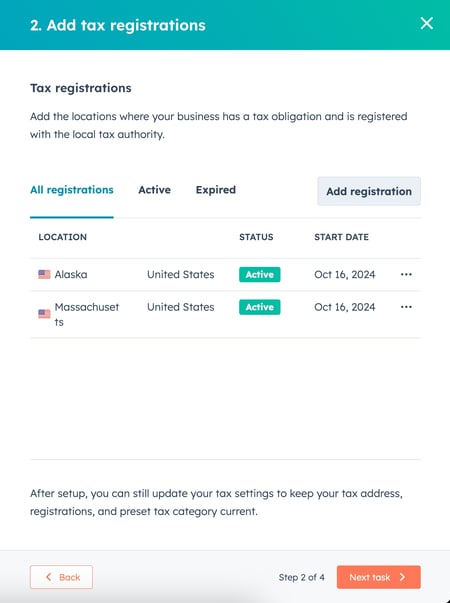
- Geben Sie im Schritt Steuerregistrierung die Standorte ein, an denen Ihr Unternehmen steuerpflichtig ist und bei der lokalen Steuerbehörde registriert Autorität:
- Klicken Sie auf Registrierung hinzufügen.
- Klicken Sie auf das Dropdown-Menü Land auswählen und wählen Sie das Land aus.
- Klicken Sie auf das Dropdown-Menü Bundesstaat auswählen und wählen Sie ein Bundesland aus.
- Klicken Sie auf das Dropdown-Menü Wählen Sie die für Sie zutreffende Registrierung aus und wählen Sie die zutreffende Registrierungssteuer aus. Erfahren Sie mehr über die Registrierung für die Umsatzsteuer.
- Wiederholen Sie die Schritte, um jede Steuerregistrierung hinzuzufügen.
- Klicken Sie auf Nächste Aufgabe.
- Klicken Sie auf das Dropdown-Menü Voreinstellung Steuerkategorie .
- Suchen und wählen Sie eine voreingestellte Steuerkategorie aus. Die Kategorien wurden nach "Am beliebtesten" und "Kategorietyp" unterkategorisiert. Erfahren Sie mehr über Produktsteuerkategorien.
- Klicken Sie auf Nächste Aufgabe .
- Um die automatische Steuer zu verwenden, müssen Sie den Produkten in Ihrer Produktbibliothek Steuerkategorien hinzufügen:
-
- Wenn Sie keine Produkte zu Ihrer Produktbibliothek hinzugefügt haben, klicken Sie auf den Link zur Produktbibliothek , um Ihre Bibliothek aufzubauen, und führen Sie dann die folgenden Schritte aus, um Ihren Produkten Steuerkategorien hinzuzufügen. Klicken Sie auf Setup abschließen , wenn Sie fertig sind.
- Wenn Sie Ihrer Produktbibliothek zehn oder weniger Produkte hinzugefügt haben:
- Um die gleiche Steuerkategorie für alle Ihre Produkte festzulegen, klicken Sie auf Für alle übernehmen, klicken Sie dann auf das Dropdown-Menü Steuerkategorie und wählen Sie eine Kategorie aus, um dieselbe Kategorie auf alle Produkte anzuwenden.
- Um verschiedene Steuerkategorien für verschiedene Produkte festzulegen, klicken Sie auf das Dropdown-Menü Steuerkategorie neben einem Produkt und wählen Sie eine Kategorie aus.
- Klicken Sie auf Setup abschließen.
- Klicken Sie auf Aufgabe überspringen , um die Kategorien später festzulegen.
- Wenn Sie Ihrer Bibliothek mehr als zehn Produkte hinzugefügt haben, richten Sie sie auf der Produktindexseite ein.
Steuerkategorien zu Ihren Produkten hinzufügen
Berechtigungen erforderlich Super-Admin-Berechtigungen oder Bearbeitungsberechtigungen für Produkte sind erforderlich, um Steuerkategorien zu Produkten hinzuzufügen.
Wenn Sie Ihre Steuerkategorien bei der Einrichtung nicht eingerichtet haben, können Sie die Steuerkategorien für jedes Produkt auf der Produktindexseite hinzufügen.
Es wird empfohlen, Kategorien für jedes Ihrer Produkte einzurichten, damit Sie nicht jedes Mal eine Steuerkategorie hinzufügen müssen, wenn Sie den Artikel zu einer Rechnung, einem Angebot, einem Link Zahlung einem Abonnement oder einem Abonnement hinzufügen.
So fügen Sie Steuerkategorien für jedes Ihrer Produkte hinzu:
- Navigieren Sie in Ihrem HubSpot Account zu Commerce und dann auf Produkte.
- Fügen Sie die Spalte Steuerkategorie hinzu.
- Klicken Sie neben dem Produkt, das Sie kategorisieren möchten, auf das Dropdown-Menü Steuerkategorie und wählen Sie eine Kategorie aus. Klicken Sie auf Speichern.
- Um mehrere Produkte gleichzeitig zu bearbeiten, aktivieren Sie die Kontrollkästchen neben den Produkten, auf die Sie eine Kategorie anwenden möchten, und klicken Sie auf Bearbeiten. Wählen Sie im Dropdown-Menü "Zu aktualisierende Eigenschaft " die Option "Steuerkategorie" aus. Klicken Sie auf das Dropdown-Menü SteuerkategorieWählen Sie eine Kategorie aus und klicken Sie dann auf Aktualisieren.
- Sobald Sie Ihre Kategorien eingerichtet haben, klicken Sie auf Setup abschließen.
Fügen Sie Ihrer Produktbibliothek einen Versandartikel hinzu
Berechtigungen erforderlich Super-Admin-Berechtigungen oder Bearbeitungsberechtigungen für Produkte sind erforderlich, um einen Versandartikel zu Ihrer Produktbibliothek hinzuzufügen.
Wenn Sie einen Artikel als Teil der Rechnung, des Angebots, des Links Zahlung oder des Abonnements versenden, müssen Sie einen Artikel für den Versand hinzufügen, damit die automatische Steuer korrekt berechnet wird. Um bei der Erstellung von Artikeln Zeit zu sparen, können Sie Ihre Versandoptionen zu Ihrer Produktbibliothek hinzufügen.
Bitte beachten:
- Sie können mehrere Versandartikel zu Ihrer Produktbibliothek hinzufügen, aber Sie können nur einen Versandartikel zu einer Rechnung hinzufügen.
- Mindestens ein weiteres Produkt oder ein weiterer Artikel muss in einer Rechnung, einem Legacy-Angebot, einem Zahlung-Link oder einem Abonnement enthalten sein.
- Wenn Sie Versandartikel aus Ihrer Produktbibliothek hinzufügen, können Sie keine Versandkosten im Abschnitt "Zusammenfassung" der Rechnung, des Angebots, des Links Zahlung Links oder Abonnements hinzufügen.
So fügen Sie Ihrer Produktbibliothek den Versand hinzu:
- Navigieren Sie in Ihrem HubSpot Account zu Commerce und dann auf Produkte.
- Klicken Sie oben rechts auf Produkt erstellen.
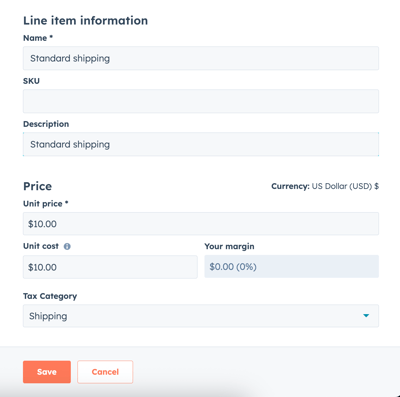
- Passen Sie im rechten Bereich Ihre Produktdetails an. Um die angezeigten Eigenschaften anzupassen, klicken Sie oben auf Dieses Formular bearbeiten :
- Geben Sie einen Namen für Ihren Versand ein (z. B. Versand oder Prioritätsversand).
- Fügen Sie die Versanddetails hinzu.
- Klicken Sie auf das Dropdown-Menü Steuerkategorie und wählen Sie Versand aus.
- Klicken Sie oben rechts auf Produkt erstellen oder auf Erstellen und weiteren Eintrag erstellen , um ein weiteres Produkt hinzuzufügen.
Automatisierte Steuern in Ihrem Account aktivieren
Berechtigungen erforderlich Super-Admin-Berechtigungen sind erforderlich, um die automatische Steuer zu aktivieren.
Nachdem Sie die automatische Steuer eingerichtet haben, müssen Sie sie in Ihren Einstellungen aktivieren. So aktivieren Sie die automatisierte Steuer:
- Klicken Sie in Ihrem HubSpot-Account in der Hauptnavigationsleiste auf das Zahnradsymbol, um die Einstellungen aufzurufen.
- Gehen Sie im Menü in der linken Seitenleiste zu Zahlungen.
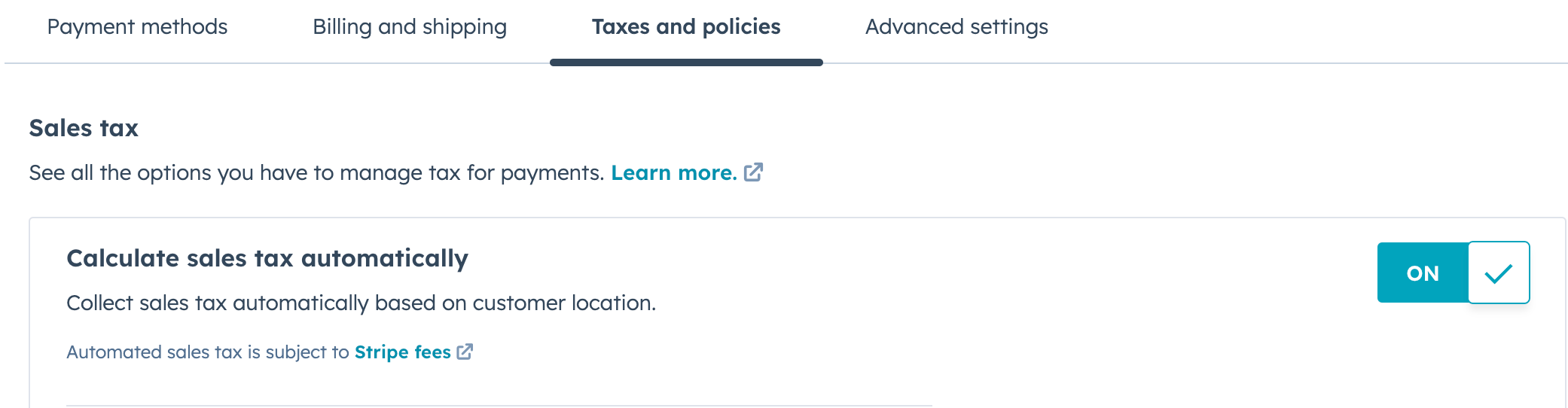
- Klicken Sie auf den Tab Gebühren, Steuern und Richtlinien .
- Aktivieren Sie unter Umsatzsteuer den Schalter Umsatzsteuer automatisch berechnen .
- Klicken Sie unten links auf Speichern.
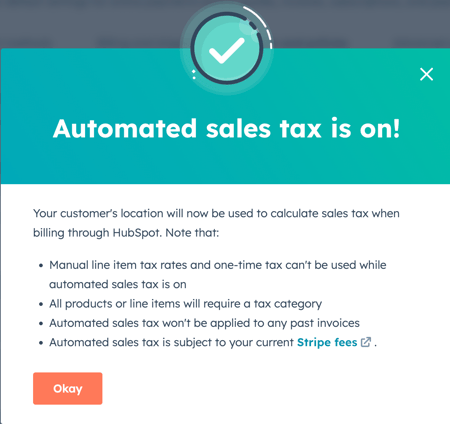
- Es wird eine Bestätigung angezeigt, die bestätigt, dass die automatische Steuer für den Account aktiviert wurde.
Automatisierte Steuer verwenden
Sobald die Steuerautomatik eingerichtet und aktiviert ist, wird die Steuer auf alle neu erstellten Rechnungen, Zahlung Links, alten Angebote oder Abonnements angewendet und ist für Käufer beim Checkout sichtbar. Sie können die für jede Rechnung in Rechnung gestellten Beträge mit und ohne Steuern auf Indexseiten einsehen. Wenn Sie QuickBooks Online verwenden und die Datensynchronisierung aktiviert haben, werden die Steuerdaten mit QuickBooks Online synchronisiert, wenn Sie Rechnungen mit automatisierter Steuer in HubSpot erstellen.
Bitte beachten: Wenn die automatische Umsatzsteuer aktiviert ist, muss jeder Artikel einen eindeutigen Namen haben. Wenn Sie z. B. zwei Artikel zu einer Rechnung hinzufügen, muss jeder einen eindeutigen Namen haben.
Automatisierte Steuer zu Rechnungen hinzufügen
So fügen Sie Steuerkategorien zu den Artikeln Ihrer Rechnung hinzu und automatisieren die Steuerberechnung:
- Klicken Sie in Ihrem HubSpot-Account auf Commerce und dann auf Rechnungen.
- Klicken Sie auf Rechnung erstellen .
- Richten Sie die Rechnungsstellung ein. Die Abrechnungsadresse wird verwendet, um zu bestimmen, ob der Rechnung Steuern hinzugefügt werden sollen. Wenn der Rechnung eine Lieferadresse hinzugefügt wird, wird die Lieferadresse anstelle der Rechnungsadresse für die Steuer verwendet.
- Fügen Sie Ihre Artikel hinzu.
- Wenn die Steuerkategorie nicht in Ihrer Produktbibliothek festgelegt ist, klicken Sie in der Spalte Steuerkategorie auf das Dropdown-Menü und wählen Sie die Steuerkategorie für jeden Artikel aus. Sie können für verschiedene Artikel unterschiedliche Steuerkategorien auswählen.
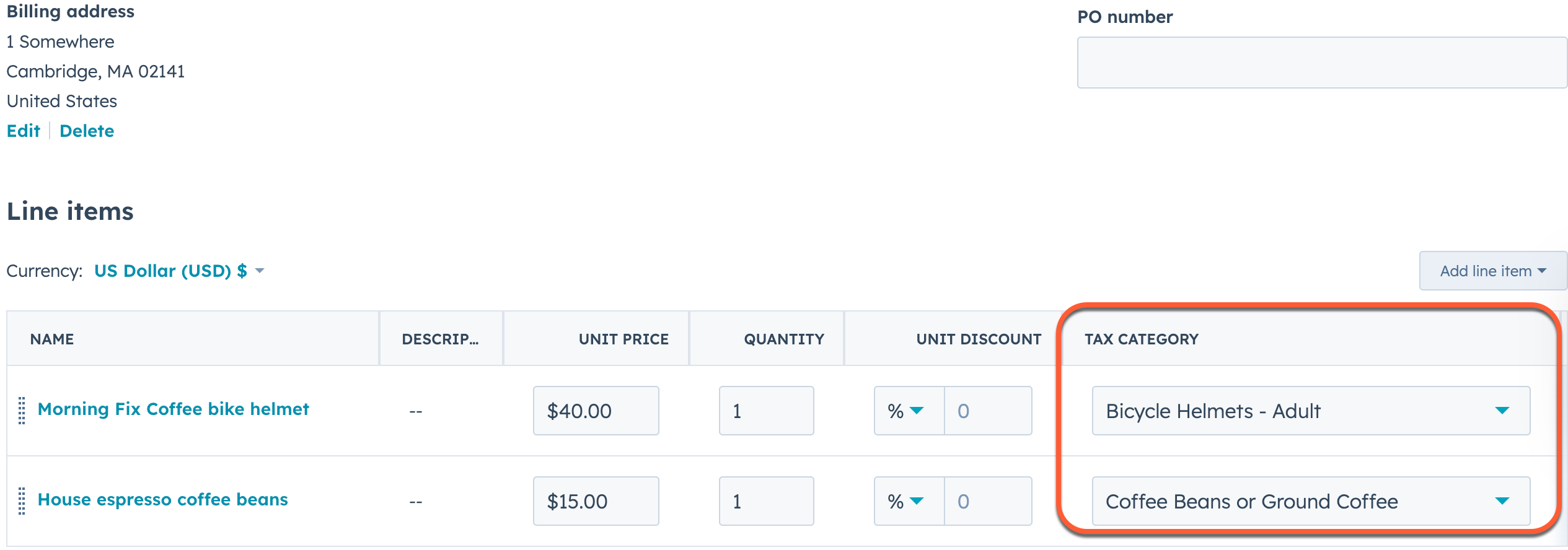
- Wenn Sie einen Artikel als Teil der Rechnung versenden, müssen Sie für die automatische Berechnung der Steuer einen Artikel für den Versand hinzufügen. Wenn Sie Ihren Produktbibliothek noch keine Versandfunktionen hinzugefügt haben, können Sie einen benutzerdefinierten Artikel hinzufügen:
- Klicken Sie oben rechts in der Artikeltabelle auf Artikel hinzufügen und wählen Sie dann Benutzerdefinierten Artikel erstellen aus.
- Geben Sie einen Namen für Ihren Versand ein (z. B. Standardversand oder Prioritätsversand).
- Fügen Sie die Versanddetails hinzu.
- Klicken Sie auf das Dropdown-Menü Steuerkategorie und wählen Sie Versand aus.
- Klicken Sie auf Speichern.
Bitte beachten:
- Sie können mehrere Versandartikel zu Ihrer Produktbibliothek hinzufügen, aber Sie können nur einen Versandartikel zu einer Rechnung hinzufügen.
- Mindestens ein weiteres Produkt oder Produktposten muss auf der Rechnung enthalten sein.
- Wenn Sie Versandartikel aus Ihrer Produktbibliothek hinzufügen, können Sie im Abschnitt "Zusammenfassung " der Rechnung keine Versandkosten hinzufügen.
- Wenn Sie keine automatische Steuer verwenden möchten, deaktivieren Sie den Schalter Automatisierte Umsatzsteuer im Abschnitt Zusammenfassung .
- Die Steuer wird bei der Erstellung der Rechnung berechnet.
- Schließen Sie die Einrichtung Ihrer Rechnung wie gewünscht ab, einschließlich der Angabe, ob Sie Online-Zahlungen akzeptieren möchten.
- Wenn die Rechnung fertig ist, klicken Sie oben rechts auf Erstellen.
Bitte beachten: Wenn eine Rechnung mit automatisierter Umsatzsteuer erstellt wird, wird die Steuerpflicht in Stripe erfasst. Um sie zu stornieren, können Sie die Rechnung annullieren oder die Zahlung zurückerstatten.
- Es wird ein Dialogfeld mit Optionen für den Versand der Rechnung an Ihren Käufer per E-Mail angezeigt. Sie können die Eingabeaufforderung schließen, indem Sie auf das X klicken, und sie später senden.
- So zeigen Sie die Rechnung an:
- Klicken Sie in Ihrem HubSpot-Account auf Commerce und dann auf Rechnungen.
- Suchen Sie die Rechnung und klicken Sie auf die Rechnungsnummer.
- Klicken Sie oben rechts auf das Dropdown-Menü Aktionen und dann auf Rechnung anzeigen.
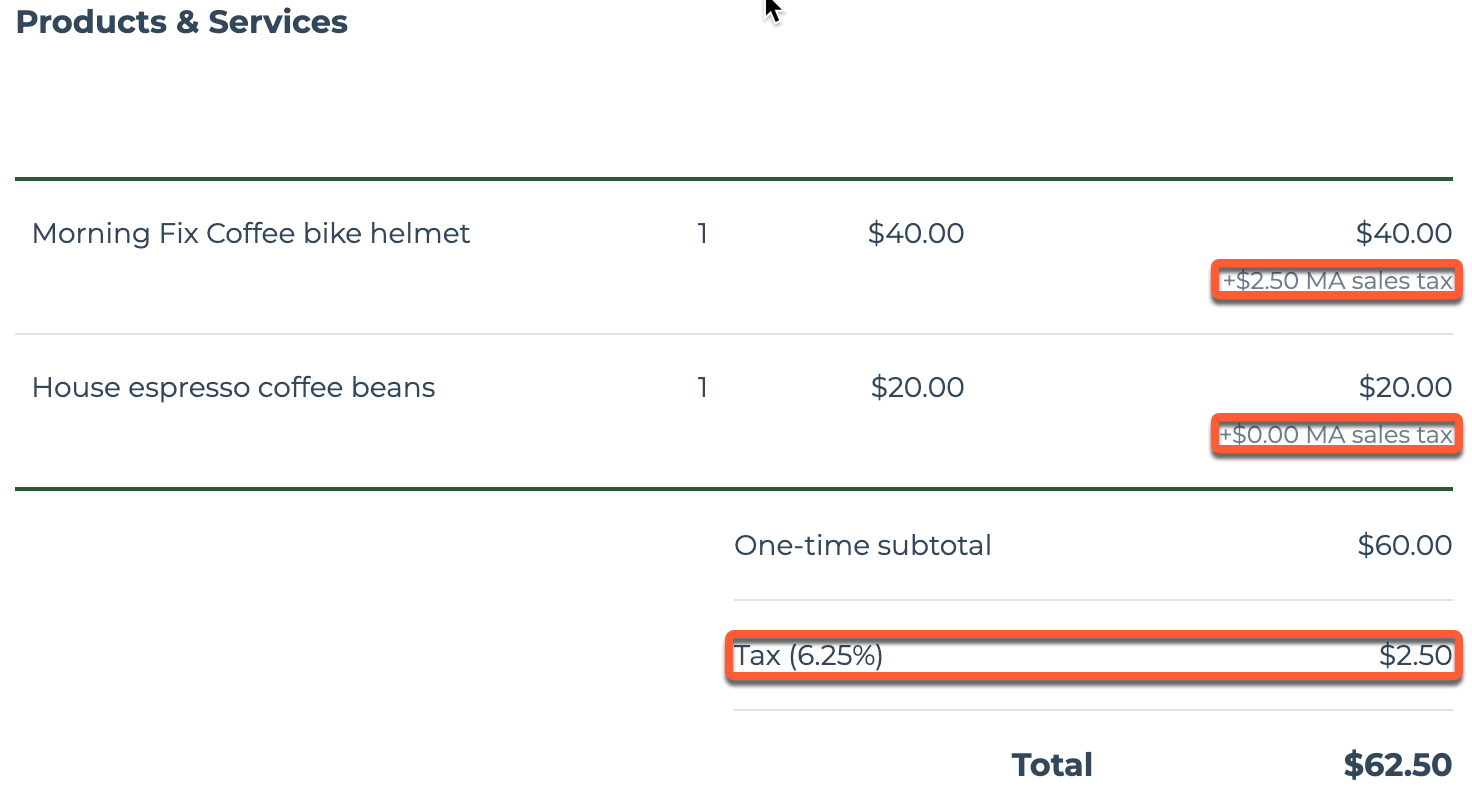
- Die Rechnung zeigt die automatische Steuer für jeden Artikel und die fällige Steuer insgesamt an.
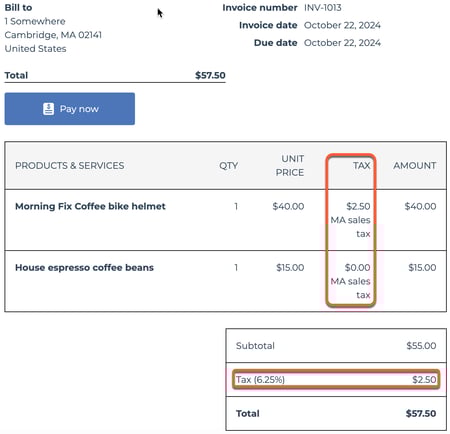
Automatisierte Steuer zu alten Angeboten hinzufügen
Bitte beachten: Die automatische Umsatzsteuer kann nur für alte Angebote verwendet werden.
So fügen Sie Steuerkategorien zu den Artikeln Ihres Angebots hinzu und automatisieren die Steuerberechnung:
- Klicken Sie in Ihrem HubSpot-Account auf Commerce und dann auf Angebote.
- Klicken Sie auf Angebot erstellen.
- Ordnen Sie Ihr Angebot einem neuen oder bestehenden Deal zu und klicken Sie dann auf Weiter.
- Im Schritt "Käuferinformationen " muss ein Unternehmen ausgewählt werden, das über eine gültige Unternehmensadresse verfügen muss. Dies wird verwendet, um zu bestimmen, ob dem Angebot Steuern hinzugefügt werden sollen.
- Bestätigen Sie im Schritt "Ihre Informationen " Ihre Angaben und klicken Sie dann auf "Weiter".
- Fügen Sie im Schritt "Artikel" Ihre Artikel hinzu.
- Wenn die Spalte Steuerkategorie nicht in der Artikeltabelle angezeigt wird, klicken Sie auf Spalten bearbeiten. Verwenden Sie dann die Suchleiste , um die Spalte Steuerkategorie zu finden, aktivieren Sie das Kontrollkästchen daneben und klicken Sie auf Speichern.
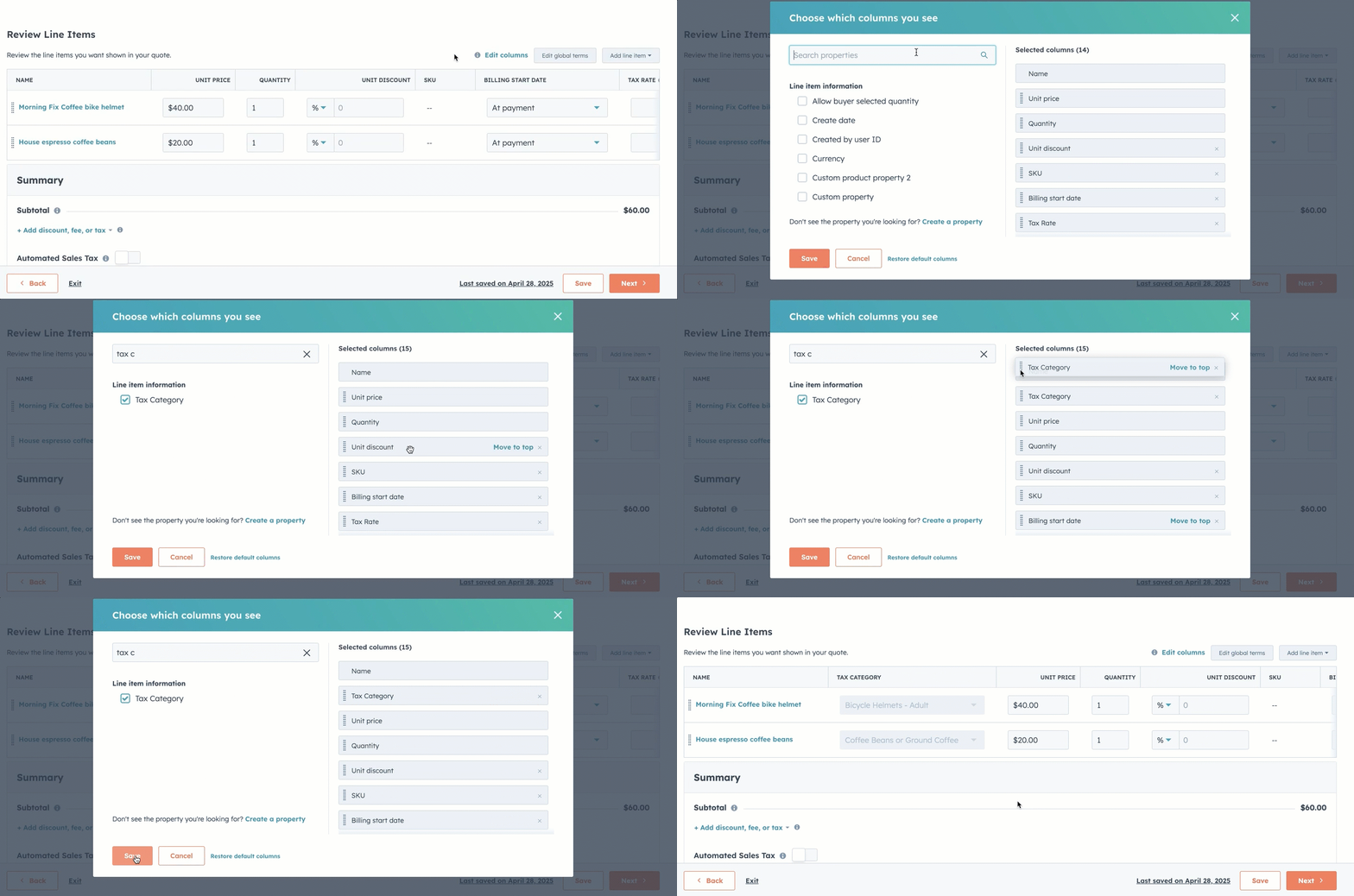
- Wenn die Spalte Steuerkategorie nicht in der Artikeltabelle angezeigt wird, klicken Sie auf Spalten bearbeiten. Verwenden Sie dann die Suchleiste , um die Spalte Steuerkategorie zu finden, aktivieren Sie das Kontrollkästchen daneben und klicken Sie auf Speichern.
-
- Wenn die Steuerkategorie nicht in Ihrer Produktbibliothek festgelegt ist, klicken Sie in der Spalte Steuerkategorie auf das Dropdown-Menü und wählen Sie die Steuerkategorie für jeden Artikel aus. Sie können unterschiedliche Steuerkategorien für verschiedene Artikel auswählen.
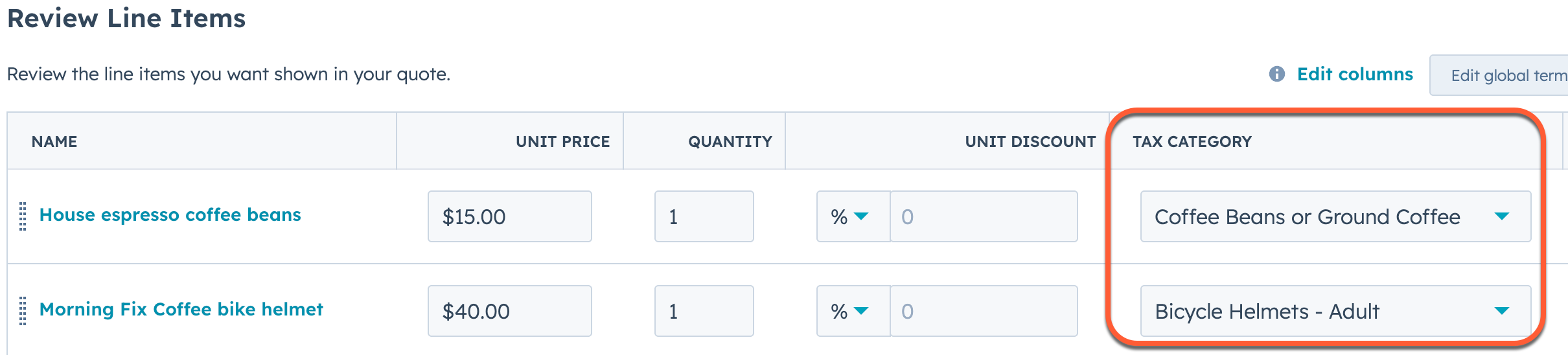
- Wenn die Steuerkategorie nicht in Ihrer Produktbibliothek festgelegt ist, klicken Sie in der Spalte Steuerkategorie auf das Dropdown-Menü und wählen Sie die Steuerkategorie für jeden Artikel aus. Sie können unterschiedliche Steuerkategorien für verschiedene Artikel auswählen.
- Wenn Sie einen Artikel als Teil des Angebots versenden, müssen Sie für eine korrekte Berechnung der Steuer einen Artikel für den Versand hinzufügen. Wenn Sie Ihren Produktbibliothek noch keine Versandfunktionen hinzugefügt haben, können Sie einen benutzerdefinierten Artikel hinzufügen:
- Klicken Sie oben rechts in der Artikeltabelle auf Artikel hinzufügen und wählen Sie dann Benutzerdefinierten Artikel erstellen aus.
- Geben Sie einen Namen für Ihren Versand ein (z. B. Standardversand oder Prioritätsversand).
- Füllen Sie die anderen Versanddetails aus.
- Klicken Sie auf das Dropdown-Menü Steuerkategorie und wählen Sie Versand aus.
- Klicken Sie auf Speichern.
Bitte beachten:
- Sie können mehrere Versandartikel zu Ihrer Produktbibliothek hinzufügen, aber Sie können nur einen Versandartikel zu einem alten Angebot hinzufügen.
- Mindestens ein weiteres Produkt oder ein anderer Artikel muss im alten Angebot enthalten sein.
- Wenn Sie Versand von Ihrer Produktbibliothek hinzufügen, können Sie im Abschnitt Zusammenfassung des alten Angebots keine Versandkosten hinzufügen.
- Wenn Sie keine automatische Steuer verwenden möchten, deaktivieren Sie den Schalter Automatisierte Umsatzsteuer im Abschnitt Zusammenfassung .
- Schließen Sie die Erstellung Ihres Angebots ab. Der SteuerBetrag wird berechnet, wenn Sie im Schritt "Überprüfen" auf "Erstellen " klicken.
- Es wird ein Dialogfeld mit Optionen für den Versand der Rechnung an Ihren Käufer per E-Mail angezeigt. Sie können die Eingabeaufforderung schließen, indem Sie auf das X klicken, und sie später senden.
- So zeigen Sie das Angebot an:
- Klicken Sie in Ihrem HubSpot-Account auf Commerce und dann auf Angebote.
- Suchen Sie das Angebot und klicken Sie auf den Namen des Angebots.
- Das Angebot zeigt die automatische Steuer für jeden Artikel und die gesamte fällige Steuer an.
Automatisierte Steuer zu Zahlungs-Links hinzufügen
So fügen Sie Steuerkategorien zu den Artikeln Ihres Zahlung Links hinzu und automatisieren die Steuerberechnung:
- Klicken Sie in Ihrem HubSpot-Account auf Commerce und dann auf Zahlungslinks.
- Klicken Sie auf Zahlungslink erstellen.
- Fügen Sie Ihre Artikel hinzu.
- Wenn die Spalte Steuerkategorie nicht in der Artikeltabelle angezeigt wird, klicken Sie auf Spalten bearbeiten. Verwenden Sie dann die Suchleiste , um die Spalte Steuerkategorie zu finden, aktivieren Sie das Kontrollkästchen daneben und klicken Sie auf Speichern.
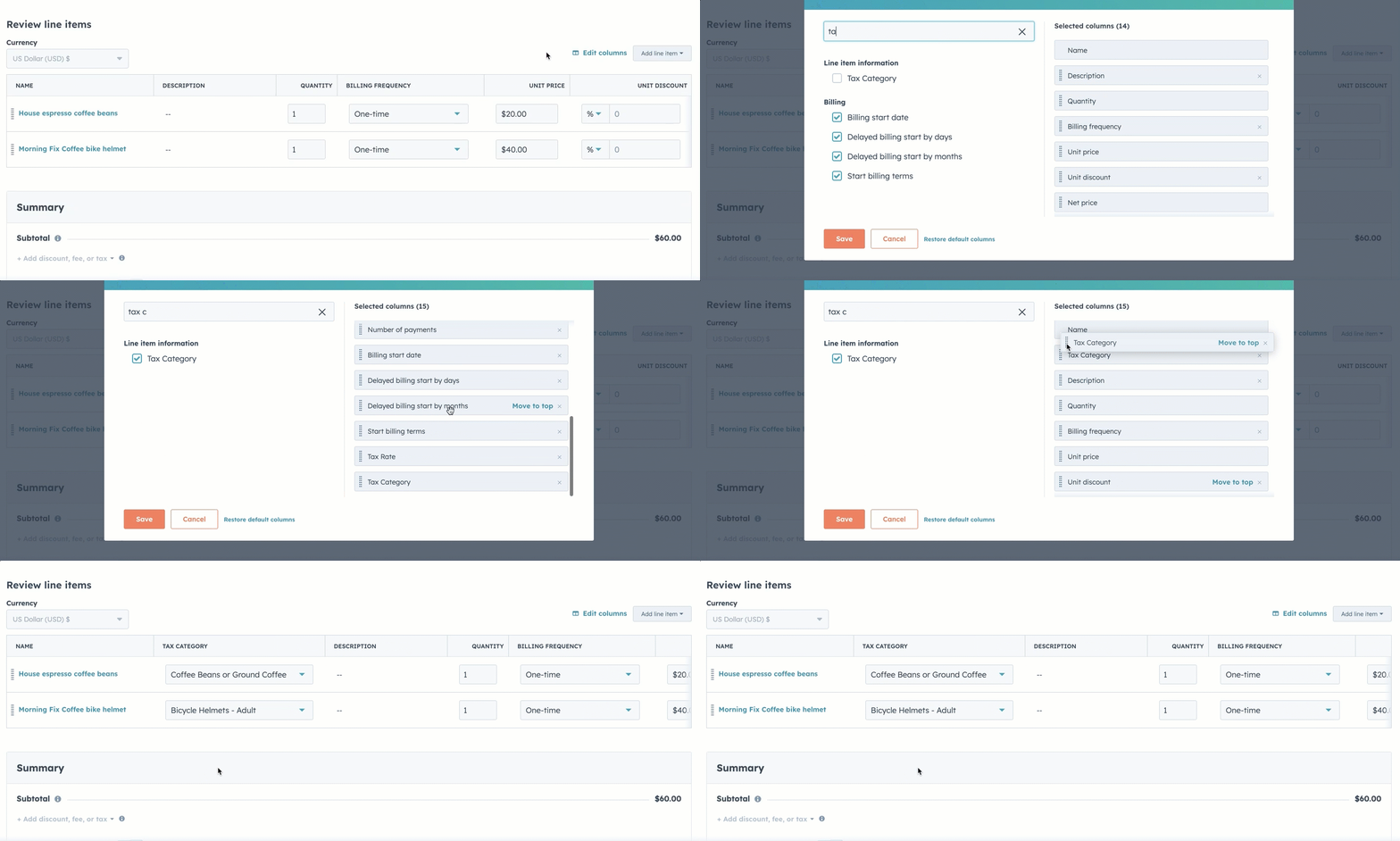
- Wenn die Spalte Steuerkategorie nicht in der Artikeltabelle angezeigt wird, klicken Sie auf Spalten bearbeiten. Verwenden Sie dann die Suchleiste , um die Spalte Steuerkategorie zu finden, aktivieren Sie das Kontrollkästchen daneben und klicken Sie auf Speichern.
-
- Wenn die Steuerkategorie nicht in Ihrer Produktbibliothek festgelegt ist, klicken Sie in der Spalte Steuerkategorie auf das Dropdown-Menü und wählen Sie die Steuerkategorie für jeden Artikel aus. Sie können unterschiedliche Steuerkategorien für verschiedene Artikel auswählen.
- Wenn die Steuerkategorie nicht in Ihrer Produktbibliothek festgelegt ist, klicken Sie in der Spalte Steuerkategorie auf das Dropdown-Menü und wählen Sie die Steuerkategorie für jeden Artikel aus. Sie können unterschiedliche Steuerkategorien für verschiedene Artikel auswählen.
- Wenn Sie einen Artikel als Teil des Zahlungslinks versenden, müssen Sie zur korrekten Berechnung der Zahlung einen Artikel für den Versand hinzufügen. Wenn Sie Ihren Produktbibliothek noch keine Versandfunktionen hinzugefügt haben, können Sie einen benutzerdefinierten Artikel hinzufügen:
- Klicken Sie oben rechts in der Artikeltabelle auf Artikel hinzufügen und wählen Sie dann Benutzerdefinierten Artikel erstellen aus.
- Geben Sie einen Namen für Ihren Versand ein (z. B. Standardversand oder Prioritätsversand).
- Fügen Sie die Versanddetails hinzu.
- Klicken Sie auf das Dropdown-Menü Steuerkategorie und wählen Sie Versand aus.
- Klicken Sie auf Speichern.
Bitte beachten:
- Sie können mehrere Versandartikel zu Ihrer Produktbibliothek hinzufügen, aber Sie können nur einen Versandartikel zu einem Zahlungslink hinzufügen.
- Mindestens ein weiteres Produkt oder Produktposten muss im Zahlung Link enthalten sein.
- Wenn Sie Versandartikel aus Ihrer Produktbibliothek hinzufügen, können Sie im Abschnitt "Zusammenfassung " des Zahlung-Links keine Versandgebühr hinzufügen.
- Wenn Sie keine automatische Steuer verwenden möchten, deaktivieren Sie den Schalter Automatisierte Umsatzsteuer im Abschnitt Zusammenfassung .
- Schließen Sie die Einrichtung Ihres Zahlung Links ab.
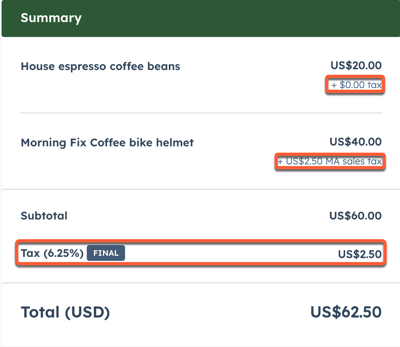
- Die Steuer wird berechnet, wenn der Käufer den Checkout-Prozess durchläuft, und sie wird auf der Grundlage der während des Checkout eingegebenen Adressdaten berechnet.
Bitte beachten: Rabattcodes können nicht zu Zahlungs-Links hinzugefügt werden, für die die automatische Umsatzsteuer aktiviert ist.
Automatisierte Steuer zu neuen Abonnements hinzufügen
So fügen Sie den Artikeln Ihres Abonnements Steuerkategorien hinzu und automatisieren die Steuerberechnung:
- Klicken Sie in Ihrem HubSpot-Account auf Commerce und dann auf Abonnements.
- Klicken Sie auf "Abonnement erstellen" .
- Richten Sie die Abonnementabrechnung ein.
- Standardmäßig wird die Adresse des Unternehmens verwendet, um zu bestimmen, ob dem Abonnement Steuern hinzugefügt werden sollen. Um zur Abrechnungsadresse zu wechseln, deaktivieren Sie unter Abrechnungsadresse das Kontrollkästchen Mit Unternehmens-Adresse identisch , klicken Sie auf Bearbeiten und geben Sie im rechten Bereich die Adressdetails ein.
- Fügen Sie Ihre Artikel hinzu.
- Wenn die Steuerkategorie nicht in Ihrer Produktbibliothek festgelegt ist, klicken Sie in der Spalte Steuerkategorie auf das Dropdown-Menü und wählen Sie die Steuerkategorie für jeden Artikel aus. Sie können für verschiedene Artikel unterschiedliche Steuerkategorien auswählen.

- Wenn Sie einen Artikel als Teil des Angebots versenden, müssen Sie für eine korrekte Berechnung der Steuer einen Artikel für den Versand hinzufügen. Wenn Sie Ihren Produktbibliothek noch keine Versandfunktionen hinzugefügt haben, können Sie einen benutzerdefinierten Artikel hinzufügen:
- Klicken Sie oben rechts in der Artikeltabelle auf Artikel hinzufügen und wählen Sie dann Benutzerdefinierten Artikel erstellen aus.
- Geben Sie einen Namen für Ihren Versand ein (z. B. Standardversand oder Prioritätsversand).
- Fügen Sie die Versanddetails hinzu.
- Klicken Sie auf das Dropdown-Menü Steuerkategorie und wählen Sie Versand aus.
- Klicken Sie auf Speichern.
Bitte beachten:
- Sie können mehrere Versandartikel zu Ihrer Produktbibliothek hinzufügen, aber Sie können nur einen Versandartikel zu jedem Abonnement hinzufügen.
- Mindestens ein weiteres Produkt oder Produktposten muss im Abonnement enthalten sein.
- Wenn Sie keine automatische Steuer verwenden möchten, deaktivieren Sie den Schalter Automatisierte Umsatzsteuer im Abschnitt Zusammenfassung .
- Schließen Sie die Einrichtung Ihres Abonnements ab, einschließlich der Angabe, ob Sie Online-Zahlungen akzeptieren möchten.
- Wenn das Abonnement fertig ist, klicken Sie auf Erstellen. Die Steuer wird berechnet, sobald das Abonnement erstellt ist, und dann bei jedem Abonnement Zahlung in der Zukunft, sodass alle zukünftigen Änderungen des Steuersatzes berücksichtigt werden.
Bestehenden Abonnements eine automatische Steuer hinzufügen
So fügen Sie den Artikeln beim Aktualisieren eines Abonnements Steuerkategorien hinzu und automatisieren die Steuerberechnung:
- Klicken Sie in Ihrem HubSpot-Account auf Commerce und dann auf Abonnements.
- Klicken Sie auf das Abonnement .
- Klicken Sie oben rechts auf Aktionen und wählen Sie dann Abonnement bearbeiten aus.
- Standardmäßig wird die Adresse des Unternehmens verwendet, um zu bestimmen, ob dem Abonnement Steuern hinzugefügt werden sollen. Um zur Abrechnungsadresse zu wechseln, deaktivieren Sie unter Abrechnungsadresse das Kontrollkästchen Mit Unternehmens-Adresse identisch , klicken Sie auf Bearbeiten und geben Sie im rechten Bereich die Adressdetails ein.
- Fügen Sie Artikel hinzu oder bearbeiten Sie sie. Wenn die Steuerkategorie nicht in Ihrer Produktbibliothek festgelegt ist, klicken Sie in der Spalte Steuerkategorie auf das Dropdown-Menü und wählen Sie die Steuerkategorie für jeden Artikel aus. Sie können unterschiedliche Steuerkategorien für verschiedene Artikel auswählen.
- Wenn Sie einen Artikel als Teil des Angebots versenden, müssen Sie für eine korrekte Berechnung der Steuer einen Artikel für den Versand hinzufügen. Wenn Sie Ihren Produktbibliothek noch keine Versandfunktionen hinzugefügt haben, können Sie einen benutzerdefinierten Artikel hinzufügen:
- Klicken Sie oben rechts in der Artikeltabelle auf Artikel hinzufügen und wählen Sie dann Benutzerdefinierten Artikel erstellen aus.
- Geben Sie einen Namen für Ihren Versand ein (z. B. Standardversand oder Prioritätsversand).
- Fügen Sie die Versanddetails hinzu.
- Klicken Sie auf das Dropdown-Menü Steuerkategorie und wählen Sie Versand aus.
- Klicken Sie auf Speichern.
Bitte beachten:
- Sie können mehrere Versandartikel zu Ihrer Produktbibliothek hinzufügen, aber Sie können nur einen Versandartikel zu jedem Abonnement hinzufügen.
- Mindestens ein weiteres Produkt oder Produktposten muss im Abonnement enthalten sein.
- Wenn Sie keine automatische Steuer verwenden möchten, deaktivieren Sie den Schalter Automatisierte Umsatzsteuer im Abschnitt Zusammenfassung .
- Klicken Sie unten links auf Speichern.
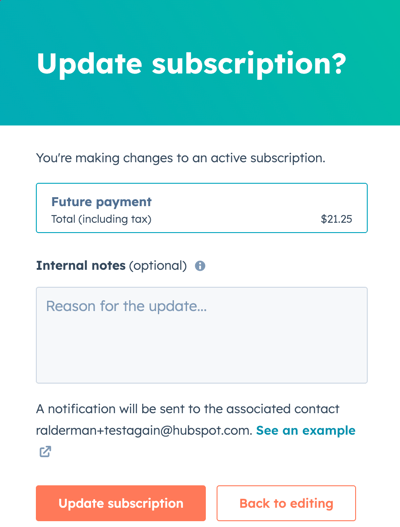
- Die neuen Details zur Zahlung, einschließlich der Steuerbeträge, werden im Dialogfeld angezeigt. Geben Sie alle internen Notizen ein und klicken Sie dann auf Abonnement aktualisieren , um die Änderungen zu bestätigen.
- Die Steuer wird dann zu jedem Abonnement Zahlung in der Zukunft berechnet, sodass alle zukünftigen Steuersatzänderungen berücksichtigt werden.
Synchronisieren Sie automatisierte Steuerdaten mit QuickBooks Online
Mit der QuickBooks Online-Datensynchronisierung können Sie automatisierte Steuerdaten von HubSpot mit QuickBooks Online synchronisieren, wenn Sie Rechnungen mit automatisierter Steuer in HubSpot erstellen. Auf diese Weise wird sichergestellt, dass Ihre Steuerinformationen auf beiden Plattformen konsistent sind, was Ihre Buchhaltungsprozesse vereinfacht.
So synchronisieren Sie automatisierte Steuerdaten von HubSpot mit QuickBooks Online:
- Erstellen Sie Ihre Rechnung mit automatisierter Steuer.
- Wenn die Rechnung fertig ist, klicken Sie auf Erstellen.
- Die QuickBooks Online-Integration erkennt die neue Rechnung und gleicht die Rechnungsdetails mit allen eingerichteten Filtern ab. Wenn Sie berechtigt sind, wird die Rechnung mit QuickBooks Online synchronisiert. Die automatisierte Steuer wird als neuer Artikel in der QuickBooks Online-Rechnung synchronisiert.
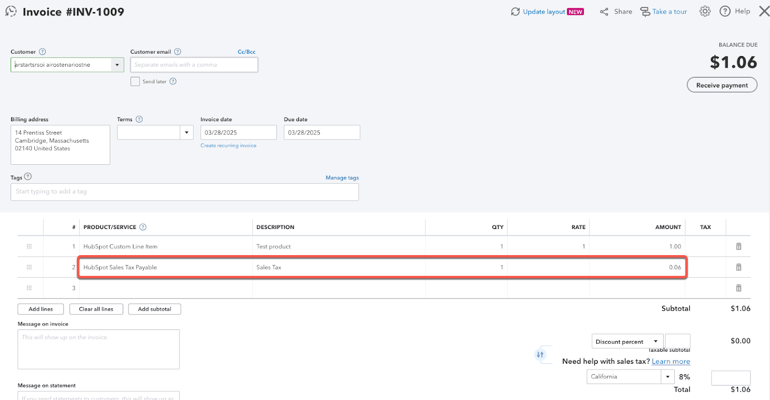
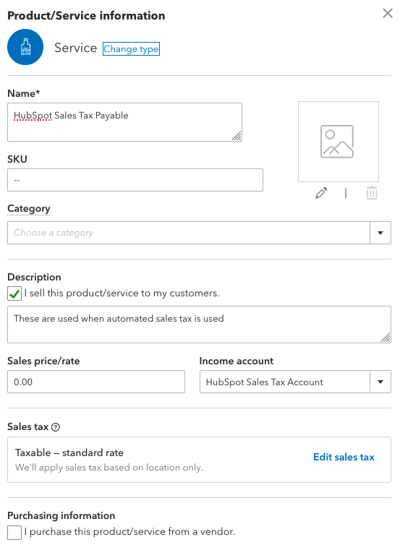
Wenn automatisierte Steuerdaten zum ersten Mal von HubSpot mit QuickBooks Online synchronisiert werden, wird in QuickBooks Online automatisch ein neuer Service für die Zahlung der HubSpot-Umsatzsteuer erstellt.
Die folgenden Felder werden ebenfalls automatisch für den HubSpot-Service "Sales Tax Payable " in QuickBooks erstellt:
- Beschreibung: Dieses Feld enthält die Beschreibung der Dienstleistung, wenn die Rechnung in HubSpot eine automatische Steuer enthält.
- Verkaufspreis/Verkaufsrate: Dieses Feld wird auf 0,00 festgelegt.
- Einkommens-Konto: Dieses Feld wird auf HubSpot Sales Tax Account festgelegt.
Checkout-Erlebnis des Käufers
Checkout-Erlebnis des Käufers für Rechnungen, Angebote oder Abonnements
Wenn Sie Online-Zahlungen für Rechnungen, Angebote oder Abonnements aktiviert haben, kann der Käufer direkt über die Rechnung, das Angebot oder das Abonnement bezahlen, indem er auf Jetzt bezahlen klickt.
Auf der Checkout-Seite werden die Artikel der Rechnung, des Angebots oder des Abonnements mit dem fälligen Betrag der fälligen Steuer pro Artikel und als Summe angezeigt. Der gesamte fällige Betrag enthält Steuern.
Checkout-Erlebnis des Käufers für Zahlungslinks
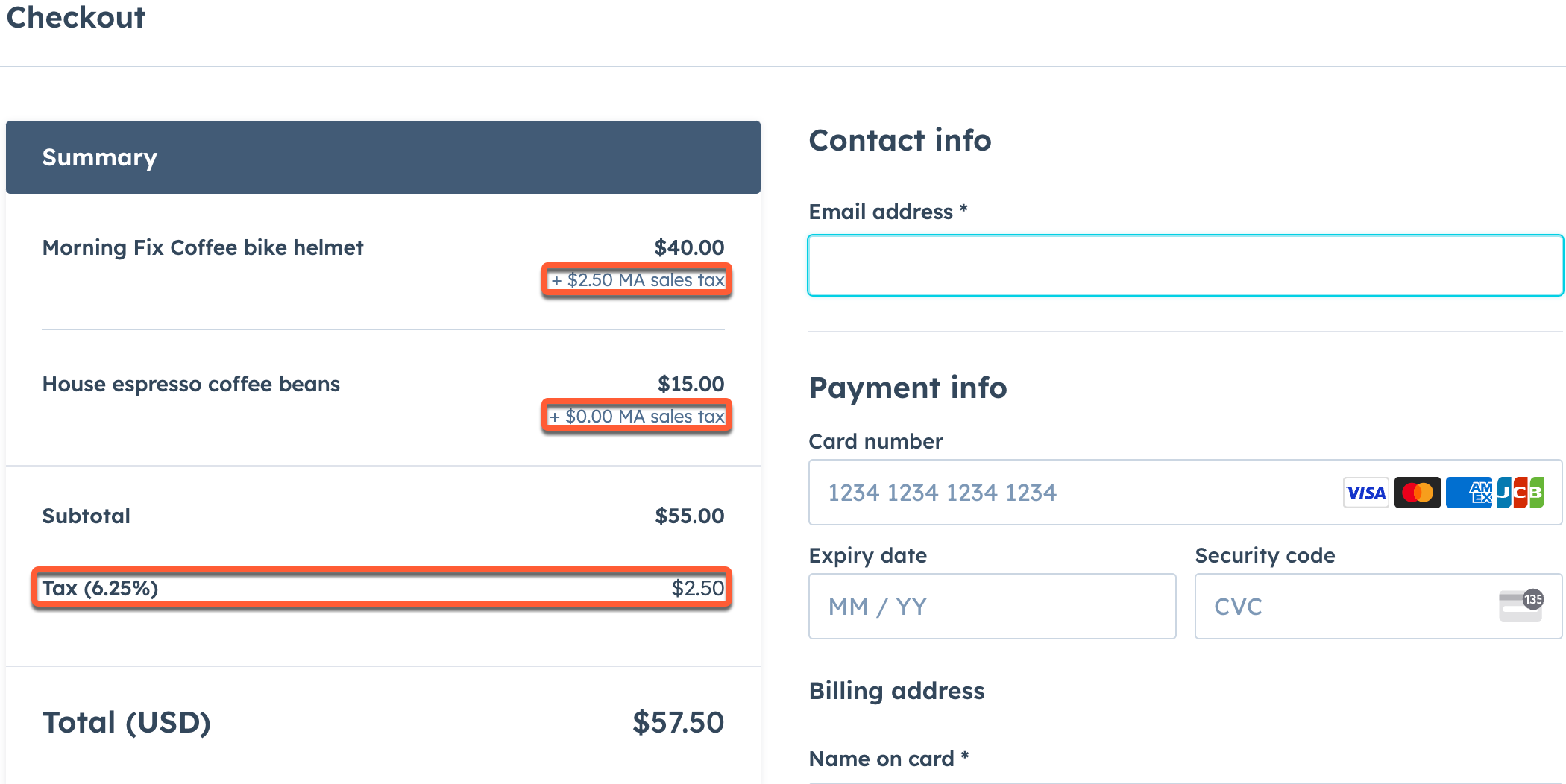
Bei Zahlung-Links wird die automatische Steuerberechnung angezeigt, sobald der Käufer seine Adressdaten eingegeben hat.
Die Artikel des Zahlungs-Links werden mit dem Betrag der fälligen Steuer pro Artikel und als Gesamtbetrag angezeigt. Der gesamte fällige Betrag enthält Steuern.
Steuereinstellungen aktualisieren
Berechtigungen erforderlich Super-Admin-Berechtigungen sind erforderlich, um Steuereinstellungen zu aktualisieren.
So aktualisieren Sie Ihre Steueradresse, Steuerregistrierungen oder Voreinstellung Ihrer Steuerkategorien:
- Klicken Sie in Ihrem HubSpot-Account in der Hauptnavigationsleiste auf das Zahnradsymbol, um die Einstellungen aufzurufen.
- Gehen Sie in der linken Seitenleiste zu Zahlungen .
- Klicken Sie auf den Tab Gebühren, Steuern und Richtlinien .
- Klicken Sie auf Steuereinstellungen verwalten.
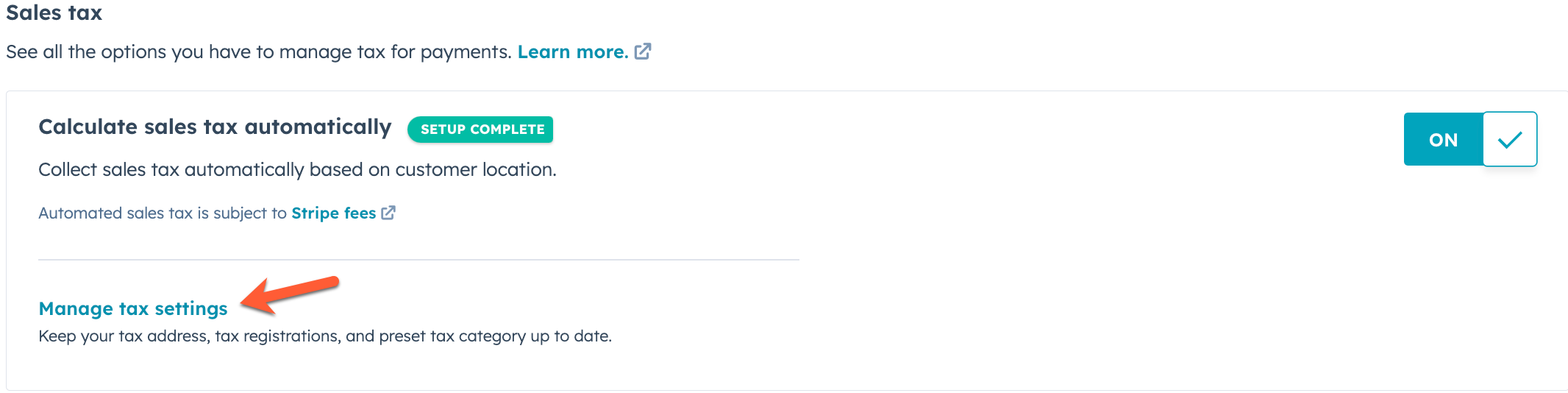
- Klicken Sie auf diese Option, umSteueradresse, Steuerregistrierungen oder Voreingestellte Steuerkategorie einzuklappen.
- Aktualisieren Sie Ihre Steuereinstellungen und klicken Sie dann auf Speichern.
Automatisierte Umsatzsteuer deaktivieren
Berechtigungen erforderlich Super-Admin-Berechtigungen sind erforderlich, um die automatische Umsatzsteuer zu deaktivieren.
So deaktivieren Sie die automatische Umsatzsteuererhebung:
- Klicken Sie in Ihrem HubSpot-Account in der Hauptnavigationsleiste auf das Zahnradsymbol, um die Einstellungen aufzurufen.
- Gehen Sie in der linken Seitenleiste zu Zahlungen .
- Klicken Sie auf den Tab Gebühren, Steuern und Richtlinien .
- Deaktivieren Sie unter Umsatzsteuer den Schalter Umsatzsteuer automatisch berechnen .
- Klicken Sie im Dialogfeld zur Bestätigung auf Deaktivieren .
Auf Rechnungen angewendete Steuern anzeigen
Berechtigungen erforderlich Anzeigeberechtigungen für Rechnungen sind erforderlich, um auf Rechnungen angewendete Steuern anzuzeigen.
- Klicken Sie in Ihrem HubSpot-Account auf Commerce und dann auf Rechnungen.
- Wenn Sie die Steuerspalten auf Ihrer Indexseite nicht sehen können, erfahren Sie hier, wie Sie den Betrag in Rechnung gestellt (vor Steuern), Steuern insgesamt und Automatisierte Steuern in Spalten hinzufügen.
- Die Steuerspalten werden mit den Steuerinformationen der Rechnung gefüllt.
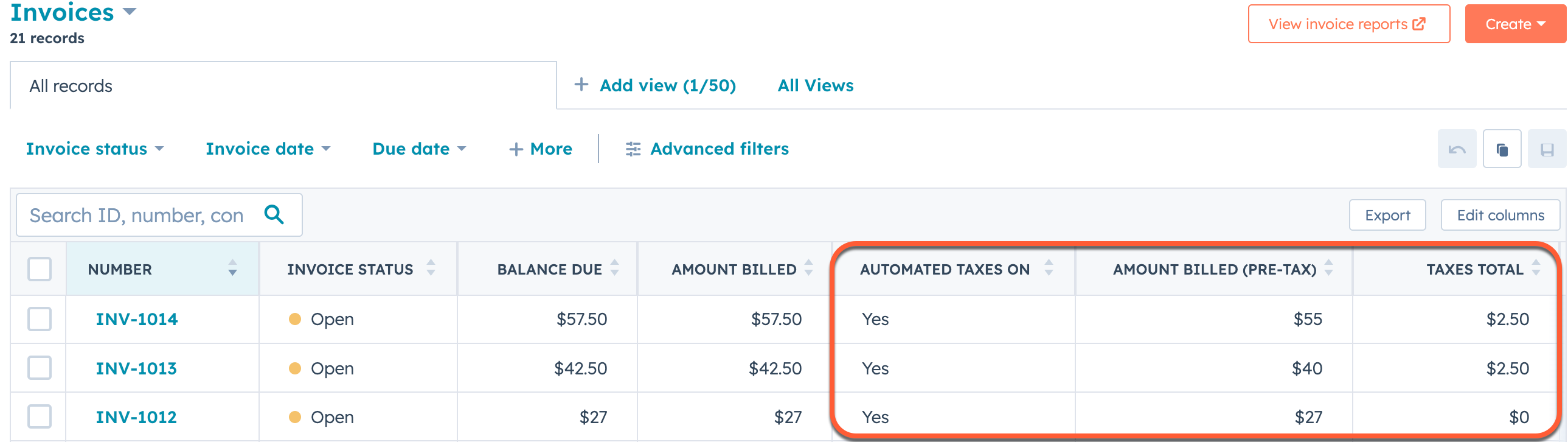
- Diese Eigenschaften können als Filter in Segmenten und Workflows verwendet werden.
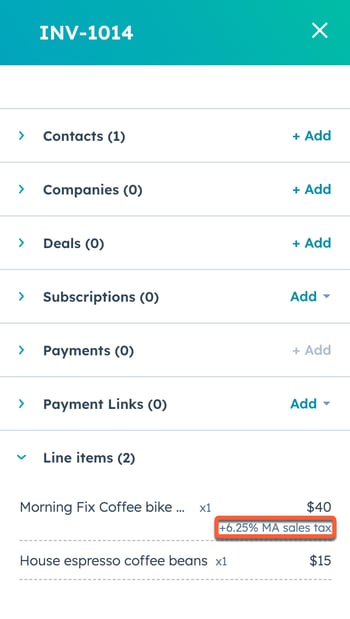
- Sie können auch die Steuern für einzelne Artikel anzeigen, indem Sie auf die Rechnungsnummer klicken und zur Karte "Artikel" der Rechnung scrollen.
Steuererklärung und Berichterstattung über Steuern
Payments-Tool von HubSpot
- Erfahren Sie, wie Sie Ihre Steuern einreichen.
- So führen Sie einen Bericht über Ihre Steuern durch:
- Klicken Sie in Ihrem HubSpot-Account in der Hauptnavigationsleiste auf das Zahnradsymbol, um die Einstellungen aufzurufen.
- Gehen Sie in der linken Seitenleiste zu Zahlungen .
- Klicken Sie auf den Tab Gebühren, Steuern und Richtlinien .
- Klicken Sie unter Umsatzsteuer neben Umsatzsteuer automatisch berechnen auf Steuerberichte exportieren.
- Klicken Sie auf das Dropdown-Menü Dateiformat und wählen Sie ein Dateiformat aus.
- Klicken Sie unter Datum auf die Auswahl Von und Bis Datum und wählen Sie die Datumsangaben aus.
- Aktivieren Sie das Kontrollkästchen "Nicht-steuerpflichtige Transaktionen ausschließen ", um alle Transaktionen auszuschließen, auf die keine automatische Steuer angewendet wird.
- Klicken Sie auf Exportieren.
- Wenn der Export bereit ist, erhalten Sie eine E-Mail und eine HubSpot-In-App-Benachrichtigung. Klicken Sie auf die Benachrichtigung oder auf einen Link in Ihrer E-Mail, um die Datei herunterzuladen.
- Die exportierte CSV-Datei enthält:
- Rechnungs-ID.
- Rechnungs-Nummer.
- Artikel-ID.
- Transaktionsdatum.
- Steuerdatum.
- Herkunftsland und Bundesland.
- Zielland und -land.
- Länder- und Bundeslandcode.
- Name und Ebene der Steuerzuständigkeit.
- Steuernummer des Kunden.
- Menge.
- Abgabenordnung.
- Steuersatz.
- Steuerliche Gründe.
- Steuerlicher Grund.
- Name der Steuer.
- Währung.
- Zwischensumme.
- Steuerpflichtige Betrag.
- Nicht steuerpflichtige Beträge.
- Steuer-Betrag.
- Gesamter Betrag.
- Währung für die Einreichung von E-Mails.
- Filing Wechselkurs.
- Einreichung von steuerpflichtigen Betrag.
- Einreichung des nicht steuerpflichtigen Betrags.
- Steuererklärung Betrag.
- Gesamtanzahl der Einreichungen.
Bitte beachten: Steuern auf nicht gekaufte alte Angebote sind nicht in der Steuerberichterstattung enthalten. Alte Kaufangebote haben eine zugeordnete Rechnung, die in Steuerberichten erfasst wird.
Stripe als Option zur Zahlungsabwicklung
- Erfahren Sie, wie Sie Ihre Steuern einreichen.
- Erfahren Sie, wie Sie über Ihre Steuern berichten können.
