
Zuletzt aktualisiert am: 5 August 2026
Mit einem der folgenden Abonnements verfügbar (außer in den angegebenen Fällen):
-
 Revenue Hub
Professional, Enterprise
Revenue Hub
Professional, Enterprise
-
 Lizenzen erforderlich für bestimmte Funktionen
Berechtigungen erforderlich Super-Admin-Berechtigungen oder die Berechtigung zum Bearbeiten oder Löschen von Produkten sind erforderlich, um Preisbücher zu erstellen und zu verwalten.
Verwenden Sie Preisbücher, um unterschiedliche Preise für Produkte und Dienstleistungen zu verwalten. Sie können beispielsweise separate Preisbücher für Referral-, Partner- oder regionale Preise erstellen.
Nachdem Sie ein Preisbuch erstellt haben, fügen Sie Produkte hinzu, legen Sie benutzerdefinierte Preise fest und weisen Sie das Preisbuch Deals mithilfe von Zuweisungsregeln zu, die auf HubSpot-Eigenschaften basieren, damit die entsprechenden Preise verfügbar sind, wenn Verkäufer Artikel zu einem Deal hinzufügen. Dies trägt zur Standardisierung der Preise für alle Teams bei, reduziert manuelle Aktualisierungen und vereinfacht die Verwaltung von Deals.
Erstellen Sie mehrere Preisbücher und wählen Sie aus, welches aktiv sein soll. Bearbeiten und löschen Sie Preisbücher auf der Indexseite für Preisbücher.
Beispiele für Anwendungsfälle von Preisbüchern
- Erstellen Sie ein Referral-Preisbuch mit ermäßigten Preisen für empfohlene Käufer.
- Erstellen Sie ein Partnerpreisbuch mit ausgehandelten Preisen für Reseller- und Channel-Deals.
- Erstellen Sie regionale Preisbücher, um unterschiedliche Preise für verschiedene Länder oder Gebiete zu verwalten.
Bevor Sie loslegen
Dies sind die Voraussetzungen:
-
Fügen Sie Produkte zu Ihrer Produktbibliothek hinzu, bevor Sie Preisbücher erstellen.
-
Preisbücher verwenden Produkte aus Ihrer Produktbibliothek. Sie können für jede Preisliste unterschiedliche Preise und Bedingungen für diese Produkte konfigurieren.
Einschränkungen und Wissenswertes
-
Bei der Arbeit mit Preisbüchern:
- Weisen Sie einem Deal automatisch ein Preisbuch zu, wenn der Deal genau einer Zuweisungsregel entspricht.
- Wählen Sie manuell ein Preisbuch für einen Deal aus, wenn eine automatische Zuweisung nicht verfügbar oder nicht die gewünschte Option ist.
- Setzen Sie den Standardpreis eines Produkts innerhalb eines Preisbuchs außer Kraft.
- Preisbücher können nicht importiert, geklont oder in Workflows oder anderen HubSpot-Automatisierungstools verwendet werden.
- Angebote erben das Preisbuch vom zugeordneten Deal. Benutzer können bei der Erstellung eines Angebots kein Preisbuch auswählen. Er muss sie im Deal auswählen, damit sie im Angebot verwendet werden kann.
- Preisbücher werden nur dann automatisch zugewiesen, wenn ein Deal erstellt wird. Nachdem ein Preisbuch automatisch zugewiesen wurde, führt HubSpot die automatische Zuweisung nicht erneut durch, wenn die im Filter verwendeten Eigenschaften des Deals oder des zugeordneten Unternehmens aktualisiert werden.
- Bei der Workflow-Aktion Artikel zu Deal hinzufügen werden keine Preise aus dem dem Deal zugeordneten Preisbuch angewendet. Preisbücher basieren Preise gelten beim Hinzufügen von Artikeln mit dem Artikel-Editor.
- Benutzer verfügen über die Berechtigung Benutzerdefinierte Artikel erstellen, können sie benutzerdefinierte Artikel für Deals mit zugewiesenem Preisbuch erstellen.
Bitte beachten: Wenn Sie möchten, dass Benutzer nur die für Deals konfigurierten Preisbücher verwenden, deaktivieren Sie für diese Benutzer die Berechtigung Benutzerdefinierte Artikel erstellen .
Preisbücher erstellen und konfigurieren
Erstellen Sie ein Preisbuch, fügen Sie Produkte hinzu, konfigurieren Sie die Preise und legen Sie Zuweisungsregeln fest.
Preisbücher erstellen
- Klicken Sie in Ihrem HubSpot-Account auf Mehr und gehen Sie dann zu CRM > Produkte. Wenn Mehr nicht in Ihrem Account angezeigt wird, gehen Sie direkt zu CRM > Produkte.
- Klicken Sie oben rechts auf Preisbücher verwalten.
- Klicken Sie oben rechts auf Preisbuch erstellen.
- Im rechten Bereich:
- Geben Sie den Namen des Preisbuchs ein.
- Geben Sie die Beschreibung des Preisbuchs ein.
- Klicken Sie auf das Dropdown-Menü Währungen und wählen Sie eine Währung aus. Erfahren Sie, wie Sie Währungen zu Ihrem Account hinzufügen und bearbeiten.
- Klicken Sie auf Erstellen.
- Klicken Sie oben rechts auf Produkte hinzufügen.
- Aktivieren Sie im rechten Bereich die Kontrollkästchen neben den Produkten, die Sie dem Preisbuch hinzufügen möchten, und klicken Sie dann auf Hinzufügen. Erfahren Sie mehr über das Konfigurieren von Produkten in der Produktbibliothek.
- Klicken Sie auf die Spalten Preis, Abrechnungsfrequenz und Laufzeit der einzelnen Produkte, um deren Werte zu aktualisieren.

- Um ein Produkt zu entfernen, bewegen Sie den Mauszeiger über das Produkt und klicken Sie auf Entfernen.
- Wenn Sie möchten, dass Preisbücher basierend auf übereinstimmenden Filterkriterien automatisch zu Deals zugewiesen werden, erfahren Sie mehr über das Hinzufügen von Zuweisungsregeln.
- Um das Preisbuch zu aktivieren, klicken Sie oben rechts auf den Schalter Inaktiv .
Zuweisungsregeln hinzufügen
Fügen Sie beim Konfigurieren Ihres Preisbuchs Zuweisungsregeln hinzu , um Deals automatisch Preisbücher zuzuweisen, die den Filterkriterien entsprechen. Wenn Sie Zuweisungsregeln konfigurieren, gibt es drei Optionen:
- Keine Zuweisungsregeln: Benutzer wählen manuell ein Preisbuch aus, das für einen Deal verwendet werden soll.
- Zuweisungsregeln ohne automatische Zuweisung: Zuweisungsregeln sind festgelegt, weisen Deals jedoch nicht automatisch auf der Grundlage der Filterkriterien zu. Dies ist die empfohlene Einstellung beim Konfigurieren von Zuweisungsregeln, um Regelzuweisungen zu testen, bevor Sie sie aktivieren.
- Zuweisungsregeln mit automatischer Zuweisung: Zuweisungsregeln werden konfiguriert und Preisbücher werden Deals automatisch auf der Grundlage der Filterkriterien zugewiesen.
Bei der Verwendung von Zuweisungsregeln:
- Wenn ein Deal mit genau einer Zuweisungsregel übereinstimmt, wird dieses Preisbuch automatisch zugewiesen.
- Wenn mehrere Preisbücher übereinstimmen, kann der für den Deal zuständige Mitarbeiter auswählen, welches passende Preisbuch verwendet werden soll.
- Wenn ein Deal keinen Kriterien für die automatische Zuweisung entspricht, wird kein Preisbuch zugewiesen. Der für den Deal zuständige Mitarbeiter kann manuell ein Preisbuch oder Produkte aus der Produktbibliothek auswählen.
So fügen Sie Zuweisungsregeln hinzu:
- Klicken Sie in Ihrem HubSpot-Account auf Mehr und gehen Sie dann zu CRM > Produkte. Wenn Mehr nicht in Ihrem Account angezeigt wird, gehen Sie direkt zu CRM > Produkte.
- Klicken Sie oben rechts auf Preisbücher verwalten.
- Klicken Sie auf den Namen eines Preisbuchs.
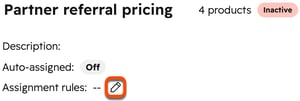
- Bewegen Sie den Mauszeiger über der Produkttabelle über Zuweisungsregeln und klicken Sie auf das Bearbeiten-Symbol. Erfahren Sie mehr über Zuweisungsregeln.
- Klicken Sie im Abschnitt Filter auf + Filter hinzufügen.
- Konfigurieren Sie Filter mithilfe von Deal-Eigenschaften. Erfahren Sie mehr über Filterkriterien.
- Überprüfen Sie im rechten Bereich die Deals, die den Filterkriterien entsprechen.
- Aktivieren Sie den Schalter Automatisch zugewiesen , um das Preisbuch automatisch Deals zuzuweisen, die den Filterkriterien entsprechen. Nach der Aktivierung wird das Preisbuch automatisch neu erstellten Deals, die den Kriterien entsprechen, zugewiesen. Vorhandene übereinstimmende Deals werden nicht aktualisiert.
- Klicken Sie oben rechts auf Speichern .
- Um das Preisbuch zu aktivieren, klicken Sie oben rechts auf den Schalter Inaktiv .
Preisbücher verwenden
Wenn Sie Preisbücher für Deals verwenden, können Sie nur Produkte innerhalb des zugewiesenen Preisbuchs durchsuchen. Wenn mehrere Preisbücher mit den Eigenschaften eines Deals übereinstimmen, können Sie verschiedene Preisbücher durchsuchen, bevor Sie Produkte aus diesen als Artikel zum Deal hinzufügen.
- Klicken Sie in Ihrem HubSpot-Account auf Mehr und gehen Sie dann zu CRM > Deals. Wenn Mehr nicht in Ihrem Account angezeigt wird, gehen Sie direkt zu CRM > Deals.
- Klicken Sie auf einen Deal-Namen.
- Klicken Sie in der rechten Seitenleiste auf der Karte Artikel auf + Hinzufügen.
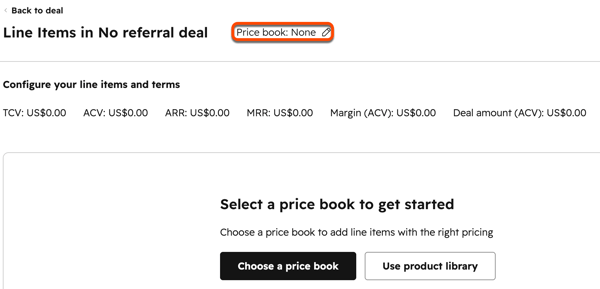
- Oben wird das zugeordnete Preisbuch angezeigt. Wenn der Deal nicht über ein übereinstimmendes Preisbuch verfügt, klicken Sie auf Preisbuch: Keines , um ein Preisbuch auszuwählen.
- Klicken Sie auf das Dropdown-Menü Preisbuch und wählen Sie ein Preisbuch aus.
- Klicken Sie auf Preisbuch ändern.
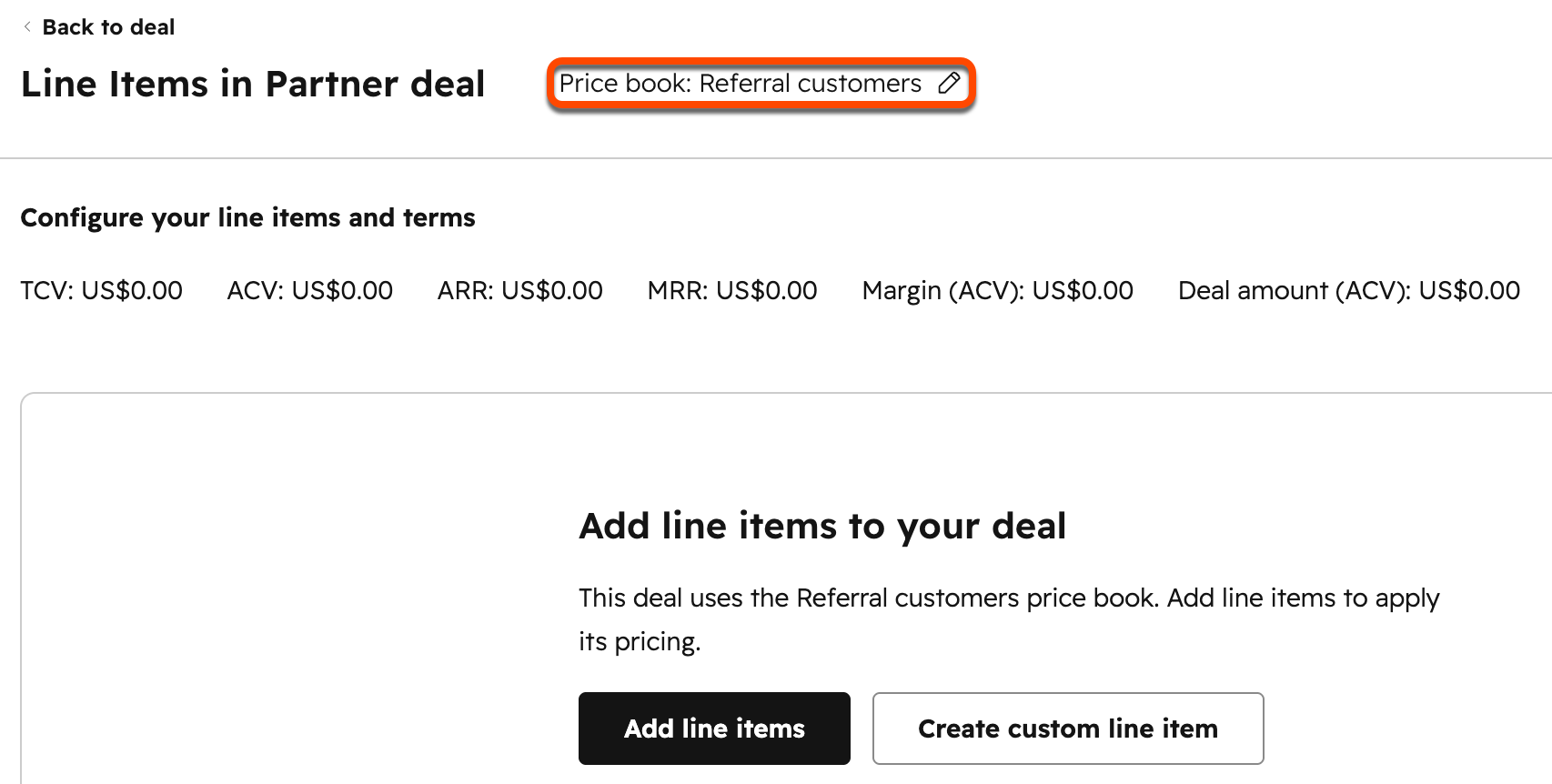
- Wenn ein Deal mit mehreren Preisbüchern übereinstimmt, klicken Sie auf den Namen des Preisbuchs , um ein anderes Preisbuch auszuwählen.
- Klicken Sie auf das Dropdown-Menü Preisbuch und wählen Sie ein Preisbuch aus.
- Klicken Sie auf Preisbuch ändern.
Bitte beachten:
- Wenn das Preisbuch geändert wird, werden alle Artikel entfernt, die dem vorherigen Preisbuch zugeordnet sind.
- Super-Admins können das automatisch zugewiesene Preisbuch außer Kraft setzen, indem sie das Preisbuch ändern oder Produkte aus der Produktbibliothek zum Deal hinzufügen.
- Fügen Sie Artikel aus der Preisliste zum Deal hinzu.
Preisbücher verwalten
Bearbeiten, deaktivieren oder löschen Sie vorhandene Preisbücher.
Preisbücher bearbeiten
- Klicken Sie in Ihrem HubSpot-Account auf Mehr und gehen Sie dann zu CRM > Produkte. Wenn Mehr nicht in Ihrem Account angezeigt wird, gehen Sie direkt zu CRM > Produkte.
- Klicken Sie oben rechts auf Preisbücher verwalten.
- Klicken Sie auf den Namen eines Preisbuchs.
- Um das Preisbuch zu deaktivieren, deaktivieren Sie oben rechts den Schalter Aktiv und klicken Sie dann im Dialogfeld auf Deaktivieren .
Bitte beachten: Wenn ein Preisbuch deaktiviert wird, kann es nicht in bestehenden oder neuen Deals verwendet werden. Benutzer mit der Berechtigung Benutzerdefinierte Artikel erstellen können jedoch weiterhin benutzerdefinierte Artikel für Deals mit dem zugewiesenen Preisbuch erstellen.
- Um vorhandene Produktinformationen zu bearbeiten, aktualisieren Sie die Spalten Einzelpreis, Abrechnungshäufigkeit oder Laufzeit für jedes Produkt.
- Um Produkte hinzuzufügen, klicken Sie oben rechts auf Produkte hinzufügen .
- Um Produkte zu entfernen, bewegen Sie den Mauszeiger über ein Produkt und klicken Sie auf Entfernen.
Bitte beachten: Wenn Sie ein Produkt aus einer Preisliste entfernen, wird das Produkt nicht aus der Produktbibliothek gelöscht. Wenn ein Produkt, das Teil eines Preisbuchs ist, gelöscht wird, wird das Produkt aus dem Preisbuch entfernt. Wenn dieses Produkt zuvor unter Verwendung des Preisbuchs als Artikel zu einem Deal hinzugefügt wurde, bleibt es als Artikel im Deal bestehen.
Preisbücher löschen
- Klicken Sie in Ihrem HubSpot-Account auf Mehr und gehen Sie dann zu CRM > Produkte. Wenn Mehr nicht in Ihrem Account angezeigt wird, gehen Sie direkt zu CRM > Produkte.
- Klicken Sie oben rechts auf Preisbücher verwalten.
- Bewegen Sie den Mauszeiger über ein Preisbuch und klicken Sie auf das Vorschau-Symbol.
- Klicken Sie in der rechten Seitenleiste oben rechts auf Aktionen und dann auf Löschen.
- Klicken Sie im Dialogfeld auf Preisbuch löschen .
Nächste Schritte
-
Erfahren Sie mehr über das Erstellen und Verwalten von Produkten in der Produktbibliothek.
-
Erfahren Sie mehr über das Erstellen von Deals.
-
Erfahren Sie mehr über das Erstellen und Senden von Angeboten.
-
Erfahren Sie mehr über die Verwendung von Artikeln.
