
上次更新时间: 2026年6月2日


保密。仅供测试版参与者使用。不得公开共享。
例如,您可以为推荐、合作伙伴或地区定价创建单独的价格簿。
创建价格簿后,添加产品、设置自定义价格,并使用基于 HubSpot 属性的分配规则将价格簿分配给交易,这样当卖家将细列项目添加到交易时,就可以使用适当的定价。这有助于各团队实现定价标准化,减少手动更新,简化交易管理。
价格手册使用案例示例
- 创建推荐价格簿,为推荐的买家提供折扣定价。
- 创建合作伙伴价格簿,为经销商和渠道交易提供协商价格。
- 创建区域价格簿,以管理不同国家或地区的不同定价。
开始之前
了解需求
-
在创建价格手册前将产品添加到产品库中。
-
价格手册使用产品库中的产品。您可以在每个价格手册中为这些产品配置不同的定价和条款。
了解限制和注意事项
-
在此测试版中:
- 以单一货币创建和使用价格手册。
- 当交易完全符合一条分配规则时,自动为交易分配价格手册。
- 当自动分配不可用或不是理想选项时,在交易中手动选择价格手册。
- 在价格簿中覆盖产品的默认价格。
- 价格簿不能导入、克隆或用于工作流或其他 HubSpot 自动化工具。
- 报价会继承相关交易的价格簿。用户在创建报价时不能选择价格簿;必须在交易中选择价格簿才能在报价中使用。
- 如果用户拥有创建自定义细列项目权限,则可以在已分配价格手册的交易上创建自定义细列项目。
请注意:如果希望用户只使用交易上配置的价格簿,请关闭这些用户的创建自定义细列项目权限。
创建和配置价格簿
创建价格簿、添加产品、配置定价和设置分配规则。
- 在 HubSpot 帐户中,导航到商务 > 产品。 本地导航产品
- 在右上角,单击管理价格簿。
- 在右上角,单击创建价格簿。
- 在右侧面板中
- 输入价格簿的名称。
- 输入价格簿的描述。
- 单击货币下拉菜单并选择一种货币。了解如何添加和编辑账户货币。
- 单击创建。
- 在右上角单击添加产品。
- 在右侧面板中,选择要添加到价格簿的产品旁边的复选框,然后单击添加。了解有关在产品库中配置产品的更多信息。
- 单击每个产品的单价、计费频率和期限列,更新它们的值。

- 要删除产品,请将鼠标悬停在产品上,然后单击删除。
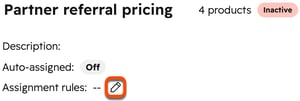
- 要添加分配规则,请在产品表上方将鼠标悬停在分配规则上,然后单击 编辑图标。了解有关分配规则的更多信息。
- 在 "筛选器"部分,单击+ 添加筛选器。
- 使用交易属性配置筛选器。了解有关筛选条件的更多信息。
- 在右面板中,查看符合筛选条件的交易。
- 打开自动分配开关,将价格手册自动分配给符合筛选条件的交易。激活后,价格手册会自动分配给符合条件的新建交易。现有的匹配交易不会更新。
- 单击右上角的保存。
- 要激活价格簿,请单击右上角的激活。
分配规则
在配置价格簿时添加分配规则,以便为符合筛选条件的交易自动分配价格簿。 配置分配规则时,有三个选项:
- 无分配规则:用户手动选择要用于交易的价格手册。
- 无自动分配的分配规则:设置了分配规则,但不会根据筛选条件自动分配交易。建议在配置分配规则时使用此设置,以便在开启之前测试规则分配。
- 带自动分配的分配规则:已配置分配规则,并根据筛选条件将价格书自动分配给交易。
使用分配规则时:
- 当交易与一条分配规则完全匹配时,该价格簿将被自动分配。
- 如果有多个价格簿匹配,交易所有者可以选择使用哪个匹配的价格簿。
- 如果交易不符合任何自动分配标准,则不会分配价格簿。交易所有者可以手动选择价格手册或从产品库中选择产品。
使用价格手册
- 在 HubSpot 帐户中,导航到 CRM > 交易。 使用价格手册
- 点击交易名称。
- 在右侧边栏的 "行项目"卡中,点击+ 添加。
- 指定的价格手册将显示在顶部。如果交易没有匹配的价格手册,请单击价格手册:无)选择价格手册。
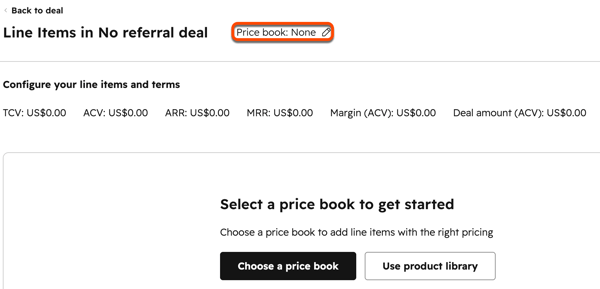
- 单击价格簿下拉菜单并选择价格簿。
- 单击更改价格簿。
- 如果交易匹配多个价格手册,单击价格手册名称选择不同的价格手册。
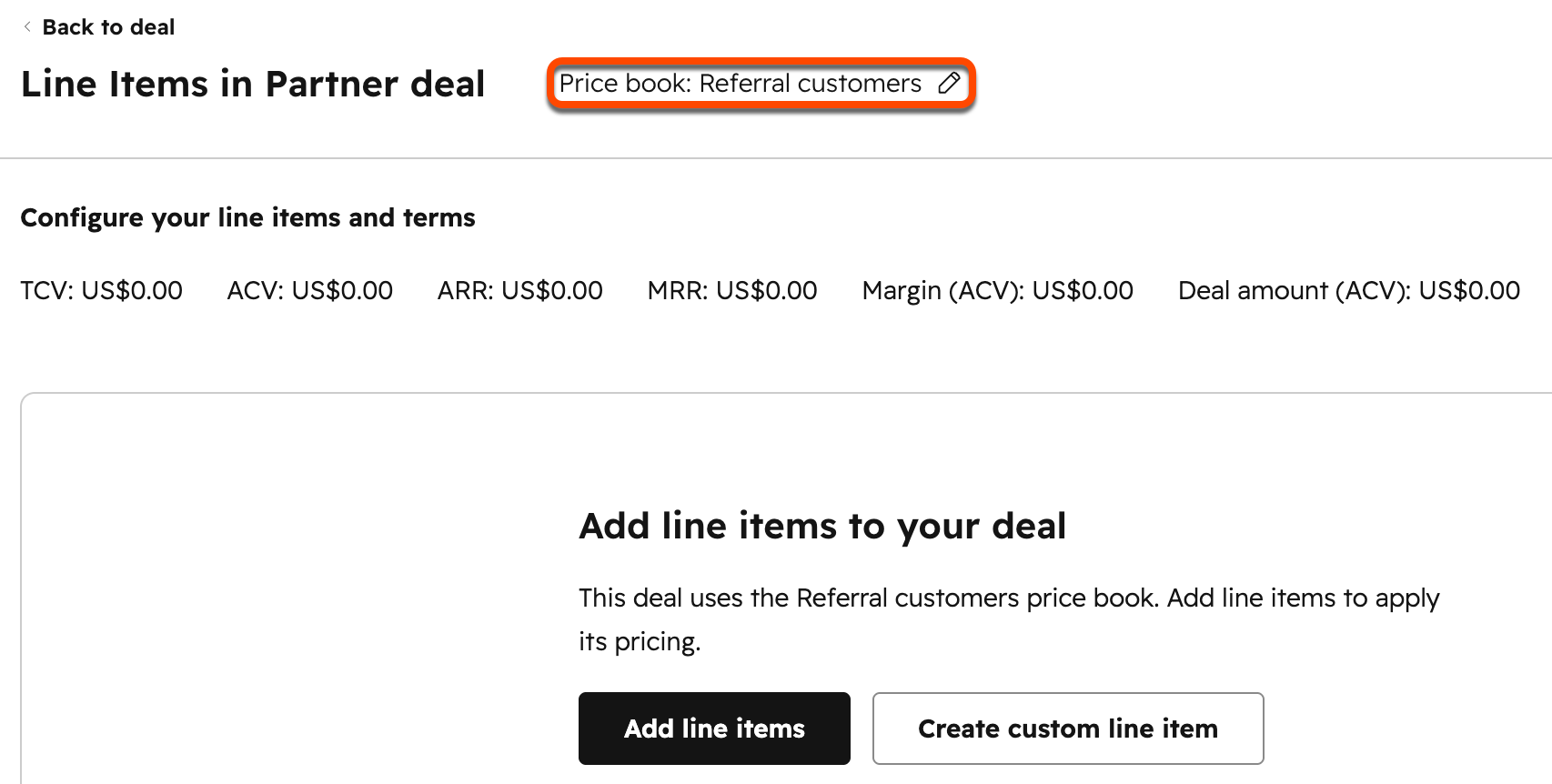
- 单击价格簿下拉菜单并选择一个价格簿。
- 单击更改价格簿。
请注意
- 如果更改了价格簿,与之前价格簿相关的任何行项目都将被删除。
- 超级管理员可以通过更改价格簿,或从产品库中添加产品到交易,来覆盖自动分配的价格簿。
- 从价格簿向交易添加细列项目。
管理价格簿
编辑、停用或删除现有价格簿。
编辑价格手册
- 在 HubSpot 帐户中,导航到商务 > 产品。 本地导航产品
- 在右上角单击管理价格簿。
- 单击价格簿。
- 要停用价格簿,请单击右上角的停用,然后在对话框中单击停用。
请注意:停用价格簿后,就不能在现有或新交易中使用该价格簿了,但具有创建自定义行项目权限的用户仍可在已分配价格簿的交易中创建自定义行项目。
- 要编辑现有产品信息,请更新每个产品的单价、计费频率或期限列。
- 要添加产品,请单击右上角的添加产品。
- 要删除产品,请将鼠标悬停在产品上并点击删除。
请注意:从价格手册中删除产品并不会从产品库中删除该产品。如果删除了价格手册中的产品,该产品也会从价格手册中删除。如果该产品以前曾作为行项目添加到使用价格手册的交易中,那么它将作为行项目保留在交易中。
删除价格手册
- 在 HubSpot 帐户中,导航到商务 > 产品。 删除价格手册
- 在右上角点击管理价格簿。
- 将鼠标悬停在价格簿上,然后单击预览。
- 在右侧边栏中,单击右上角的操作,然后单击删除。
- 单击对话框中的删除价格簿。
下一步
-
了解有关在产品库中创建和管理产品的更多信息。
-
了解有关创建交易的更多信息。
-
了解有关创建和发送报价的更多信息。
-
了解有关使用细列项目的更多信息。
