
Zuletzt aktualisiert am: 3 Dezember 2025

Alle Objektindexseiten haben eine Tabellenansicht, Objekte mit Pipelines haben jedoch auch eine Board-Ansicht, in der Datensätze als Karten dargestellt werden, die sich durch die Phasen einer Pipeline bewegen. In der Board-Ansicht können Sie Datensätze bearbeiten, löschen und zwischen Pipeline-Phasen verschieben sowie das Board und seine Karten anpassen, um bestimmte Informationen anzuzeigen.
Dieser Artikel beschreibt, wie Sie Datensätze in einer Pipeline in der Vorstandsansicht verwalten können. Es gibt weitere Möglichkeiten, Ihre Pipelines zu bearbeiten oder das Erscheinungsbild der Boardansicht anzupassen:
- Verwalten Sie Ihre Pipelines.
- Passen Sie das Erscheinungsbild und die Eigenschaften an, die auf Karten in der Board-Ansicht angezeigt werden.
Bitte beachten: Ihr Account kann personalisierte Namen für jedes Objekt verwenden (z. B. Account anstelle von Unternehmen). In diesem Artikel werden Objekte mit ihren HubSpot-Standardnamen bezeichnet.
Pipelines in der Board-Ansicht anzeigen
Abonnement erforderlich Um benutzerdefinierte Objekte zu verwenden, ist ein Enterprise-Abonnement erforderlich.
- Gehen Sie zu Ihrer Indexseite für Objekte:
- Kontakte: Klicken Sie in Ihrem HubSpot-Account auf CRM und dann auf Kontakte.
- Unternehmen: Klicken Sie in Ihrem HubSpot-Account auf CRM und dann auf Unternehmen.
- Deals: Klicken Sie in Ihrem HubSpot-Account auf CRM und dann auf Deals.
- Tickets: Klicken Sie in Ihrem HubSpot-Account auf CRM und dann auf Tickets.
- Termine (falls aktiviert): Klicken Sie in Ihrem HubSpot-Account auf CRM und dann auf Termine.
- Kurse (falls aktiviert): Klicken Sie in Ihrem HubSpot-Account auf CRM und dann auf Kurse.
- Listings (falls aktiviert): Klicken Sie in Ihrem HubSpot-Account auf CRM und dann auf Listings.
- Services (falls aktiviert): Klicken Sie in Ihrem HubSpot-Account auf CRM und dann auf Services.
- Projekte (falls aktiviert): Gehen Sie in Ihrem HubSpot-Account zu CRM > Projekte.
- Benutzerdefinierte Objekte: Wählen Sie in Ihrem HubSpot-Account unter CRM das benutzerdefinierte Objekt aus.
-
Klicken Sie auf die Schaltfläche "Ansichtstyp " und wählen Sie dann "Board-Ansicht" aus. Sie können nur bei Pipelines mit definierten Phasen auf die Board-Ansicht zugreifen. Erfahren Sie, wie Sie Phasen für Pipelines für Objekte wie Deals, Projekte und Services erstellen.
-
Klicken Sie auf das Dropdown-Menü Pipeline und wählen Sie eine Pipeline aus.
- Klicken Sie auf eine Ansichtsregisterkarte , um eine gespeicherte Ansicht aufzurufen.Erfahren Sie mehr über das Erstellen von Ansichtsregisterkarten.
- Wenn Sie sich Deals ansehen, wird über der Tabelle oder dem Board eine Zusammenfassung der Beträge der Ansicht angezeigt. Klicken Sie auf die Schaltfläche "Kennzahlen ", um die Zusammenfassung ein- oder auszublenden.
- Klicken Sie auf das Links-Caret-Symbol am oberen Rand der Spalte, um die Datensätze in einer Phase/einem Status auszublenden. Wenn eine Spalte bereits eingeklappt ist, klicken Sie auf das rechte Caret-Symbol , um sie zu erweitern.
- Klicken Sie auf die Dropdown-Menüs für Eigenschaften , um Schnellfilter zu verwenden. Erfahren Sie, wie Sie Schnellfilter konfigurieren.
- Klicken Sie auf eine Board-Karte , um einen Datensatz im rechten Bereich anzuzeigen.
- Klicken Sie auf den Namen des Datensatzes, um den vollständigen Datensatz anzuzeigen und zu bearbeiten.

Datensätze in der Board-Ansicht bearbeiten oder löschen
Berechtigungen erforderlich Berechtigungen für Massenlöschung sind erforderlich, um mehrere Datensätze auf einmal zu löschen.
Ändern Sie Eigenschaften oder löschen Sie Datensätze aus einer Board-Ansicht.
- Gehen Sie zu den Datensätzen, die Sie bearbeiten möchten. Sie können eine gespeicherte Ansicht öffnen oder Filter anwenden, um die Datensätze zu finden, die Sie bearbeiten möchten.
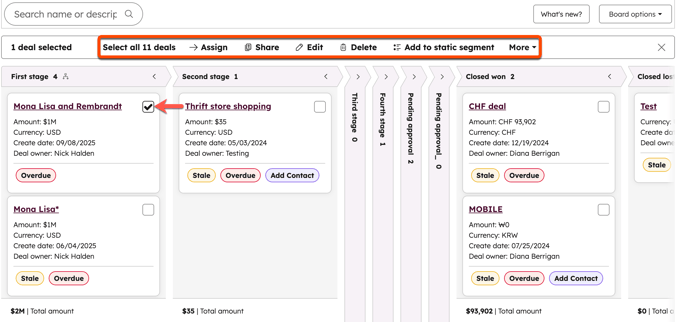
- Bewegen Sie den Mauszeiger über eine Board-Karte und aktivieren Sie das Kontrollkästchen , um einen einzelnen Datensatz auszuwählen.
- Wenn Sie mehrere Datensätze bearbeiten, aktivieren Sie die Kontrollkästchen auf den Board-Karten der Datensätze, die Sie bearbeiten möchten.
- Um alle Datensätze in der Pipeline auszuwählen, klicken Sie oberhalb des Boards auf Alle [Anzahl der Datensätze] auswählen .
- Um die Werte einer bestimmten Eigenschaft in diesen Datensätzen zu bearbeiten, klicken Sie oben in der Tabelle auf Bearbeiten.
-
Klicken Sie im Dialogfeld auf das Dropdown-Menü „Zu aktualisierende Eigenschaft“ und wählen Sie die zu bearbeitende Eigenschaft aus.
-
Geben Sie im eingeblendeten Fenster einen Wert für die ausgewählte Eigenschaft ein oder wählen Sie ihn aus. Bei Mehrfachauswahl-Eigenschaften:
- Um neue Werte unter Beibehaltung der bestehenden Werte hinzuzufügen, wählen Sie An aktuelle(n) Wert(e) anhängen aus.
- Um die vorhandenen Werte zu überschreiben, wählen Sie „Aktuelle(n) Wert(e) ersetzen“ aus.
-
Klicken Sie auf Aktualisieren. Dadurch werden bei Text- oder Einzelauswahleigenschaften die alten Werte in der Eigenschaft für diese Datensätze überschrieben.
-
- Um die Datensätze zu löschen, klicken Sie oben in der Tabelle auf Löschen. Geben Sie im Dialogfeld die Anzahl der Datensätze ein und klicken Sie auf Löschen.
Datensätze zwischen Pipeline-Phasen verschieben
In der Board-Ansicht können Sie einzelne Datensätze in eine neue Pipeline-Phase oder einen neuen Status verschieben.
- Gehen Sie zu der Pipeline, die Sie bearbeiten möchten .
- Klicken Sie auf die Board-Karte des Datensatzes und ziehen Sie sie zu einer anderen Phase oder einem anderen Status.
- Wenn für eine bestimmte Phase Eigenschaften erforderlich sind, geben Sie einen Wert für die Eigenschaften ein oder wählen Sie diesen aus und klicken Sie dann auf Weiter.
- Sobald der Datensatz in eine neue Phase oder einen neuen Status verschoben wird, wird die Anzahl der Datensätze der Spalte aktualisiert und die Karten innerhalb der Spalte werden anhand Ihrer Sortierkriterien neu sortiert. Bei Deals werden die Gesamtbeträge und die gewichteten Beträge der Spalte aktualisiert, und die Wahrscheinlichkeit des Deals kann automatisch basierend auf der Wahrscheinlichkeit der Phase aktualisiert werden.
Bitte beachten Sie: Wenn Sie einen Deal in eine andere Phase verschieben, müssen die gewichteten Gesamtwerte auf der Grundlage der Wahrscheinlichkeit des Deals neu berechnet werden, die auch auf der Grundlage der neuen Phase aktualisiert werden kann. Während der Neuberechnung wird ein Verzögerungssymbol neben dem gewichteten Betrag angezeigt.
Sie können auch die Pipeline oder die Phase/den Status eines einzelnen Datensatzes bearbeiten, während Sie einen Datensatz anzeigen.
Board-Karten anhand einer Eigenschaft sortieren
Sie können auswählen, welche Eigenschaft verwendet werden soll, um die Sortierreihenfolge Ihrer Datensätze in jeder Spalte zu bestimmen. Sie können z. B. Tickets nach dem neuesten Wert für Erstellungsdatum oder Deals nach hohen bis niedrigen Werten für die Eigenschaft Betrag sortieren.
- Gehen Sie zur Pipeline-Ansicht, für die Sie die Karten sortieren möchten.
- Klicken Sie auf die Schaltfläche Sortieren .
- Im Dialogfeld:
- Klicken Sie auf das Dropdown-Menü Eigenschaften und wählen Sie dann die Eigenschaft aus, nach der die Datensätze in jeder Spalte sortiert werden sollen (z. B. Betrag ).
- Klicken Sie auf die Schaltfläche Kriterien , die die Reihenfolge der Datensätze bestimmt (z. B. Z -->A, 0-->9).
- Klicken Sie auf Speichern.
