
Zuletzt aktualisiert am: 27 Mai 2026

Migrieren Sie Ihre bestehenden Abonnements von Stripe zu HubSpot. Bei der Migration von Abonnements können Sie entweder das Payments-Tool von HubSpot oder Stripe als Option für die Zahlungsabwicklung verwenden.
Wenn Sie Ihre bestehenden Stripe-Abonnements zu HubSpot migrieren, können Sie:
- Synchronisieren Sie die Kundenabrechnung mit Vertriebs-, Marketing- und Supportdaten in HubSpot.
- Verschaffen Sie Teams Einblick in Abonnement- und Abrechnungs Aktivität.
- Verwenden Sie HubSpot Workflows, um Zahlung Erinnerungen zu automatisieren, Up-Selling-Kampagnen anzubieten und vieles mehr.
- Verfolgen Sie Kennzahlen zu wiederkehrenden Umsätzen wie Monatlich wiederkehrender Umsatz ( MRR ), wiederkehrender jährlicher Umsatz ( ARR ) und Abwanderung zusammen mit Marketing- und Vertriebs-KPIs.
Bevor Sie loslegen
Dies sind die Voraussetzungen:
Um von der Stripe-Abrechnung zum Payments-Tool von HubSpot zu migrieren, müssen Sie:
-
Ein Unternehmen oder eine Organisation sein, das bzw. die in den Vereinigten Staaten, dem Vereinigten Königreich oder Kanada ansässig ist und dort tätig ist.
-
Verwenden Sie ein Bankkonto in den USA, Kanada oder Großbritannien.
-
Sie haben ein kostenpflichtiges HubSpot-Abonnement.
-
Ein Benutzer mit Super-Admin-Berechtigungen muss verfügen, um die Migration durchzuführen.
- Stellen Sie einen Geschäftsinhaber oder Vertreter mit mindestens 25 % Beteiligung bereit, um den Underwriting-Antrag auszufüllen und die erforderlichen Unterlagen vorzulegen.
Einschränkungen und Wissenswertes
-
Sie können aktive Abonnements mit Pauschalabrechnung migrieren.
-
Sie könnenE-Abonnements von nur einem Stripe-Account pro HubSpot-Account migrieren.
- Stripe-Abonnements mit einem der folgenden Kriterien können nicht migriert, können aber weiterhin in Stripe verwaltet werden:
- Steuern auf Artikelebene (z. B. Besteuerung einzelner Produkte anstelle Besteuerung des gesamten Abonnements).
- Gemessene oder nutzungsbasierte Abrechnung (bekannt als verbrauchsabhängige Abrechnung).
- Abonnements mit komplexen Rabattregeln . Zum Beispiel ein mehrjähriges Abonnement, das für jedes Jahr unterschiedliche Rabatte bietet.
- Rabatte oder Aktionen für wiederkehrende Artikel. Um mit der Migration fortzufahren, entfernen Sie die Rabatte vom Abonnement in Stripe.
- Automatische Steuerberechnung. Um mit der Migration fortzufahren, entfernen Sie die Einstellungen für die automatische Berechnung von Abonnements in Stripe.
- Test-Abonnements.
- Abonnements, bei denen das erste Rechnungsdatum noch nicht vollendet ist.
- Abonnements, die von einer Drittanbieteranwendung erstellt wurden. Abonnements müssen für die Migration in Stripe erstellt werden.
Beginnen Sie mit der Migration
Stripe-Abonnements zu HubSpot migrieren und das Payments-Tool von HubSpot verwenden
Abonnement erforderlich Für die Nutzung des Payments-Tools von HubSpot ist ein Starter-, Professional- oder Enterprise-Abonnement erforderlich.
Berechtigungen erforderlich Super-Admin-Berechtigungen oderZahlungen verwalten sind erforderlich, um das Payments-Tool von HubSpot einzurichten.
Füllen Sie das Antragsformular für die Abonnementmigration vor oder nach der Einrichtung des Payments-Tools von HubSpot aus. Erfahren Sie mehr über den Migrationsprozess.
Stripe-Abrechnung zu HubSpot migrieren und Stripe als Option für die Zahlungsabwicklung nutzen
Berechtigungen erforderlich Super-Admin-Berechtigungen sind erforderlich, um Stripe als Option für die Zahlungsabwicklung zu verknüpfen.
Bitte beachten: Um mehr als 1.000 Abonnements zu migrieren, füllen Sie das Formular zur Abonnementmigration aus.
- Verknüpfen Sie Stripe als Option für die Zahlungsabwicklung.
- Klicken Sie in Ihrem HubSpot-Account auf Commerce und dann auf Abonnements.
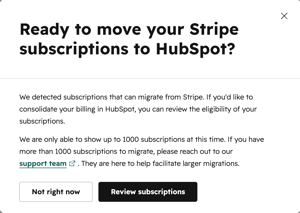
- Klicken Sie im Dialogfeld auf Abonnements überprüfen .
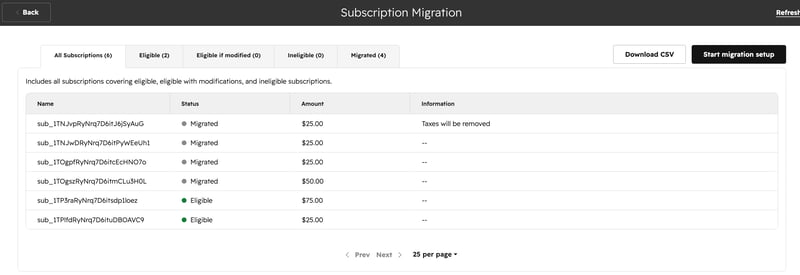
- Überprüfen Sie die Registerkarten Berechtigt, Berechtigt, falls geändert und Nicht berechtigt , um zu sehen, welche Abonnements migriert werden können.
- Klicken Sie auf Migrations-Setup starten.
-
Wenn Sie sowohl berechtigte als auch berechtigte , wenn geänderte Abonnements verfügen, wählen Sie im Dialogfeld eine Option aus (diese Optionen werden nicht angezeigt, wenn Sie nur berechtigte Abonnements haben):
-
Nur berechtigt: Migrieren Sie berechtigte Abonnements.
-
Alle berechtigten: Migrieren Sie teilnahmeberechtigte Abonnements und berechtigte Abonnements, falls geändert. Berechtigt, wenn geänderte Abonnements werden migriert. Alle in Stripe angewendeten Steuersätze und Rabatte werden entfernt.
-
-
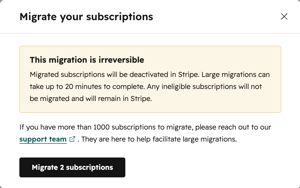
Klicken Sie auf [x] Abonnements migrieren.
-
Oben in Ihrem Konto wird ein Banner angezeigt, mit dem Sie bestätigen können, dass die Migration ausgeführt wird. Erfahren Sie mehr über den Migrationsprozess.
- Wenn die Migration abgeschlossen ist, wird ein Banner angezeigt, das bestätigt, dass Ihre Stripe-Abonnements zu HubSpot migriert wurden. Es kann bis zu 10 Minuten dauern, bis alle Abonnements in Ihrem HubSpot-Account angezeigt werden. Erfahren Sie mehr über das Anzeigen und Verwalten von Abonnements.

Der Migrationsprozess
Nach dem Beginn der Migration analysiert HubSpot Ihre Stripe-Abonnements und erstellt auf der Grundlage der Abonnementdaten neue Abonnementdatensätze in HubSpot.
- Es werden keine Daten von Stripe gelöscht. Migrierte Abonnements werden pausiert, sodass Sie bei Bedarf auf die Abonnements verweisen oder die Abrechnung in Stripe fortsetzen können.
- Der Vorgang ist in der Regel innerhalb einer Stunde abgeschlossen, kann für Kunden mit einer hohen Anzahl von Abonnements jedoch länger dauern.
- Ändern oder löschen Sie während des Migrationsprozesses keine Abonnements.
- Um die Kontinuität der Abrechnung zu gewährleisten, sind Abonnements, die innerhalb von 72 Stunden nach der Migration abgerechnet werden, ausgeschlossen. Migrieren Sie diese nach Ablauf der 72-Stunden-Frist.
Was passiert mit Ihren Daten?
In HubSpot
Für jedes migrierte Abonnement erstellt HubSpot Folgendes:
- Abonnementdatensätze für jedes Abonnement.
- Rechnungsdatensätze für jedes Abonnement.
- Kontaktdatensätze für die Abonnements. Wenn ein Kontakt nicht in HubSpot vorhanden ist, wird ein neuer Datensatz erstellt und mit den entsprechenden Abonnements und Rechnungen verknüpft .
Erfahren Sie mehr über die Verwaltung von Abonnements nach der Migration.
In Stripe
- Die berechtigten Abonnements, die Sie migrieren, werden pausiert und nicht gelöscht.
- Wenn Sie sich entscheiden, die Abrechnung wieder zu Stripe zu wechseln, können Sie das Abonnement über Stripe fortsetzen.
Bitte beachten Sie:
- Stripe erstellt weiterhin Zahlungsrechnungen für ausgesetzte Abonnements. Diese Rechnungen werden am Tag der Zahlung ungültig und können ignoriert werden. Es ist in den Richtlinien von Stripe festgelegt, diese Rechnungen für pausierte Einzüge zu erstellen, um sicherzustellen, dass sie bei einer späteren Wiederaufnahme wieder ordnungsgemäß abgerechnet werden können.
-
Wenn Sie ein Abonnement in HubSpot kündigen, wird eine E-Mail an Kunden gesendet. Benachrichtigen Sie Kunden, wenn Sie das System wechseln, oder deaktivieren Sie Benachrichtigungen , um Verwirrung zu vermeiden.
Nach der Migration
Verwalten Sie nach der Migration die Abonnements, die Abrechnung und die Rechnungen in HubSpot. Wenden Sie sich an das HubSpot-Supportteam , wenn Sie Hilfe benötigen oder Unstimmigkeiten feststellen.
Abonnements anzeigen und verwalten
- Klicken Sie in Ihrem HubSpot-Account auf Commerce und dann auf Abonnements.
- Stellen Sie sicher, dass die Anzahl der migrierten Abonnements Ihren Erwartungen entspricht.
- Erfahren Sie mehr über das Verwalten von Abonnements in HubSpot.
Abrechnung verwalten
Verwenden Sie HubSpot, um Abrechnungen und Zahlungen zu verwalten, Prozesse mit Workflows zu automatisieren und Verlängerungen mit Berichten zu überwachen.
- Erfahren Sie mehr über die Verwaltung von Abonnements.
- Erfahren Sie mehr über das Verwalten von Rechnungen.
- Erfahren Sie mehr über das Erstellen von Workflows .
- Erfahren Sie mehr über das Nachverfolgen von Verlängerungen in der Commerce Analytics Suite.
Datenhosting und Datenschutz
- Wenn Ihre HubSpot Account im EU-Rechenzentrum gehostet werden, unterliegen Ihre Daten weiterhin den Nutzungsbedingungen von HubSpot.
- Durch die Nutzung der Stripe-Zahlungsabwicklung erklären Sie sich mit den Bedingungen für die Stripe-Zahlungsabwicklung einverstanden. Beachten Sie, dass einige Daten über das EU-Rechenzentrum von Stripe geleitet werden können.
Nicht qualifizierte Abonnements für die Migration beheben
Einige Abonnements werden möglicherweise von der Migration ausgeschlossen. In der folgenden Tabelle finden Sie Informationen zu Disqualifizierungscodes und -gründen sowie deren Lösung.
| Code für die Disqualifizierung | Grund für die Disqualifizierung | Beschreibung | Auflösung |
| SUBSCRIPTION_ |
Das Abonnement hat keine unterstützte Zahlungsmethode. | Das Abonnement verwendet eine Zahlungsmethode, die von HubSpot nicht unterstützt wird. Erfahren Sie mehr über unterstützte Zahlungsmethoden. |
|
| SUBSCRIPTION_ |
Die Zahlungsmethode ist veraltet. | Die Zahlung ist nicht direkt mit dem Abonnement selbst verknüpft, sondern mit einer Zahlung über eine Zahlung möglich. | Abonnements müssen über aktive Zahlungsmethoden verfügen, die direkt mit ihnen verknüpft sind, um für die Migration berechtigt zu sein. |
| SUBSCRIPTION_ |
Das Abonnement hat keine unterstützte Zahlungsmethode. | Dem Abonnement fehlt eine Zahlung oder die Zahlungsmethode wird von HubSpot nicht unterstützt. Erfahren Sie mehr über unterstützte Zahlungsmethoden. |
|
| STATUS_ |
Das Abonnement ist in Stripe nicht als "Aktiv" festgelegt. | Das Abonnement muss in Stripe aktiv sein. Ein kostenloses Probeabonnement gilt bis zum Abschluss des ersten Abrechnungszyklus als inaktiv. | Abonnements werden nach ihrer ersten erfolgreichen Zahlung aktiv und kommen für eine Migration in Frage. |
| SUBSCRIPTION_ |
Das Abonnement wurde von einer Drittanbieter-App erstellt. | Das Abonnement muss in Stripe erstellt werden. Abonnements, die von Dritten erstellt wurden, kommen für eine Migration nicht in Frage. | Erstellen Sie das Abonnement in Stripe erneut und ordnen Sie die Kundeninformationen und die Zahlungsmethode dem Abonnement zu. |
| SUBSCRIPTION_ |
Der Einzug von Abonnement-Zahlungen wurde angehalten. | Das Abonnement muss einen aktiven Abrechnungszyklus haben. Wenn die Abonnements nach HubSpot migriert wurden, wird dem Abonnementtitel das Label Sammlung pausiert hinzugefügt. | Um den Zahlungseinzug wieder zu aktivieren, aktualisieren Sie den Status in Stripe. |
| SUBSCRIPTION_ |
Die Abrechnung für das Abonnement erfolgt innerhalb von 72 Stunden. | Das Abonnement kommt für eine Migration nicht in Frage, wenn das nächste Abrechnungsdatum innerhalb von 72 Stunden liegt. | Das Abonnement kann nach 72 Stunden migriert werden. |
| SUBSCRIPTION_ |
Die Kunden-E-Mail-Adresse ist ungültig. | Das Abonnement enthält eine ungültige Kunden-E-Mail-Adresse. | Überprüfen Sie die Kunden-E-Mail-Adresse des Abonnements und aktualisieren Sie sie in Stripe. |
| SUBSCRIPTION_ |
Kunden-E-Mail fehlt. | Die Kunden-E-Mail-Adresse des Abonnements fehlt. | Fügen Sie die E-Mail-Adresse des Kunden zum Abonnement in Stripe hinzu. |
| SUBSCRIPTION_ |
Das Abonnement enthält einen Rabattcode oder Gutschein. | Abonnements mit Rabattcodes oder Gutscheinen kommen nicht für eine Migration in Frage. |
|
| NON_ |
Das Abonnement enthält nicht pauschale Artikel. | Artikel mit getakteter oder nutzungsbasierter Abrechnung kommen für die Migration nicht in Frage. | Entfernen Sie Artikel mit getakteter oder nutzungsbasierter Abrechnung in Stripe. |
| SUBSCRIPTION_ |
Abonnement hat den Standardsteuersatz. | Abonnements mit Standardsteuersätzen sind nicht förderfähig. | Entfernen Sie die Standardsteuersätze vom Abonnement in Stripe. |
| SUBSCRIPTION_ |
Das Abonnement verwendet eine automatische Steuer. | Abonnements, die die automatische Steuerberechnung von Stripe verwenden, sind nicht qualifiziert. | Entfernen Sie die automatische Steuerberechnung vom Abonnement in Stripe. |
| SUBSCRIPTION_ITEM_ |
Das Abonnement hat Steuersätze auf Artikelebene des Abonnements. | Abonnements, die einzelne Produkte besteuern, anstatt das gesamte Abonnement zu besteuern, sind für eine Migration nicht berechtigt. | Entfernen Sie die Steuern auf jeden Artikel des Abonnements in Stripe. |
| SUBSCRIPTION_ |
Das Abonnement enthält Artikel mit einer Menge von Null. | Artikel mit Mengen von Null kommen für die Migration nicht in Frage. | Aktualisieren Sie die Mengen der Artikel im Abonnement in Stripe auf einen Wert größer als Null. |
| SUBSCRIPTION_ |
Das Abonnement enthält Artikel mit einem Preis von Null. | Artikel mit einem Preis von Null kommen für die Migration nicht in Frage. | Aktualisieren Sie den Preis der Artikel im Abonnement in Stripe auf einen Wert größer als Null. |
| SUBSCRIPTION_ |
Für das Abonnement sind keine Zahlungen mehr vorhanden. | Abonnements, für die keine Zahlungen mehr übrig sind, kommen für eine Migration nicht in Frage. | Verlängern Sie das Abonnement, wenn Sie die Migration wünschen. |
| SUBSCRIPTION_ |
Das Abonnement hat eine nicht unterstützte Abrechnungsfrequenz. | Die Abrechnungsfrequenz muss von HubSpot unterstützt werden. Erfahren Sie mehr über die Abrechnungshäufigkeit. | Aktualisieren Sie das Abonnement auf eine unterstützte Abrechnungsfrequenz in Stripe. |
| SUBSCRIPTION_ |
Das Abonnement hat mehr als eine Währung. | Abonnements können nur eine Währung verwenden. | Aktualisieren Sie das Abonnement, um eine Währung in Stripe zu verwenden. |
| SUBSCRIPTION_ |
Das Abonnement verwendet eine nicht unterstützte Währung. | Das Abonnement muss eine Währung verwenden, die von HubSpot unterstützt wird. Erfahren Sie mehr über unterstützte Währungen. | Aktualisieren Sie das Abonnement, um eine unterstützte Währung in Stripe zu verwenden. |
