
Última actualización: 14 de abril de 2026
Disponible con cualquiera de las siguientes suscripciones, a no ser que se indique de otro modo:
-
 Service Hub
Pro, Enterprise
Service Hub
Pro, Enterprise
Puedes Configurar un canal de llamada en el servicio de ayuda para iniciar un hilo de conversación que puede utilizarse junto con el chat, el correo electrónico y otros canales compartidos. Puedes asignar usuarios y equipos específicos, y personalizar los mensajes según el horario laboral. Para los usuarios de Service Hub Professional y Enterprise , las llamadas entrantes admiten timbres simultáneos para un máximo de 100 usuarios.
Se requieren licencias Se requiere una licencia de Service asignada para realizar llamadas en Help Desk
Configurar un canal de llamadas
Para realizar y recibir llamadas en el servicio de asistencia, necesitas un Número de teléfono suministrado por HubSpot.
Para configurar tu canal:
- En tu cuenta de HubSpot, haz clic en el icono de Configuración en la barra de navegación superior.
- En el menú de la barra lateral izquierda, haga clic en Bandeja de entrada & Centro de ayuda> Centro de ayuda.
- En Fuentes y enrutamiento de tickets, selecciona Canales.
- Haz clic en Conectar un canal en la parte superior derecha.
- Haz clic en Llamadas.
- Para elegir cómo conectar un número de teléfono, puedes generar un número nuevo o utilizar un número existente de HubSpot:
Nota: si seleccionas un número existente, se eliminarán todos los usuarios asignados a ese número.
-
- Para generar un nuevo número:
- Haz clic en Generar un número nuevo.
- Utiliza los menús desplegables País y Prefijo para generar tu número. Los números que proporciona HubSpot los genera la empresa externa Twilio y deben cumplir la normativa específica de cada país.
- Haz clic en Generar un número. A continuación aparecerá tu nuevo número de teléfono.
- Para generar un nuevo número:
-
-
- Haz clic en Usar este número en la parte inferior derecha.
- Haz clic en Continuar con la configuración.
- Para utilizar un número existente:
- Haz clic en Usar un número HubSpot existente.
- Haz clic en un número de teléfono de de la tabla.
-
-
-
- Haz clic en Continuar con la configuración en la parte inferior derecha.
-
- En la página Configurar automatización de tickets, establece qué propiedades incluirán los nuevos tickets de este canal. Si no estableces las propiedades específicas del canal, se aplicarán los ajustes de tu ticket de Help Desk. Haga clic en Siguiente.
- En la página Enrutamiento y configuración, introduce el nombre del canal .
- En Horas de funcionamiento del canal, haz clic en + Agregar horas para configurar el horario de tu canal de llamadas.
- En Enrutamiento durante las horas de trabajo, haz clic en el menú desplegable Usuarios o equipos específicos, y haz clic en los cuadros de verificación situados junto a cada usuario o equipo al que quieras enrutar las llamadas durante las horas de trabajo. Más información sobre cómo configurar un horario de trabajo.
- A continuación, haz clic en Configurar buzón de voz. En el panel derecho, introduce un mensaje para crear una versión de audio de tu mensaje. Haz clic en Guardar.
- En Direccionamiento fuera del horario, haz clic en Configurar buzón de voz para introducir un mensaje para las llamadas no contestadas fuera del horario laboral. Haz clic en Guardar.
- Haz clic en Finalizar.
Hacer y recibir llamadas en tu canal de llamadas
Una vez configurado su canal de llamadas, podrá realizar y recibir llamadas junto con otros canales conectados a su centro de ayuda. Para conocer las distintas funciones de la herramienta de asistencia y saber cómo utilizarlas para gestionar la comunicación con tus contactos, haz clic en aquí.
Nota: si eres superadministrador, puedes incluir tu cuenta en la experiencia de llamadas actualizada en la versión beta del Centro de ayuda . Todas las funciones en beta se indicarán en el paso correspondiente.
Nota:
- El timbre de tu dispositivo debe estar configurado en Ring en HubSpot para recibir llamadas entrantes en el navegador de HubSpot. No se admite el reenvío a tu dispositivo personal .
- Después de asignar a un usuario un número conectado a un canal de llamada, debe visitar el servicio de asistencia al menos una vez para poder recibir llamadas en ese canal.
- Para recibir llamadas, esta ventana debe permanecer abierta.
Para recibir llamadas en tu canal de llamadas:
- En tu cuenta de HubSpot, ve a Servicio al cliente > Centro de ayuda.
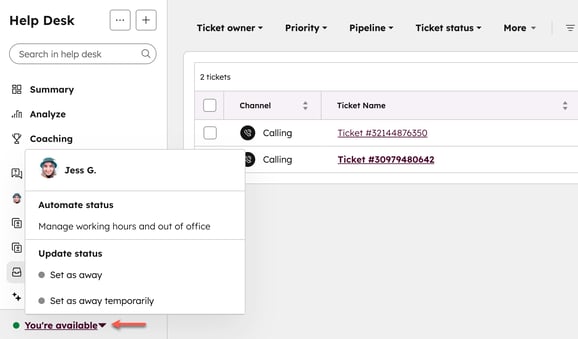
- En la parte superior izquierda, haz clic para activar el interruptor Estás disponible. Si este interruptor no está activado, no podrás recibir llamadas entrantes en tu canal de llamadas compartido. Las llamadas entrantes repicarán simultáneamente para un máximo de 100 usuarios disponibles asignados a un canal de llamadas. Aprende a recibir y gestionar llamadas entrantes en el navegador HubSpot.
- Para llamadas entrantes:
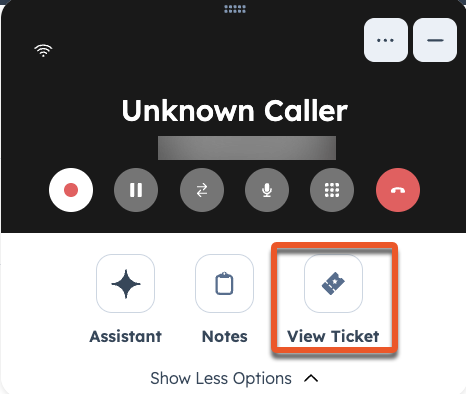
- Una vez que un usuario contesta una llamada, ésta dejará de repicar para el resto de los usuarios. En el control remoto de llamadas, haz clic en cualquiera de las siguientes opciones:
- Asistente: haz clic en el icono del asistente de Breeze para obtener un contexto de IA útil sin esperar a que se procese la transcripción.
- Notas: para tomar notas durante la conversación.
- Ver ticket (BETA): para navegar por el hilo del ticket.
- Una vez que un usuario contesta una llamada, ésta dejará de repicar para el resto de los usuarios. En el control remoto de llamadas, haz clic en cualquiera de las siguientes opciones:
- Para llamadas salientes:
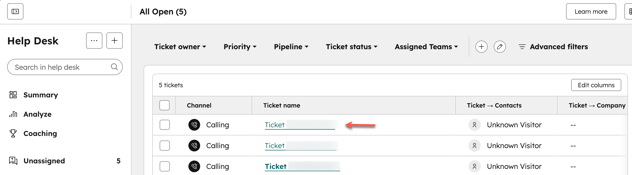
- Para realizar una llamada saliente desde un hilo de tickets:
- Haga clic en el nombre de un ticket de la tabla.
- Para realizar una llamada saliente desde un hilo de tickets:
-
-
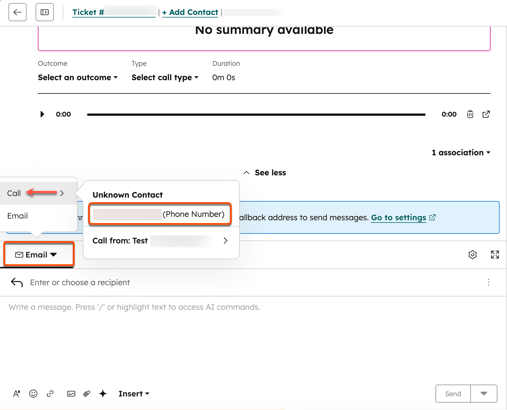
- En la parte inferior izquierda, haga clic en Correo electrónico. En el cuadro emergente , haga clic en Llamar y, a continuación, siga los prompt para seleccionar el número de teléfono de salida del contacto y el número desde el que desea llamar.
-
-
- Siga los mismos pasos indicados anteriormente.
-
- Si aún no existe un hilo de conversación, aparecerá uno nuevo en el centro de ayuda asignado al usuario que ha respondido a la llamada.
- (BETA) Durante la llamada, puedes hacer lo siguiente en el hilo del ticket:
- Toma notas de la llamada.
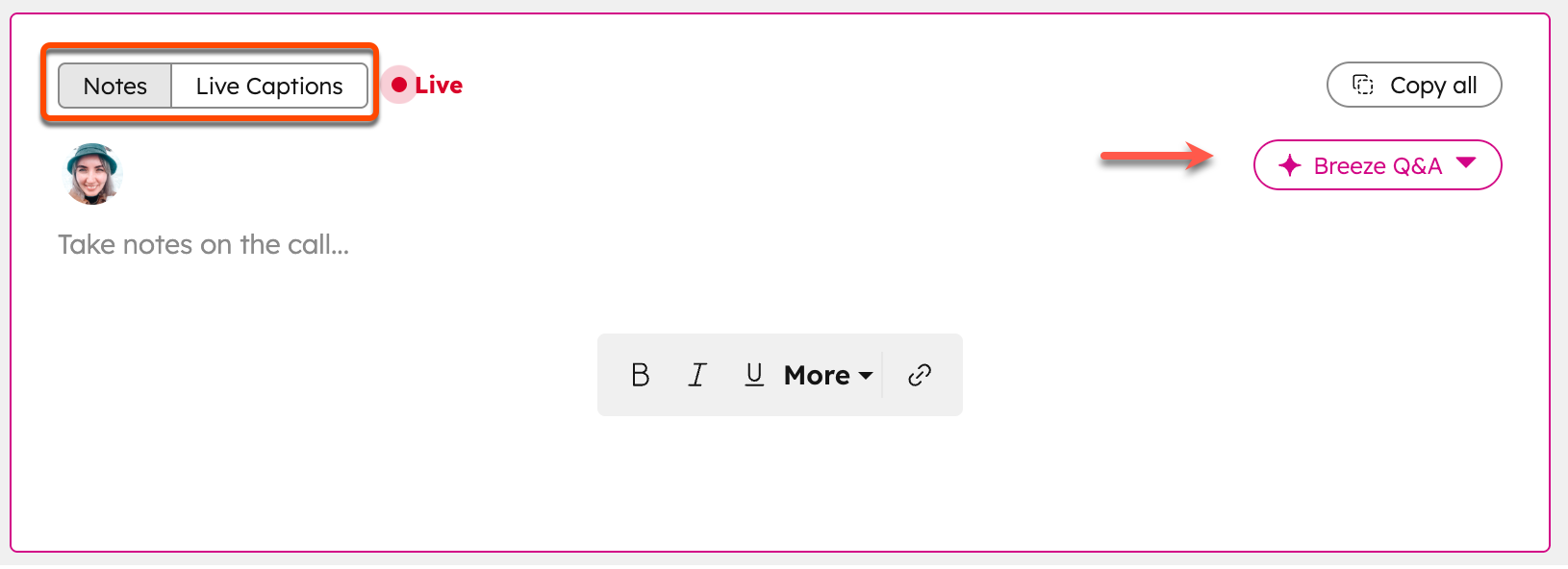
- Haz clic en la pestaña Subtítulos en directo para ver una transcripción en tiempo real de la llamada en curso.
- Haz clic en Breeze Q& A para iniciar un chat sobre tu llamada actual. Las acciones rápidas incluyen prompts para: Resumir la conversación hasta el momento, Resumir los próximos pasos y Sugerir preguntas aclaratorias. Puedes continuar la conversación con Breeze en la barra lateral derecha.
-
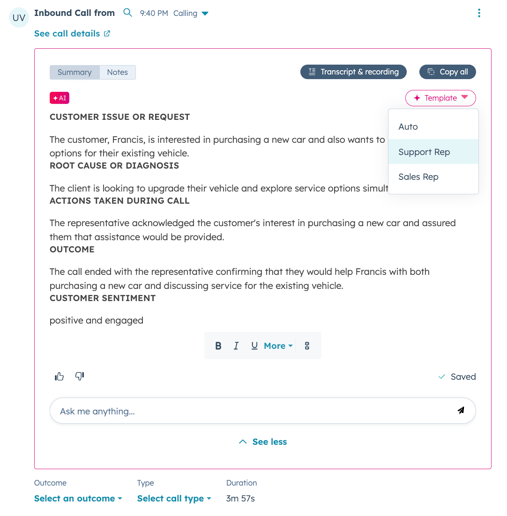
- (BETA) Una vez finalizada la llamada, se generará una transcripción y un resumen de la misma. Haga clic en el menú desplegable Plantilla y seleccione Asistencia para ver un resumen adaptado. Las notas manuales se conservan en la pestaña de notas. Los resúmenes se pueden editar y ofrecen una sección Pregúntame lo que quieras para prompt Breeze con preguntas sobre las llamadas registradas.
- Utilice el editor de respuestas para redactar un correo electrónico, o utilice la pestaña Comentario para notificar el ticket a otro miembro del equipo. La pestaña Comentario sólo aparecerá si se redacta o envía un correo electrónico saliente.
- Si no se atiende la llamada, se creará un nuevo hilo sin asignar y se notificará a todos los usuarios asignados al canal de llamadas. Haz clic en el menú desplegable Propietario, para asignar el propietario de la llamada perdida.
Retener y Transferir llamadas en tu canal de llamadas
Después de responder a una llamada, puedes poner a la persona que llama en espera. También puede transferir la llamada a otros usuarios del mismo canal de llamadas o a otros espacios de trabajo.
- Para poner a la persona que llama en espera, en el cuadro de diálogo Llamada remota, o en la página de la pestaña Llamada, haz clic en Retener. Mientras estén en espera, las personas que llamen oirán música de espera.
- Para retirar una llamada en espera, haz clic de nuevo en En espera.
- Para transferir una llamada, pulse el icono Transferir . En el campo Buscar representante , introduzca el nombre del representante o espacio de trabajo al que desea transferir. A continuación, haz clic en Completar transferencia. Cuando esté listo, el representante que inició la llamada puede colgar. A continuación, el representante de transferencia puede hacer clic en Completar transferencia para retirar la llamada en espera y reanudar la conversación.
Gestionar los canales de llamadas
Para editar, borrar o desactivar un canal de llamadas:
- En tu cuenta de HubSpot, haz clic en el icono de Configuración en la barra de navegación superior.
- En el menú de la barra lateral izquierda, haga clic en Bandeja de entrada & Centro de ayuda> Centro de ayuda.
- En Fuentes y enrutamiento de tickets, selecciona Canales.
- Coloca el cursor sobre el canal y realiza una de las siguientes acciones:
- Para editar un canal, haz clic en Editar. Puedes gestionar la configuración de los tickets, enrutamiento y configuración, y editar tus mensajes de voz. A continuación, haga clic en Guardar.
- Para eliminar un canal, haz clic en Eliminar. En el cuadro de diálogo, escribe el número de teléfono para confirmar la eliminación. Luego, haz clic en Eliminar canal conectado.
- Para desactivar un canal, haz clic para desactivar el interruptor Estado. En el cuadro de diálogo, haz clic en Desactivar.
