
Última actualización: 12 de mayo de 2026
Disponible con cualquiera de las siguientes suscripciones, a no ser que se indique de otro modo:

Resumen
Crea cuadros de mando en HubSpot para organizar tus informes en una sola vista y analizar datos específicos para un determinado propósito o usuario. Por ejemplo, es posible que desee disponer de un panel de control de marketing para realizar un seguimiento de sus esfuerzos generales de marketing, o de un panel de control de servicio específico del usuario para ver el rendimiento de un representante de servicio al cliente. Cuando estés fuera de casa, puedes ver tus informes y cuadros de mando en la aplicación móvil de HubSpot.
Puedes crear cuadros de mando desde cero o utilizar plantillas. Aprenda a editar, clonar o eliminar su cuadro de mandos. También puede gestionar el acceso al cuadro de mandos, para controlar qué usuarios pueden revisar y realizar cambios en un cuadro de mandos.
Por último, si ha notado alguna actividad inesperada en sus cuadros de mando, aprenda a revisar el registro de actividad del cuadro de mando para rastrear el origen de estos cambios.
¿Qué limitaciones y requisitos debo conocer antes de crear cuadros de mando?
-
Los superadministradores y los usuarios con permiso para los cuadros de mando de Informes & pueden crear, ver y realizar cambios en todos los cuadros de mando, independientemente de su visibilidad o propiedad.
- El número máximo de dashboards que puedes tener en tu cuenta de HubSpot se basa en el nivel de suscripción más alto que tenga tu cuenta. Por ejemplo, si tu cuenta tiene Marketing Hub Enterprise y Sales Hub Pro, puedes tener el número máximo de paneles según tu suscripción Enterprise. Revisa los límites de tu panel en el Catálogo de productos y servicios de HubSpot.
¿Cómo puedo crear un cuadro de mando en HubSpot?
- Para navegar por los cuadros de mando:
- En tu cuenta de HubSpot, dirígete a Informes > Paneles. En la parte superior derecha, haga clic en Crear cuadro de mando. Accederás a la biblioteca del panel.
- En tu cuenta de HubSpot, dirígete a Informes > Informes. Haga clic en el menú desplegable Crear y, a continuación, seleccione Crear cuadro de mando. Accederás a la biblioteca del panel.
-
Puede elegir una de las siguientes opciones:
-
(BETA) Seleccione una plantilla de cuadro de mandos recomendada:
-
Haga clic en la plantilla del cuadro de mandos.
-
-
-
En el panel derecho, revise los informes prescritos. Borrar las casillas de comprobación junto a los informes que no deseas incluir.
-
Haz clic en Siguiente.
-
-
-
-
Seleccione Nuevo Cuadro de Mando para crear un cuadro de mando en blanco sin informes.
-
-
En el panel derecho, escribe un nombre del panel.
Ten en cuenta: el nombre del panel no puede contener una URL de sitio web o un punto.
- A continuación, ajuste el acceso del usuario a este cuadro de mandos:
-
- Privado a propietario: permitir que solo tu usuario y tus administradores vean y editen el panel. Un súper administrador solo puede seleccionar esto si es el propietario del panel.
- Todos: permitir que todos los usuarios de tu cuenta de HubSpot vean el panel.
- Selecciona Ver y editar para permitir que todos los usuarios vean y editen el panel.
- Selecciona Solo visualización para permitir a todos los usuarios ver, pero no editar, el panel.
Nota: al buscar un usuario o equipo, el uso de letras mayúsculas no devolverá resultados de búsqueda. Debes escribir todo en minúsculas.
- En la parte inferior derecha, haz clic en Crear panel.
Una vez que hayas creado tu panel, puedes agregar informes a tu panel y personalizarlo.
Nota: los cuadros de mando de la biblioteca de cuadros de mando tendrán nombres por defecto en el idioma que el usuario haya seleccionado para su cuenta. Si se crea y comparte el panel a los usuarios que seleccionaron un idioma diferente, los nombres del panel seguirán estando en el idioma seleccionado originalmente. Es posible que desees cambiar el nombre de los paneles si estás trabajando con usuarios con diferentes configuraciones de idiomas.
¿Cómo puedo gestionar los ajustes y permisos del panel de control?
El superadministrador y los usuarios con permiso deadministrador de cuadros de mando , informes y análisis pueden ver y realizar cambios en todos los cuadros de mando, independientemente de su visibilidad o propiedad. De lo contrario, un usuario solo puede hacer cambios en los paneles que posea o a los que tenga acceso.
Puedes cambiar el propietario de un panel, establecer un panel para que sea tu valor predeterminado y eliminar paneles.
- Para navegar a sus cuadros de mando:
- En tu cuenta de HubSpot, dirígete a Informes > Paneles. En la parte superior, haga clic en Gestionar cuadros de mando. Accederás a la biblioteca del panel.
- En tu cuenta de HubSpot, dirígete a Informes > Informes. En la barra lateral izquierda, haga clic en Mis cuadros de mando. Accederás a la biblioteca del panel.
- Haga clic en el menú desplegable Acciones para hacer o ver lo siguiente:
- Clonar: seleccione esta opción para clonar el panel de control existente. En el panel derecho, introduzca el nombre del panel clonado y seleccione los usuarios que tendrán acceso al panel clonado. Una vez seleccionado, haga clic en Clonar salpicadero.
- Detalles del cuadro de mandos: seleccione para cambiar el nombre del cuadro de mandos, editar su descripción o cambiar de propietario. En el panel derecho, edite el nombre del panel, edite la descripción del panel o edite el propietario del panel. Una vez hecho esto, haga clic en Guardar.
- Registro de actividad: vea un registro de actividad de las actualizaciones del panel de control, incluida la fecha de cada cambio y el usuario que lo realizó.
- Vista a pantalla completa: para ver el cuadro de mandos a pantalla completa.
- Establecer como predeterminado: en el cuadro de diálogo, haga clic en Establecer como predeterminado. Este cuadro de mando se le mostrará cuando navegue a Informes > Cuadros de mando.
- Eliminar: si desea conservar los informes personalizados del cuadro de mandos en su lista de informes, en el cuadro de diálogo, desactive la casilla de verificación Eliminar también todos los informes de este cuadro de mandos . Para confirmar la eliminación, haga clic en Borrar cuadro de mandos.
- Para eliminar paneles masivos:
- Selecciona las casillas de comprobación junto a los paneles que deseas eliminar. En el encabezado de la tabla, haz clic en Eliminar.
- En el cuadro de diálogo, borra Eliminar todos los informes si quiere para mantener los informes personalizados en el panel de tu lista de informes.
- Para confirmar la eliminación, haz clic en Sí, eliminar panel.
- Para restaurar un panel eliminado:
- En la barra lateral izquierda, haz clic en Restaurar paneles eliminados.
- Selecciona la casilla de comprobación junto a los paneles que deseas restaurar. En el encabezado de la tabla, haz clic en Restaurar.
Nota: también se restaurará cualquier informe que estuviera en el panel restaurado y que se hubiera eliminado en los últimos 14 días. Cuando se restauren, tus paneles tendrán la misma configuración de acceso que tenían cuando se borraron.
- Para editar qué usuarios pueden acceder a un panel:
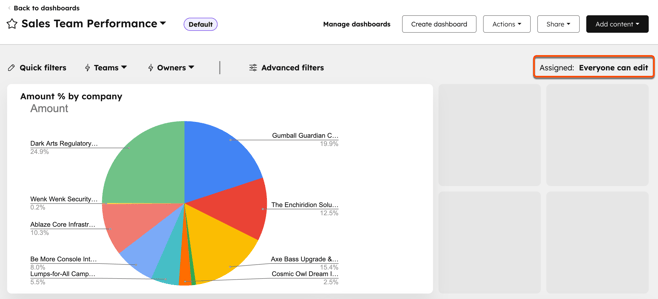
- Haga clic en un cuadro de mandos de la lista. En la parte superior derecha del panel, junto a Asignado, haga clic en el permiso de asignación actual.
-
- En el panel derecho, establece el acceso de usuario al panel:
- Limitado a superadministradores & sólo propietario: permite que sólo el superadministrador y el propietario del cuadro de mandos vean el cuadro de mandos.
- Permitir a todos ver y editar: permite a todos los usuarios ver y editar el cuadro de mandos.
- Permitir a todos ver: permite a todos los usuarios ver el cuadro de mandos.
- Asignar equipos y usuarios (sóloEnterprise ): permite que sólo equipos y usuarios específicos accedan al panel de control, y establece permisos granulares para cada usuario o equipo (incluido Sin acceso).
- Haga clic en Siguiente.
- Haga clic entre las pestañas Equipo y Usuarios y, a continuación, seleccione las casillas de verificación situadas junto a los usuarios o equipos que desee asignar.
- A la derecha del usuario o equipo, haga clic en el menú desplegable para seleccionar si el usuario o equipo no tiene acceso, si sólo tiene acceso de visualización o si tiene acceso de visualización y edición .
- Haz clic en Guardar.
- En el panel derecho, establece el acceso de usuario al panel:
- Para agregar un panel a tu lista de paneles favoritos, haz clic en el favorite icono de estrellas junto al panel en tu lista de paneles. Puedes añadir hasta 10 cuadros de mando favoritos.
¿Cómo puedo ver el registro de actividad de un cuadro de mandos?
Más de un usuario puede tener acceso y hacer cambios en un panel. Cuando observas cambios en un panel, puedes ver su registro de actividad y comprender quién hizo estos cambios.
- Para navegar a sus cuadros de mando:
- En tu cuenta de HubSpot, dirígete a Informes > Paneles. En la parte superior, haga clic en Gestionar cuadros de mando. Accederás a la biblioteca del panel.
- En tu cuenta de HubSpot, dirígete a Informes > Informes. En la barra lateral izquierda, haga clic en Mis cuadros de mando. Accederás a la biblioteca del panel.
- En la lista, haga clic en el panel cuyo registro de actividad desee consultar.
- En la parte superior derecha, haz clic en el menú desplegable Acciones y selecciona Registro de actividad.
- En el cuadro de diálogo, puedes ver los cambios realizados, los usuarios que hicieron los cambios y las marcas de tiempo de cada cambio.
Nota: el registro de actividad no muestra todos los usuarios que pueden ver el panel en ese momento, sino sólo los cambios que los usuarios han realizado.
