
Última actualización: 26 de febrero de 2026
Disponible con cualquiera de las siguientes suscripciones, a no ser que se indique de otro modo:
-
 Service Hub
Pro, Enterprise
Service Hub
Pro, Enterprise
-
 Se requieren licencias para determinadas funciones
Una vez quehaya configurado su espacio de gestión del éxito del cliente, cree calificaciones del estado para evaluar contactos o empresas en función de los atributos definidos eny los datos de comportamiento. Las calificaciones del estado asignan valores numéricos a los registros en función de los valores de propiedad seleccionados y de las actividades de seguimiento de eventos relevantes para su empresa.
Al racionalizar la forma en que se miden los datos de los clientes, las calificaciones del estado proporcionan un marco coherente para evaluar la salud de los clientes en función de sus prioridades empresariales. Esto ayuda a su equipo de éxito del cliente a identificar riesgos, oportunidades y tendencias con mayor eficacia.
Caso práctico
Podrías crear calificaciones del estado para los siguientes casos prácticos:
-
Identifique a los clientes de riesgo: reste puntos por indicadores de riesgo como tickets sin resolver, puntuaciones NPS bajas o sentimiento CSM de riesgo. Mediante lapropiedad de calificación del estado del cliente de , puede desencadenar un workflow que notifique al CSM asignado cuando el estado de salud de un cliente se actualice a En riesgo.
-
Destaque las oportunidades de crecimiento: otorgue puntos por señales positivas de interacción, como reuniones finalizadas, puntuaciones NPS elevadas o un sentimiento CSM positivo. Cree un segmento de contactos o empresas con puntuaciones altas, en función de su umbral de puntuación, para identificar a los clientes que pueden ser buenos candidatos para realizar ventas upsell.
-
Supervisar la salud general de la cartera de clientes: utilice informes personalizados para realizar un seguimiento de las calificaciones medias del estado en todos los segmentos (por ejemplo, por sector, CSM o región) para identificar tendencias y abordar de forma proactiva los riesgos emergentes. Aprenda a añadir informes al espacio de gestión del éxito del cliente.
Se requieren permisos Gestionar Éxito del cliente Se requieren permisos de ajuste para crear una calificación del estado.
Se requieren licencias Se necesita una licencia de Service para crear una calificación del estado.
Antes de empezar
- Si tienes una suscripción a Service Hub Pro, puedes crear 1 calificación de estado y hasta 5 borradores de calificaciones.
- Si tiene una suscripción a Service Hub Enterprise , puede crear hasta 10 calificaciones del estado únicas y 20 calificaciones de borrador.
Crear una calificación de estado
Antes de configurar los criterios de puntuación y los puntos, tendrá que crear una calificación del estado y seleccionar el segmento de contactos o empresas al que se aplicará.
El hecho de que la puntuación se aplique a los contactos o a las empresas dependerá del objeto que haya seleccionado para representar sus cuentas de cliente al configurar el espacio de gestión del éxito del cliente.
- En tu cuenta de HubSpot, ve a Servicio al cliente > Éxito del cliente.
- En la parte superior derecha, haga clic en el icono Configuración del espacio de trabajo.
- Ve a la pestaña Calificación del estado. A continuación, haz clic en Crear una calificación del estado.
- Para utilizar grupos de calificación predefinidos, haz clic en Llévame a configuración en la parte superior derecha. Para configurar tus propios grupos de calificación, haz clic en Empezar de cero.
- En la pestaña Empresas o Contactos , haga clic en el menú desplegable para seleccionar hasta cinco segmentos de empresas o contactos a los que aplicar la puntuación. También puede hacer clic en Crear nuevo segmento para crear un nuevo segmento y volver después al proceso de configuración de la calificación del estado.
- Si realiza ediciones en los segmentos seleccionados y sale del constructor de partituras sin activar la partitura, sus cambios seguardarán en como borrador.
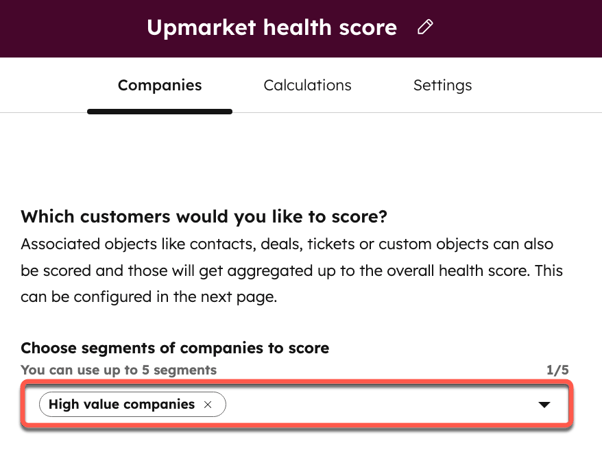
Al activar una calificación del estado, se crea automáticamente una propiedad de empresa o contacto con el mismo nombre que la calificación. Por ejemplo, si crea una calificación denominada Calificación del estado del mercado ascendente y la aplica a un segmento de empresas, se creará una propiedad de empresa denominada Calificación del estado del mercado ascendente .
Establecer los criterios de calificación y puntos
Para calificar los contactos, empresas u objetos personalizados mediante una calificación del estado, configura los criterios para sumar o restar puntos a cada registro. Las opciones de criterios disponibles dependen del tipo de calificación que hayas creado.
- En tu cuenta de HubSpot, ve a Servicio al cliente > Éxito del cliente.
- En la parte superior derecha, haz clic en el icono de configuración.
- Haga clic en la pestaña Calificaciones del estado .
- Crear o editar una calificación del estado existente.
- Haga clic en la pestaña Cálculos .
- Varios grupos de eventos y propiedades se rellenarán por defecto.
Puede seleccionar entre los siguientes grupos de puntuación predefinidos:- Interacción individual
- Interacción de llamada individual
- Tickets de soporte
- Percepción del CSM
- NPS
- Haga clic en Llevarme a la configuración o, para crear grupos de puntuación desde cero, haga clic enEmpezar desde cero .
- Haz clic en + Añadir grupo de eventos o + Añadir grupo de propiedades y sigue los pasos para configurar los grupos de puntuación.
- Cada uno de tus grupos de eventos y propiedades tendrá sus puntos Max listados a la derecha. Puedes introducir una nueva cantidad máxima de puntos para ese grupo.
- Para editar un grupo de eventos o un grupo de propiedades, haz clic en el icono de lápiz junto a su nombre e introduce un nuevo nombre. Para clonar o eliminar un grupo, haz clic en el icono de menú vertical y selecciona la opción asociada.

Ajuste de los grupos de puntuación
Una vez configurados los criterios de puntuación y los puntos, configure los grupos de puntuación. Las calificaciones del estado se construyen utilizando grupos de eventos o grupos de propiedades. Cada grupo contiene criterios relacionados que suman o restan puntos cuando un registro cumple las condiciones definidas. Un grupo puede incluir eventos o propiedades, pero no ambos.
Dentro de cada grupo, puedes:
- Definir criterios que sumen puntos para reflejar una interacción saludable. Por ejemplo, si La fecha de la última actividad es de hace menos de 30 días, añada 10 puntos .
- Definir criterios que resten puntos para indicar el riesgo. Por ejemplo, si La fecha de la última actividad es de hace menos de 60 días, reste 10 puntos .
- Establezca un límite máximo de puntos para el grupo a fin de evitar que se puntúe en exceso.
Ajuste de criterios basados en eventos
- En tu cuenta de HubSpot, ve a Servicio al cliente > Éxito del cliente.
- Pase el ratón por encima de una partitura existente y haga clic en Editar. O aprenda a crear una calificación del estado.
- Haga clic en la pestaña Cálculos .
- Para añadir un grupo de eventos:
- Haga clic en + Añadir grupo de eventos.
- Seleccione el tipo de evento (por ejemplo, reuniones, llamadas).
- Haga clic en el icono Filtro y, a continuación, seleccione una propiedad de evento (por ejemplo, Llamada finalizada).
- Selecciona un operador (por ejemplo, es igual a cualquiera de).
- Selecciona o introduce los valores de las propiedades del evento en función del operador seleccionado. Aprenda a puntuar varios valores de forma individual o conjunta.
- Para añadir una condición adicional, haga clic en + Añadir condición. Sólo puede añadir condiciones para el mismo tipo de evento (por ejemplo, Reuniones, Llamadas). Esta opción sigue la lógica AND , lo que significa que la puntuación se actualizará sólo si se cumplen todos los criterios. Por ejemplo, añada 10 puntos si se conoce el tipo de llamada y reunión y la duración de la llamada es superior a 15 minutos.
- Haga clic en Añadir marco temporal y, a continuación, seleccione el marco temporal en el que desea incluir los eventos.
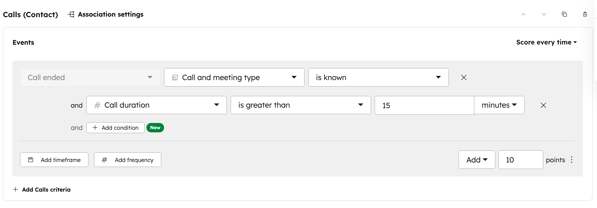
- Haga clic en Añadir frecuencia y, a continuación, especifique el número de veces que debe producirse un evento para ser puntuado (por ejemplo, ver un correo electrónico entre 1 y 3 veces suma dos puntos y 4 o más veces suma cinco puntos). Puede utilizar los operadores Exactamente, Entre y Como mínimo para establecer rangos de frecuencia.
- Selecciona si la regla sumará o restará puntos.
- Introduce el número de puntos que se sumarán o restarán a la calificación por los eventos.
- Haz clic en + Agregar evento para agregar otro nuevo evento del mismo tipo (por ejemplo, agregar otro evento de llamada al grupo de eventos de Interacción de llamada individual).
- Haz clic en el icono de clonar o el icono de eliminar encima de un conjunto de eventos para clonarlo o eliminarlo.
- Si ha seleccionado Asociado [objeto], para personalizar cómo se agregarán los registros asociados a la puntuación, haga clic en Ajustes de asociación. En el cuadro de diálogo:

- Para seleccionar registros en función de su etiqueta de asociación, haz clic en el menú desplegable Cualquier [registro] y selecciona la etiqueta.
- Para seleccionar registros en función de otros criterios, haga clic en + Añadir filtro y, a continuación, ajuste sus criterios.
- Para seleccionar cómo se agregarán los puntos del registro asociado a la calificación del registro original, haz clic en el menú desplegable Agregación. Selecciona una opción:
- Suma: incluye el total de puntos de cada evento asociado que cumpla los criterios de la calificación.
- Promedio: incluye el total de puntos de cada evento asociado que cumple los criterios, dividido por el número de eventos que cumplen los criterios en la calificación.
- Mín.: incluye en la el valor más bajo del evento asociado que cumpla los criterios en la calificación.
- Máx.: incluye el valor más alto del evento asociado que cumple los criterios de la calificación.
- Si has seleccionado múltiples valores de propiedad de eventos (por ejemplo, formularios de Contacto y Boletín ), puedes elegir Calificar individualmente o Calificar en conjunto. Más información sobre cómo afectan estas opciones a la calificación de cada tipo de criterio.
- Para calificar cada opción por separado, haz clic en Calificar individualmente. Introduce el número de puntos que se sumarán o restarán a la puntuación por el evento.
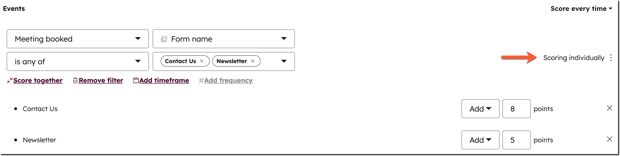
- La calificación en conjunto es la opción predeterminada. Si estaba puntuando individualmente, haga clic en Puntuar juntos para volver a la puntuación predeterminada. Introduce un número de puntos que se sumarán o restarán a la puntuación por el evento para cualquiera de las opciones.

- Para calificar cada opción por separado, haz clic en Calificar individualmente. Introduce el número de puntos que se sumarán o restarán a la puntuación por el evento.
- Para ajustar el decaimiento de puntuaciones , que reduce automáticamente una puntuación en función del tiempo transcurrido desde que se produjo un evento puntuado, activa el interruptor de Decaimiento de puntuaciones . Selecciona el porcentaje en el que quieres reducir la calificación y el período de tiempo que debe transcurrir para reducirla. Más información sobre cómo funciona el decaimiento de la puntuación.
- Para añadir otra regla para el mismo tipo de evento (por ejemplo, dos reglas para Reuniones), haga clic en + Añadir criterios de evento, seleccione el evento y, a continuación, ajuste los criterios y la forma en que se verá afectada la puntuación.
- De forma predeterminada, se calificará un contacto o empresa cada vez que se produzca un tipo de evento seleccionado. Para limitar el número de puntos que puede alcanzar la puntuación de esa prueba, haz clic en Puntuación cada vez, selecciona Limitar a e introduce un número de puntos. Por ejemplo, un contacto puede enviar un formulario que valga un punto cinco veces distintas, pero si has limitado la regla a dos puntos, solo se contabilizarán las dos primeras veces.
- Para clonar las reglas de un tipo de evento (por ejemplo, todas las reglas de Reuniones), haga clic en el icono clonar. La versión clonada se agregará automáticamente al final del grupo.
- Para eliminar todas las reglas de un tipo de evento (por ejemplo, todas las reglas de Reuniones), haga clic en el icono suprimir.
- Para clonar o eliminar una regla de evento individual (por ejemplo, Regla de reserva de reunión ), haga clic en el icono de los tres puntos verticales situado junto a los puntos y seleccione Clonar o Eliminar icono de tres puntos verticales junto a los puntos y, a continuación, seleccione Clonar o Eliminar.
- Para añadir otros eventos al grupo, haz clic en + Agregar más eventos, luego selecciona el tipo, el evento y cómo se verá afectada la puntuación.
Ajuste de criterios en función de los valores de las propiedades
- En tu cuenta de HubSpot, ve a Servicio al cliente > Éxito del cliente.
- Pase el ratón por encima de una partitura existente y haga clic en Editar. O aprenda a crear una calificación del estado.
- Haga clic en la pestaña Cálculos .
- Para agregar una regla de propiedad:
- Haga clic en + Añadir grupo de propiedades y , a continuación, en + Añadir objeto y seleccione una propiedad de contacto o de empresa o, para elegir una propiedad de un registro asociado, haga clic en A sociado [objeto]. Aprenda a personalizar los ajustes al puntuar en función de las asociaciones.
- Selecciona una propiedad (por ejemplo, estado o región).
- Selecciona un operador (por ejemplo, es igual a cualquiera de).
- Selecciona valores dependiendo del operador seleccionado. Aprenda a puntuar varios valores de forma individual o conjunta.
- Para añadir más criterios que también deben cumplirse para la misma regla, haga clic en + Añadir condición. Esta opción sigue la lógica AND , lo que significa que la puntuación se actualizará sólo si se cumplen todos los criterios. Por ejemplo, añada 10 puntos si el Estado/Región de la empresa es igual a cualquiera de Noreste y el Número de empleados es superior a 50.
- Selecciona si la regla sumará o restará puntos.
- Introduce el número de puntos que se sumarán o restarán a la calificación por los eventos.
- Si ha seleccionado Asociado [objeto], para seleccionar qué registro asociado puntuar y cómo se añadirán las puntuaciones, haga clic en Ajustes de asociación. En el cuadro de diálogo, personalice los ajustes:
- Para seleccionar registros asociados en función de su etiqueta de asociación, haga clic en el menú desplegable Cualquier [objeto] y, a continuación, seleccione la etiqueta.
- Para seleccionar registros en función de otros criterios, haz clic en + Agregar filtro y establece tus criterios.
Para elegir cómo se agregarán los puntos del registro asociado a la calificación del registro original, haz clic en el menú desplegable Agregación. Selecciona una opción:
- Suma: incluye el total de puntos de cada registro asociado que cumpla los criterios de la calificación.
- Promedio: incluye el total de puntos de cada registro asociado que cumpla los criterios, dividido por el número de registros que cumplen los criterios de calificación.
- Mín.: incluye en la calificación el valor más bajo del registro asociado que cumpla los criterios.
- Máx.: incluye el valor más alto del registro asociado que cumpla los criterios de la calificación.
- Para aplicar los ajustes, haz clic en Confirmar.
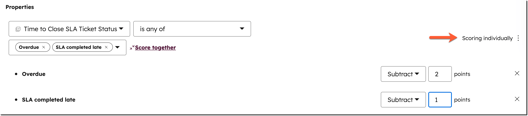
- Si ha seleccionado varios valores para una propiedad, (por ejemplo, Tiempo para cerrar ANS Estado del ticket), puede elegir Puntuar individualmente o Puntuar conjuntamente. Obtenga más información sobre cómo afectan estas opciones a la puntuación de cada tipo de criterio.
-
- Para puntuar cada opción por separado, haga clic en Puntuar individualmente. Introducir el número de puntos que se sumarán o restarán a la puntuación por cada valor.
-
- La calificación en conjunto es la opción predeterminada. Si estaba puntuando individualmente, haga clic en Puntuar juntos para volver a la opción predeterminada. Introduce el número de puntos que se sumarán o restarán a la calificación cuando se cumpla alguno de los valores.

- Para agregar otros criterios del objeto seleccionado, haz clic en + Agregar criterios de propiedad o + Agregar criterios de pertenencia a una lista.
- Para agregar propiedades de objetos asociados al grupo, haz clic en + Agregar objeto y selecciona el objeto. Estos criterios se aplicarán al mismo grupo.
- Para clonar las reglas de una sección de Propiedad, haga clic en el icono duplicate clonar. La versión clonada se agregará automáticamente al final del grupo.
- Para eliminar todas las reglas de una sección de propiedad, haga clic en el icono delete eliminar.
- Para clonar o eliminar una regla de propiedad individual, haga clic en el icono de tres puntos verticales verticalMenu tres puntos verticales y, a continuación, seleccione Clonar o Eliminar.
Ajuste de las etiquetas de puntuación y los umbrales
Configura cómo se asignarán los umbrales de calificación a las etiquetas asociadas para que tu equipo actúe.
- En tu cuenta de HubSpot, ve a Servicio al cliente > Éxito del cliente.
- Pase el ratón por encima de una partitura existente y haga clic en Editar. O aprenda a crear una calificación del estado.
- Haz clic en la pestaña Ajuste .
- En la sección Umbral de calificación del estado , introduzca un umbral, un color y una etiqueta de calificación.
- Para ajustar las propiedades donde se almacenarán las puntuaciones, en la sección Propiedades de puntuación , edite las etiquetas, nombres internos, descripciones y grupos de propiedades.
- Las modificaciones que realices en la configuración de la calificación no se guardarán como borrador. Si vas a crear una calificación nueva, revisa la configuración y activa la calificación. O, si estás editando una calificación existente, haz clic en Actualizar en la parte superior derecha.
Revisar y activar la calificación
Una vez que hayas terminado de crear tu calificación, sigue estos pasos para activarla:
- En tu cuenta de HubSpot, ve a Servicio al cliente > Éxito del cliente..
- Pase el ratón por encima de una partitura existente y haga clic en Editar. O aprenda a crear una calificación del estado.
- Para probar los registros antes de activar la puntuación, en la parte superior derecha, haga clic en Probar un [contacto/empresa/objeto personalizado].
- Para ver la información sobre la distribución de las puntuaciones de varios registros, en la parte superior derecha, haga clic en Vista previa de la distribución.
- Cuando hayas terminado de crear la calificación, haz clic en Revisar y activar.
- Revisa los detalles de la calificación, lo que sucederá cuando se active y haz clic en Activar. Si sales del creador de calificaciones sin activar la calificación, se guardará como borrador y podrás retomarla más adelante.
- Al activar la calificación del estado, las propiedades Calificación del estado y Estado se crean automáticamente en tu cuenta. Si creaste varias calificaciones (solo Service Hub Enterprise), cada una de ellas tendrá sus propias propiedades asociadas. Estas propiedades se actualizarán en función de loscriterios de cálculo y los umbrales de puntuación definidos en :
-
- Calificación del estado: suma de puntos asignados a un contacto o empresa en función de tus criterios de cálculo.
- Calificación del estado: la etiqueta de calificación asociada a la calificación del contacto o de la empresa, en función de tu umbral de calificación. Por ejemplo, Satisfecho, Neutral, Descontento.
