
Última actualización: 29 de abril de 2026
Disponible con cualquiera de las siguientes suscripciones, a no ser que se indique de otro modo:

La integración de HubSpot con SurveyMonkey te permite enviar encuestas desde HubSpot y utilizar los datos de SurveyMonkey en HubSpot para segmentar y calificar tus contactos.
Antes de empezar
Se requieren permisos Se requieren permisos de Superadministrador o Editar ajustes de propiedad y permisos de Acceso a Mercado de aplicaciones en tu cuenta de HubSpot para instalar la integración.
Si tiene una cuenta SurveyMonkey Basic, no es posible sincronizar las encuestas recopiladas por un recopilador de enlaces web o un recopilador de correo electrónico. Si has sincronizado encuestas en el pasado utilizando un recopilador de correo electrónico, aún podrás ver las respuestas anteriores en tu cuenta de HubSpot. Sin embargo, en adelante no podrá utilizar el método de recogida de correo electrónico.
Tenga en cuenta lo siguiente: La integración de HubSpot con SurveyMonkey sólo puede conectarse a una cuenta de SurveyMonkey con licencia en los Estados Unidos.
Instalar la integración de SurveyMonkey
- En tu cuenta de HubSpot, haz clic en el icono Mercado
en la barra de navegación superior, y luego selecciona Mercado de HubSpot. - Utilice la barra de búsqueda para localizar y seleccionar SurveyMonkey.
- Haz clic en Instalar.
- Introduzca sus credenciales de SurveyMonkey y haga clic en Iniciar sesión.
Revisar ajustes de sincronización
Configure los ajustes de sincronización para la integración de HubSpot con SurveyMonkey y decida cómo se sincronizarán las encuestas desde SurveyMonkey a HubSpot.
Ajuste de la sincronización global de las encuestas de SurveyMonkey
- En tu cuenta de HubSpot, haz clic en el icono de
Configuración en la barra de navegación superior. En el menú de la barra lateral izquierda, ve a Integraciones > Aplicaciones conectadas. - Haz clic en SurveyMonkey.
- Haga clic en la pestaña Ajuste global .
- En la pestaña Ajustes globales, seleccione la casilla de verificación Sincronizar datos de encuestas nuevas para sincronizar todas las encuestas futuras de SurveyMonkey con HubSpot automáticamente.

- Para sincronizar respuestas incompletas de encuestas de SurveyMonkey con HubSpot, seleccione la casilla de verificación Incluir respuestas parciales de encuestas .
Ajuste de la sincronización de encuestas individuales de SurveyMonkey
- En tu cuenta de HubSpot, haz clic en el icono de
Configuración en la barra de navegación superior. En el menú de la barra lateral izquierda, ve a Integraciones > Aplicaciones conectadas. - Haz clic en SurveyMonkey.
- Haga clic en la pestaña Ajuste global .
- En la pestaña Ajustes globales, puede utilizar la barra de búsqueda para buscar encuestas por nombre de encuesta.

- Para sincronizar los datos de una encuesta anterior, pasa el ratón por encima de la encuesta y haz clic en Sincronizar ahora para sincronizar todos los datos históricos de la encuesta con HubSpot.
- Haga clic en el nombre de la encuesta.
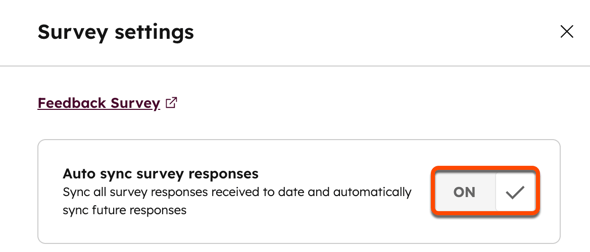
- En el panel derecho, seleccione la casilla de verificación Sincronizar automáticamente las respuestas de la encuesta para sincronizar automáticamente las respuestas futuras de la encuesta individual. A continuación, seleccione la casilla de verificación Incluir respuestas parciales de la encuesta para sincronizar las respuestas parciales de esa encuesta.
Sincronizando direcciones de correo electrónico y nombres de encuestados
HubSpot recopila la dirección de correo electrónico de un encuestado de forma diferente según el tipo de encuesta:
-
-
Encuestas de recopilación de invitaciones por correo electrónico: la dirección de correo electrónico del destinatario se recopila automáticamente cuando hace clic en el enlace de la encuesta. No es necesario incluir un campo de dirección de correo electrónico en la encuesta. Se pueden enviar encuestas de recopilación de invitaciones por correo electrónico:
- Desde la ficha CRM de un registro de contacto.
- Desde la página de índice de contactos.
- A través de workflows utilizando la acción Enviar encuesta de SurveyMonkey .
- Directamente desde SurveyMonkey.
-
Encuestas de recopiladores de enlaces web: debes pedir a tus encuestados sus direcciones de correo electrónico a menos que envíes la encuesta a través de un correo electrónico de marketing de HubSpot con una variable personalizada. Hay dos maneras de recopilar las direcciones de correo electrónico que funcionan con HubSpot:
-
Incluya una pregunta de Información de contactocon el campoDirección de correo electrónico. La pregunta se puede agregar en cualquier parte en tu encuesta y la etiqueta del campo Dirección de correo electrónico puede estar en cualquier idioma.
-
Incluye una pregunta de Casilla de texto individual que solicite a tus encuestados un correo electrónico.
-
Si incluyes ambos tipos de preguntas en una encuesta, HubSpot sincronizará la dirección de correo electrónico enviada a la pregunta Información del contacto. Si tu encuesta tiene varias preguntas que piden una dirección de correo electrónico, HubSpot usará la primera dirección de correo electrónico para crear un contacto.
-
Si no hay una dirección de correo electrónico en la pregunta Información de contacto , HubSpot buscará una en los otros campos de respuesta de texto único. Si hay una dirección de correo electrónico con el formato de correo electrónico normal name@company.com, HubSpot asociará esta dirección de correo electrónico con el encuestado.
-
-
HubSpot también sincronizará el nombre de un encuestado de una pregunta de Información de Contacto. Si el encuestado es un contacto cuyo nombre ya existe, el nombre del contacto no se actualizará.
Enviar una encuesta a través de un correo electrónico de marketing
Si es superadministrador, opte por incluir su cuenta en la versión beta de Enviar encuestas de SurveyMonkey con seguimiento de contactos para acceder a esta función.
Envíe una encuesta SurveyMonkey utilizando un correo electrónico de marketing para recopilar respuestas de los contactos. Al añadir una variable personalizada al enlace de la encuesta insertado en el correo electrónico, las respuestas se pueden atribuir a registros de contactos cuando los datos de la encuesta se sincronicen con HubSpot.
Para generar un enlace de recopilador web para una encuesta:
- En tu cuenta de HubSpot, haz clic en el icono de
Configuración en la barra de navegación superior. En el menú de la barra lateral izquierda, ve a Integraciones > Aplicaciones conectadas. - Haga clic en SurveyMonkey.
- Navega a la pestaña Configuración.
- Junto a la encuesta, haga clic en el icono de enlace.
- En el cuadro de diálogo, elija cómo crear el enlace personalizado.
- Generar automáticamente el enlace:
- Haga clic en Autorizar.
- Complete el proceso de autenticación para otorgar a HubSpot permisos adicionales en SurveyMonkey.
- Configurar manualmente el enlace:
- Haz clic en Configuración manual.
- En SurveyMonkey:
- Generar automáticamente el enlace:
-
-
-
- Abra su encuesta en el editor de encuestas.
- Haga clic en Lógica y seleccione Variables personalizadas.
- En el campo Nombre de la variable , introduzca hs_cid y, a continuación, haga clic en Guardar.
- Confirme que hs_cid aparece en la lista de variables.
- Vuelve a HubSpot y haz clic en He añadido la variable personalizada.
-
-
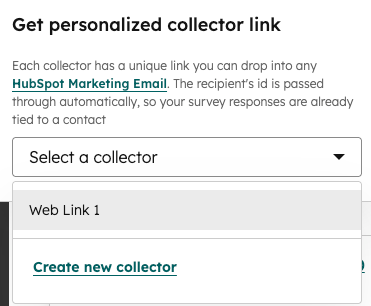
- Haga clic en el menú desplegable Seleccionar un recopilador . A continuación, seleccione un recopilador existente o haga clic en Crear nuevo recopilador.
- Haga clic en Copiar para copiar el enlace personalizado.
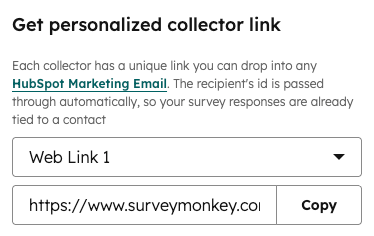
- Añada el enlace a su correo electrónico de marketing.
Enviar una encuesta desde la página de índice de contactos
Para enviar una encuesta desde la página de índice de contactos:
- En tu cuenta de HubSpot, dirígete a CRM > Contactos.
- Selecciona la casilla de comprobación junto a los contactos a los que deseas enviarles una encuesta.
- En el menú superior, haga clic en Más > Enviar encuesta SurveyMonkey.
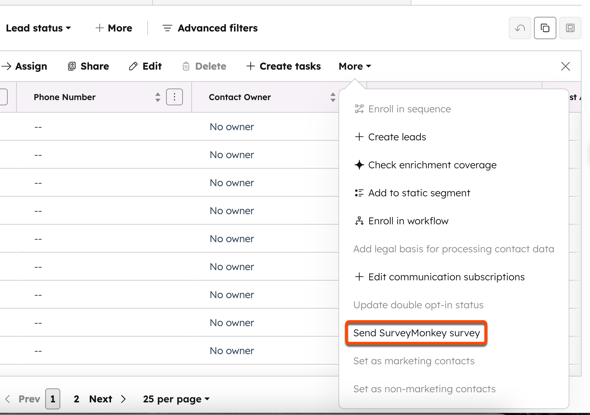
- En el panel derecho, selecciona la encuesta que deseas enviar al contacto.
- Haz clic en Enviar.
Enviar una encuesta desde un registro de contacto
Para enviar una encuesta desde un registro de contacto:
- En tu cuenta de HubSpot, dirígete a CRM > Contactos.
- Haz clic en el nombre del contacto.
- En el panel derecho, en la tarjeta SurveyMonkey , haga clic en Enviar encuesta existente.
- En el panel derecho, selecciona la encuesta que deseas enviar al contacto.
- Haz clic en Enviar.
- Cuando se haya enviado la encuesta, verá el estado y los detalles en la tarjeta SurveyMonkey del registro del contacto.
Nota: no es posible enviar encuestas personalizadas desde HubSpot.
Enviar una encuesta a través de workflows
Utilice la acción Enviar workflow de encuesta para enviar automáticamente encuestas de SurveyMonkey desde HubSpot. Por ejemplo, puede usar esta acción para enviar automáticamente una encuesta de SurveyMonkey a un contacto cuando se cierra su ticket con su equipo de soporte.
Puede utilizar esta acción tanto en workflows basados en contactos como en otros tipos de workflow. Más información sobre el uso de acciones de workflow basadas en contactos en otros tipos de workflow.
- En tu cuenta de HubSpot, navega hasta Automatización > Workflows.
- Para editar un workflow existente, pasa el ratón por encima del workflow y haz clic en Editar. O cree un nuevo workflow.
- En el editor de workflow, haga clic en el icono + más para añadir una acción.
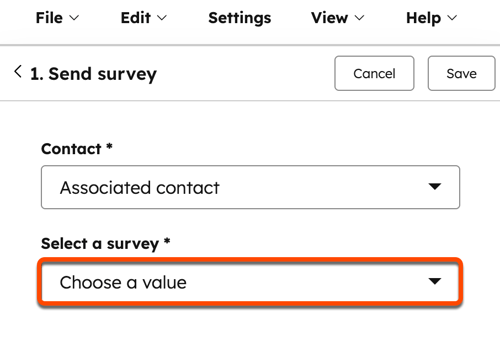
- En el panel izquierdo, en SurveyMonkey, seleccione Enviar encuesta.
- Para seleccionar la encuesta que desea enviar, haga clic en el menú desplegable Seleccionar una encuesta .
Ver datos de SurveyMonkey en HubSpot
Cuando se activa la sincronización para una encuesta, HubSpot sincronizará todos los datos existentes, junto con los datos de los nuevos encuestados. Las nuevas direcciones de correo electrónico se crearán como nuevos contactos en HubSpot. A los contactos existentes se les añadirán los datos de la encuesta a su ficha de contacto.
Las respuestas no actualizarán las propiedades de contacto, pero aparecerán en la cronología del contacto. También puede ver y segmentar los datos de respuesta en registros de contactos individuales y en segmentos.
Ver datos de SurveyMonkey en un registro de contacto individual
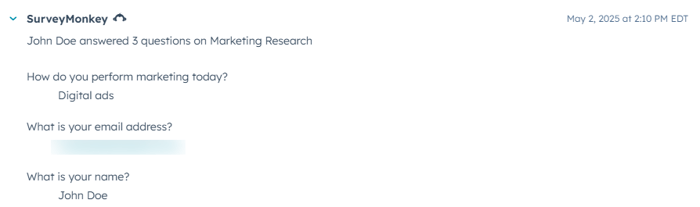
Una vez que hayas sincronizado tus encuestas de SurveyMonkey, las respuestas de encuestas aparecerán como actividades en las cronologías de tus contactos. Las puntuaciones de las encuestas de tipo test también aparecerán en los registros de los contactos junto con las respuestas y podrá utilizarlas como criterios en los workflows y segmentos basados en contactos. Si tienes un plan Básico de SurveyMonkey, el evento de línea de tiempo mostrará que el contacto respondió a la encuesta. Si tienes un plan de SurveyMonkey de pago anual, el evento de línea de tiempo mostrará un desglose de las respuestas de tus contactos a preguntas específicas.
- En tu cuenta de HubSpot, dirígete a CRM > Contactos.
- Haz clic en el nombre de un contacto.
- En la parte superior de la cronología del contacto, haz clic en Filtrar actividad, luego selecciona la casilla de comprobación SurveyMonkey.
Segmenta los contactos según la actividad de SurveyMonkey en segmentos
- En tu cuenta de HubSpot, ve a CRM > Segmentos.
- En la parte superior derecha, haz clic en Crear segmento.
- Seleccione Contactos como objeto del segmento. Luego, haz clic en Siguiente.
- Haga clic en Añadir filtro.
- Haga clic en la categoría Eventos y , a continuación, seleccione SurveyMonkey.
- Seleccione los criterios de segmentación de SurveyMonkey para segmentar sus contactos.
-
- Para segmentar sus contactos en función de si han respondido o no a una encuesta:
- Seleccione Encuestas SurveyMonkey.
- Usa la barra de búsqueda para buscar y seleccionar una encuesta y luego selecciona obtuvo una respuesta o no obtuvo una respuesta.
- También puede segmentar en función de las respuestas a una pregunta concreta de la encuesta o en función de una puntuación determinada en una encuesta basada en cuestionarios:
- Seleccione las preguntas de SurveyMonkey.
- Seleccione una pregunta y, a continuación, ajuste los criterios de respuesta.
- Para segmentar sus contactos en función de si han respondido o no a una encuesta:
- Añada criterios adicionales a su segmento si es necesario y, a continuación, haga clic en Revisar y guardar en la parte superior derecha.
Nota: los criterios de segmentación anteriores no están disponibles en MarketingHub Starter cuentas.
Ver datos de SurveyMonkey en Salesforce
Si tiene activada la integración HubSpot-Salesforce en HubSpot, las respuestas de SurveyMonkey también aparecerán como actividades en la ventana Visualforce de HubSpot en Salesforce para sus clientes potenciales y contactos.
