
Última actualización: 26 de enero de 2026
Disponible con cualquiera de las siguientes suscripciones, a no ser que se indique de otro modo:
-
 Marketing Hub
Enterprise
Marketing Hub
Enterprise
-
 Sales Hub
Enterprise
Sales Hub
Enterprise
-
 Service Hub
Enterprise
Service Hub
Enterprise
-
 Data Hub
Enterprise
Data Hub
Enterprise
-
 Content Hub
Enterprise
Content Hub
Enterprise
Aprende a sincronizar objetos personalizados entre HubSpot y las aplicaciones de sincronización de datos. La sincronización puede ser unidireccional o bidireccional.
Antes de empezar
- Debes crear el objeto personalizado en tu cuenta de HubSpot antes de configurar la sincronización de objetos personalizados.
- Actualmente, es posible sincronizar objetos personalizados con las siguientes aplicaciones de sincronización de datos:
-
- Airtable (mesas)
- Kintone (mesas)
- Microsoft Dynamics 365 (entidades)
- Smartsheet (hojas)
- Snowflake (asegúrate de que tu cuenta de HubSpot está registrada en la versión beta de Snowflake)
- Zoho CRM (módulos)
Configurar la sincronización de objetos personalizados
Configura la sincronización de objetos personalizada con tu aplicación de sincronización de datos.
Activar sincronización de datos
Para activar la sincronización de objetos personalizados:
- Conecta la aplicación a tu cuenta.
- En tu cuenta de HubSpot, haz clic en el icono de Configuración en la barra de navegación superior. En el menú de la barra lateral izquierda, ve a Integraciones > Aplicaciones conectadas.
- Haz clic en la aplicación.
-
- Si es la primera vez que sincroniza un objeto, haga clic en Configurar la sincronización.
- Si ya tienes otros objetos sincronizados, haz clic en Sincronizar más datos.
- En la página Seleccione los datos que desea sincronizar, seleccione el objeto hacia o desde el que desea sincronizar en la otra aplicación.
- Seleccione el objeto personalizado con el que desea sincronizar en HubSpot. Los objetos personalizados están en Objetos adicionales.
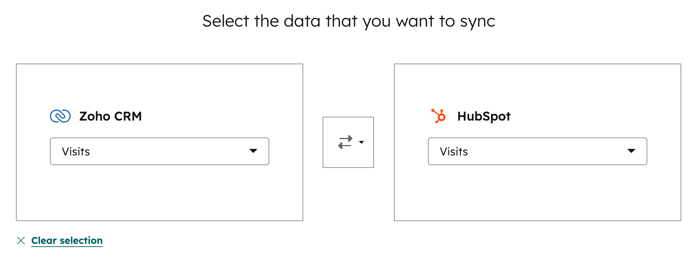
- Haz clic en el menú desplegable de las flechas y selecciona si la sincronización es bidireccional o unidireccional entre la aplicación y HubSpot, o viceversa.
- Haz clic en Siguiente.
Configurar la dirección de la sincronización y los campos asignados
En la página Configurar , elige cómo quieres que se sincronicen los datos desde HubSpot a la aplicación de terceros, y viceversa. Hay tres opciones:
- Sincronización bidireccional: toda la información nueva y actualizada sobre objetos se sincronizará entre las dos aplicaciones. Para registros que ya existen en ambas plataformas, se combinarán sus propiedades.
- Sincronización de datos sólo con HubSpot: los datos se sincronizarán desde tu aplicación de terceros con HubSpot.
- Los datos se sincronizan sólo con [tu aplicación de terceros]: los datos se sincronizarán desde HubSpot con tu aplicación de terceros.

- Haz clic en Agregar un mapeo.
- Utilice los menús desplegables y seleccione la propiedad de la aplicación de terceros y la propiedad de HubSpot que desea asignar.
- Haz clic en Actualizar.
- Para desactivar las asignaciones personalizadas, haga clic paradesactivar el interruptor .
Configura tus reglas de sincronización
En la página Límite , configura cómo quieres sincronizar los registros de HubSpot con tu aplicación de terceros, y viceversa.
En la sección Filtros , elige los criterios para limitar los registros que se sincronizarán desde HubSpot a tu aplicación de terceros y viceversa:
- Haz clic en Editar.
- En el panel derecho, selecciona la propiedad para limitar la sincronización de registros desde HubSpot a tu aplicación de terceros, y viceversa.
- Haz clic en Listo. Luego, haz clic en Siguiente.
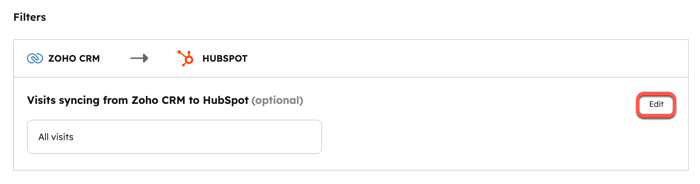
Nota: la sección Filtros sólo limita los registros que se sincronizan inicialmente entre HubSpot y la aplicación de terceros. Una vez sincronizados los registros, seguirán sincronizando los datos de ida y vuelta en función de la asignación de propiedades configuradas.
Asociar registros
Al sincronizar con un objeto personalizado, no se mantendrán las asociaciones. Por eso, se recomienda asociarlos manualmente.
Revisar las reglas e iniciar la sincronización
En la página Revisar , revise las reglas que ha configurado y, a continuación, haga clic en Guardar y sincronizar. A continuación, se iniciará el proceso de sincronización inicial.
Una vez completada la sincronización inicial, los registros se sincronizarán en los 10 minutos siguientes a un cambio.
