
Última actualización: 15 de diciembre de 2025
Disponible con cualquiera de las siguientes suscripciones, a no ser que se indique de otro modo:

Conecta HubSpot y Zoom para agregar enlaces de videoconferencia a las páginas de programación de HubSpot. Dependiendo de tu suscripción de HubSpot, también puedes agregar inscritos a tu webinario de Zoom usando un workflow y ver grabaciones en la nube de Zoom en cronologías de contactos.
Antes de empezar
Se requieren permisos
- Debes ser superadministrador en HubSpot para conectar la aplicación.
- Debes tener permisos de administrador en la cuenta de Zoom.
- Si tu cuenta de Zoom estaba asociada a una unidad de negocio antes de la migración de unidades de negocio a marcas, aún puedes usar la marca actual que está asociada a tu cuenta de Zoom. Sin embargo, no puedes asociar nuevas marcas a tu cuenta de Zoom.
- Si tienes intención de utilizar HubSpot y los webinarios de Zoom, tu cuenta de Zoom debe tener el webinario complemento de Zoom .
Nota: no se recomienda conectar tu cuenta de Zoom a varias cuentas de HubSpot si hay información confidencial o privada que no debe ser accesible para todas las cuentas conectadas.
Instalar la aplicación Zoom
- En tu cuenta de HubSpot, haz clic en el icono Mercado en la barra de navegación superior, y luego selecciona Mercado de HubSpot.
- Haz clic en la barra de búsqueda e introdujoZoom.
- Selecciona Acercar en los resultados.
- Haz clic en Instalar.
- En el cuadro de diálogo, escribe tus credenciales de inicio de sesión de Zoom y luego haz clic en Iniciar sesión.
- Se te solicitará que otorgues permiso para Zoom para que HubSpot acceda a tu cuenta de Zoom. Haz clic en Permitir.
- Serás redirigido nuevamente a HubSpot, donde verás que Zoom aparece en Aplicaciones conectadas. Haz clic en Zoom para enlazar una cuenta de usuario individual de Zoom y configurar nuevas exclusiones de contactos.
Gestionar ajustes individuales de Zoom
Para ver tus ajustes individuales para la aplicación Zoom:
- En tu cuenta de HubSpot, haz clic en el icono de Configuración en la barra de navegación superior. En el menú de la barra lateral izquierda, ve a Integraciones > Aplicaciones conectadas.
- Haga clic en Zoom.
- Haz clic en la pestaña Inicio.
- Haz clic en la pestaña Mi configuración.
- En la sección Conectado de HubSpot a usuario de Zoom, consulta qué usuario de Zoom está conectado a tu usuario de HubSpot.
-
- Para cambiar el usuario conectado, haz clic en Cambiar usuario conectado.

-
- En el panel derecho, haz clic en el menú desplegable Usuario de Zoom y selecciona el usuario de Zoom al que deseas conectar el usuario de HubSpot . Si no ves tu usuario en el menú desplegable, asegúrate de que se haya agregado como usuario a la cuenta de Zoom conectada.
- En la sección Grabación automática , activa el alternador Activar la grabación automática de reuniones en Zoom para grabar todas tus reuniones de Zoom automáticamente. Cuando activas esta opción, das permiso a HubSpot para activar la opción de grabación automática en tu cuenta de Zoom en tu nombre. Para que las grabaciones se sincronicen con HubSpot, debes activar la sincronización para grabaciones y transcripciones de reuniones.
- En la sección Reuniones, selecciona si la grabación y las transcripciones de tus reuniones de Zoom deben sincronizarse desde Zoom a HubSpot. Si las opciones aparecen en gris, significa que el administrador de tu cuenta ha desactivado la configuración a nivel global.
-
- No sincronizar grabaciones y transcripciones de reuniones: esta opción no sincronizará grabaciones o transcripciones de reuniones con HubSpot. Sin embargo, las reuniones seguirán registradas como actividades en los registros de contacto de los participantes en HubSpot.
- Sincronizar grabaciones y transcripciones de reunión: esta opción registrará automáticamente las reuniones y sincronizará las grabaciones y transcripciones de reunión con HubSpot.
-
- En la sección Administrar reuniones individuales, puedes buscar reuniones por ID de reunión del que eres organizador. Puedes encontrar el ID de la reunión de Zoom en la invitación a la reunión. Luego haz clic en Sincronizar ahora para sincronizar los datos de reuniones con HubSpot.
- En la sección Webinarios , selecciona qué webinarios quieres sincronizar desde Zoom a HubSpot.
-
- Para sincronizar automáticamente cualquier nuevo webinario que crees en Zoom con HubSpot, selecciona la casilla de verificación Sincronizar datos de webinarios programados recientemente de manera predeterminada.
- No sincronizar grabaciones y transcripciones de webinarios: esta opción no sincronizará grabaciones o transcripciones de webinarios con HubSpot.
- Sincronizar grabaciones y transcripciones de webinarios: esta opción sincronizará automáticamente grabaciones y transcripciones de webinarios con HubSpot.
- En la sección Administrar webinarios individuales, puedes buscar webinarios por nombre de webinario o ID del que eres organizador. Luego haz clic en Sincronizar ahora para sincronizar los datos del webinario con HubSpot.
Nota: si tus cuentas de usuario de HubSpot y Zoom tienen la misma dirección de correo electrónico, tu cuenta de usuario de Zoom se vinculará automáticamente a HubSpot y no se podrá desvincular. Sólo puede cambiar a otra cuenta de usuario de Zoom.
Gestionar la configuración global de Zoom
Para ver y gestionar la configuración de Zoom de toda la cuenta:
- En tu cuenta de HubSpot, haz clic en el icono de Configuración en la barra de navegación superior. En el menú de la barra lateral izquierda, ve a Integraciones > Aplicaciones conectadas.
- Haga clic en Zoom.
- Haz clic en la pestaña Inicio.
- Haz clic en la pestaña Configuración global.
- En la sección Reuniones , activa el alternador Sincronizar datos de reunión para sincronizar todas las reuniones de Zoom presentes y futuras de todos los usuarios de la cuenta de HubSpot. Puedes seleccionar si deseas sincronizar las grabaciones y transcripciones de reuniones para ninguno, todos o determinados usuarios de Zoom en la cuenta de HubSpot.
-
- Para sincronizar reuniones pasadas, deberás sincronizar manualmente el reunión específico que te interese.
Nota: se crearán registros de contacto para todas las reuniones de Zoom organizadas por todos los usuarios, incluso si sólo se sincronizan las reuniones seleccionadas.
- En la sección Webinarios , activa el alternador Sincronizar datos del webinario para sincronizar los datos del webinario de Zoom con HubSpot. Puedes seleccionar si quieres sincronizar los datos del webinario para ninguno, todos o determinados usuarios de Zoom en la cuenta de HubSpot. Los seminarios web se sincronizarán con los eventos de marketing de .
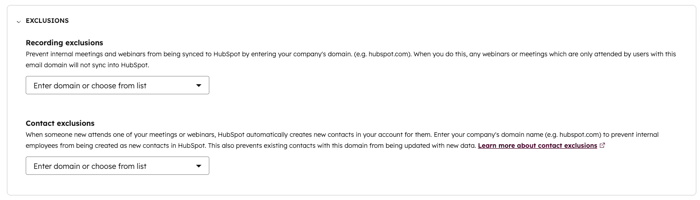
- En la sección Exclusiones, puedes agregar dominios para evitar que los webinarios y las reuniones sean sincronizados con HubSpot por usuarios con un dominio específico en su dirección de correo electrónico.
-
- En la sección Exclusiones de grabación, haz clic en Introduce el dominio o elige de la lista. A continuación, introducir el dominio (por ejemplo, hubspot.com).
- En la sección Exclusiones de contactos, introduce el nombre de dominio de tu empresa para evitar que los empleados internos se creen como nuevos contactos en HubSpot.
- En la sección Gestionar la configuración individual del usuario, ve y gestiona la configuración de usuarios individuales de Zoom.
-
- Haz clic en Configuración de usuario junto al usuario cuya configuración quieres editar.
- En el panel derecho, marca la casilla Sincronizar las grabaciones y transcripciones de las reuniones de este usuario para sincronizar todas las reuniones creadas por este usuario desde Zoom a HubSpot.
- Marca la casilla Sincronizar datos de webinarios programados como opción predeterminada para sincronizar automáticamente los datos de cualquier nuevo webinario creado por el usuario con HubSpot.
- Marca la casilla Sincroniza las grabaciones y transcripciones de webinarios de este usuario para sincronizar todas las grabaciones y transcripciones de los webinarios creados por este usuario desde Zoom a HubSpot.
Revisar las características de Zoom
Para revisar todas las características disponibles con la aplicación Zoom:
- En tu cuenta de HubSpot, haz clic en el icono de Configuración en la barra de navegación superior. En el menú de la barra lateral izquierda, ve a Integraciones > Aplicaciones conectadas.
- Haga clic en Zoom.
- Haz clic en la pestaña Exploración de características.
- Revisa las características disponibles con la aplicación Zoom:
-
- Agrega enlaces de Zoom a tus reuniones.
- Revisa las grabaciones y transcripciones de en la nube de Zoom.
- Segmenta los contactos utilizando las propiedades del webinario de Zoom.
- Promociona tu webinario usando un workflow.
