
Última actualización: 21 de mayo de 2026
Disponible con cualquiera de las siguientes suscripciones, a no ser que se indique de otro modo:
-
 Sales Hub
Starter, Pro, Enterprise
Sales Hub
Starter, Pro, Enterprise
-
 Service Hub
Starter, Pro, Enterprise
Service Hub
Starter, Pro, Enterprise
Acciones desencadenantes automáticas (por ejemplo, tareas, notificaciones) cuando los registros pasan por las etapas del pipeline o los estados de los tickets. Por ejemplo, establezca el estado del ticket en Esperando al cliente cuando un representante de asistencia envíe un correo electrónico desde un ticket. Este artículo describe la automatización específica de la etapa del pipeline o del estado del ticket.
Obtenga más información sobre cómo utilizar el editor de workflow completo .
Antes de empezar
Nota:
- Si su cuenta se creó después del 30 de marzo de 2026 y tiene una suscripción gratuita o Starter , consulte la configuración de automatizaciones de pipeline en el artículo actualizado de vista de tablero .
- Si tu cuenta utiliza nombres personalizados para cada objeto (por ejemplo, cuenta en lugar de empresa), ten en cuenta que este artículo se refiere a los objetos por sus nombres predeterminados de HubSpot.
Se requieren permisos Se requieren permisos de Superadministrador o de edición de Workflow para configurar automatizaciones de pipeline.
Automatice las acciones en función de las etapas del pipeline
La suscripción es obligatoria
-
Se requiere una suscripción Pro o Enterprise para utilizar el editor de workflow completo.
-
Se requiere una suscripción Enterprise para utilizar acciones de pipeline de objetos personalizadas.
Cree automatizaciones para las etapas del negocio, proyecto, ticket y pipeline de objetos personalizados. Por ejemplo, cree una tarea o envíe una notificación interna cuando cambie la fase de un negocio.
- En tu cuenta de HubSpot, haz clic en el icono de
Configuración en la barra de navegación superior. - En el menú de la barra lateral izquierda, en la sección Gestión de datos , haga clic en Objetos.
- En la página Objetos , haga clic en el menú desplegable Seleccionar un objeto y seleccione el objeto que desee.
- Haz clic en la pestaña Pipelines.
- En la sección Seleccionar pipeline, haz clic en el menú desplegable y luego selecciona el pipeline para automatizarlo.
- Haz clic en la pestaña Automatización.
- Si está contraída, haga clic en Crear workflows desde cero para expandir la sección.
- En la sección Acciones desencadenantes cuando un [nombre de objeto] pasa a una nueva etapa , haga clic en Crear workflow. Si ya tenía un workflow en el escenario, haga clic en el icono + añadir acción de workflow .
- En el panel izquierdo, ajuste una acción como:
- Enviar notificación interna por correo electrónico: envíe una notificación interna a los usuarios o equipos cuando se introduzca un registro en el escenario. Seleccione Enviar notificación interna por correo electrónico. Ajuste los detalles de la notificación y haga clic en Guardar.
- Crear tarea: crea una tarea cuando un registro (por ejemplo, un proyecto) introduce una determinada etapa. Seleccione Crear tarea. Introduce los detalles de la tarea y haz clic en Guardar.
- Rotar registro a propietario: asignar el registro a un usuario o equipo con selección round robin, load balanced o aleatoria. Configure los usuarios y el método de rotación y, a continuación, haga clic en Guardar.
- Haz clic en la burbuja de acción para editar una acción existente. Realiza los cambios en el panel izquierdo y luego haz clic en Guardar.
- Pase el ratón por encima de una acción existente y haga clic en el icono para dejar un comentario a otros usuarios sobre una acción. Escribe tu mensaje y haz clic en Comentar.
- Pase el ratón por encima de una acción existente y haga clic en el icono eliminar una acción. Seleccione Borrar sólo esta acción para borrar sólo la acción seleccionada, o seleccione Borrar esta acción y todas las acciones siguientes para borrar la acción seleccionada y todas las acciones inferiores.
- Haga clic en Abrir en workflows debajo de las acciones de la etapa para abrir en el editor de workflows completo.
- Conmute el interruptor Workflow es [estado] para activar o desactivar el workflow.
Automatizar acciones en función del estado del ticket
La suscripción es obligatoria
- Se requiere una suscripción a Service Hub Starter, Professional o Enterprise para configurar la automatización desde los correos electrónicos asociados o la automatización para enviar un correo electrónico o una notificación interna.
- Se requiere una suscripción a Service Hub Pro o Enterprise para configurar automatizaciones en el editor completo de workflows.
Configurar el estado de los tickets a partir de los correos electrónicos asociados
Puedes actualizar automáticamente el estado de los tickets cuando se envíen o reciban correos electrónicos asociados. Es decir, los correos electrónicos que se envían desde el ticket y las respuestas de tus clientes al ticket. El estado de ticket es la propiedad de predeterminada de HubSpot que rastrea los tickets dentro de su pipeline (por ejemplo, Estado decontacto en espera ).
Para activar o editar la automatización del estado del ticket:
- En tu cuenta de HubSpot, haz clic en el icono de
Configuración en la barra de navegación superior. - En el menú de la barra lateral izquierda, en la sección Gestión de datos , haga clic en Objetos.
- En la página Objetos , haga clic en el menú desplegable Seleccionar un objeto y seleccione Tickets.
- Haz clic en la pestaña Pipelines.
- Haz clic en el menú desplegable Seleccionar un pipeline, y luego selecciona el pipeline de tickets que deseas automatizar.
- Haz clic en la pestaña Automatización. Si está contraída, haga clic en para ampliar la sección Automatizaciones plantillas .
- Para activar la automatización del estado del ticket, en la sección Actualizar estado del ticket, selecciona una casilla de verificación para activar un desencadenante:
- Se envía un correo a un cliente: el estado del ticket cambiará cuando un usuario envíe un correo a un contacto desde el registro del ticket. Los correos electrónicos enviados desde el registro de contacto no desencadenarán un cambio de estado del ticket.
- Un cliente contesta un correo: el estado del ticket cambiará cuando un cliente responda a la misma cadena en que se creó el ticket. Si el ticket se cerró y luego se abrió nuevamente, cualquier nueva cadena sobre el ticket también actualizará el estado del ticket.
- Para editar el estado en el que se establecerá el ticket en función del desencadenante, coloca el cursor sobre la fila y haz clic en Editar acción. En el panel derecho, haz clic en el menú desplegable Seleccionar estado y selecciona un estado, y luego haz clic en Guardar.
Nota: para la automatización del estado de los tickets, se espera el siguiente comportamiento:
- Automatización del estado del ticket activada: si un contacto responde a una conversación existente en un ticket cerrado, el estado del ticket se actualizará automáticamente al estado configurado en su pipeline.
- Automatización del estado del ticket desactivada: si un contacto responde a una conversación existente en un ticket cerrado, el estado del ticket se actualizará automáticamente al primer estado abierto en su pipeline.
- Estado del ticket activado o desactivado: el estado de un ticket no cambiará automáticamente para los correos electrónicos reenviados, las respuestas a correos electrónicos reenviados, otros correos electrónicos enviados por el contacto o las respuestas enviadas desde el correo electrónico personal conectado de un usuario.
Para desactivar o revisar la automatización del estado del ticket:
- En tu cuenta de HubSpot, haz clic en el icono de
Configuración en la barra de navegación superior. - En el menú de la barra lateral izquierda, en la sección Gestión de datos , haga clic en Objetos.
- En la página Objetos , haga clic en el menú desplegable Seleccionar un objeto y seleccione Tickets.
- Haz clic en la pestaña Pipelines.
- Haz clic en el menú desplegable Seleccionar un pipeline, y luego selecciona el pipeline de tickets que deseas automatizar.
- Haz clic en la pestaña Automatización. Si está contraída, haga clic en para ampliar la sección Automatizaciones plantillas .
- Desactive las casillas de verificación Actualizar estado del ticket.
Configurar acciones personalizadas de ticket pipeline
La suscripción es obligatoria
- Se requiere una suscripción a Marketing Hub Pro o Enterprise para crear un correo electrónico automatizado personalizado en la acción Enviar correo electrónico .
- Se requiere una suscripción a Service Hub Starter, Professional o Enterprise para editar los correos electrónicos predeterminados Ticket recibido o Ticket cerrado .
- Se requiere una suscripción Profesional o Empresarial para utilizar acciones avanzadas dentro del editor de workflow completo.
Se requieren permisos
- Se requieren permisos de acceso de superadministrador o de cuenta para configurar la automatización personalizada de las etapas del pipeline de tickets.
- Se requieren permisos de edición de workflows y edición de email marketing o superadministrador para editar los emails predeterminados Ticket recibido o Ticket cerrado .
Configure una automatización personalizada basada en los cambios de valor de la propiedad de ticket (por ejemplo, enviar un correo electrónico o una notificación interna). Además, configure acciones avanzadas (por ejemplo, ramificaciones, retrasos) para recorrer los registros a través de diferentes acciones.
Para configurar acciones basadas en los estados de los tickets:
- En tu cuenta de HubSpot, haz clic en el icono de
Configuración en la barra de navegación superior. - En el menú de la barra lateral izquierda, en la sección Gestión de datos , haga clic en Objetos.
- En la página Objetos , haga clic en el menú desplegable Seleccionar un objeto y seleccione Tickets.
- Haz clic en la pestaña Pipelines.
- Haga clic en el menú desplegable Seleccionar un pipeline y seleccione el pipeline de tickets que desea automatizar.
- Haz clic en la pestaña Automatizar y luego haz clic para expandir la sección Crear workflows desde cero.
- En la sección Desencadenar acciones cuando un ticket alcance cierto estado, haz clic en el icono + más para agregar una acción a un estado del ticket.
- En el panel izquierdo, configura tu acción de acuerdo con tus metas:
- Notificación interna: seleccione Enviar notificación interna por correo electrónico para enviar una notificación interna a su equipo cuando un ticket alcance un determinado estado. Configure los detalles de la notificación y, a continuación, haga clic en Guardar.
-
- Correo electrónico automatizado a su cliente: seleccione Enviar correo electrónico para enviar un correo electrónico cuando se abra un ticket (por ejemplo, estado Nuevo ) o se cierre (por ejemplo, estado Cerrado )).
- Haga clic en el menú desplegable Correo electrónico automatizado y, a continuación, seleccione Ticket recibido o Ticket cerrado para utilizar un correo electrónico predeterminado de HubSpot.
- Haga clic en Editar para personalizar el contenido, el formato, el estilo y la dirección de envío del correo electrónico en el editor de correo electrónico de marketing.
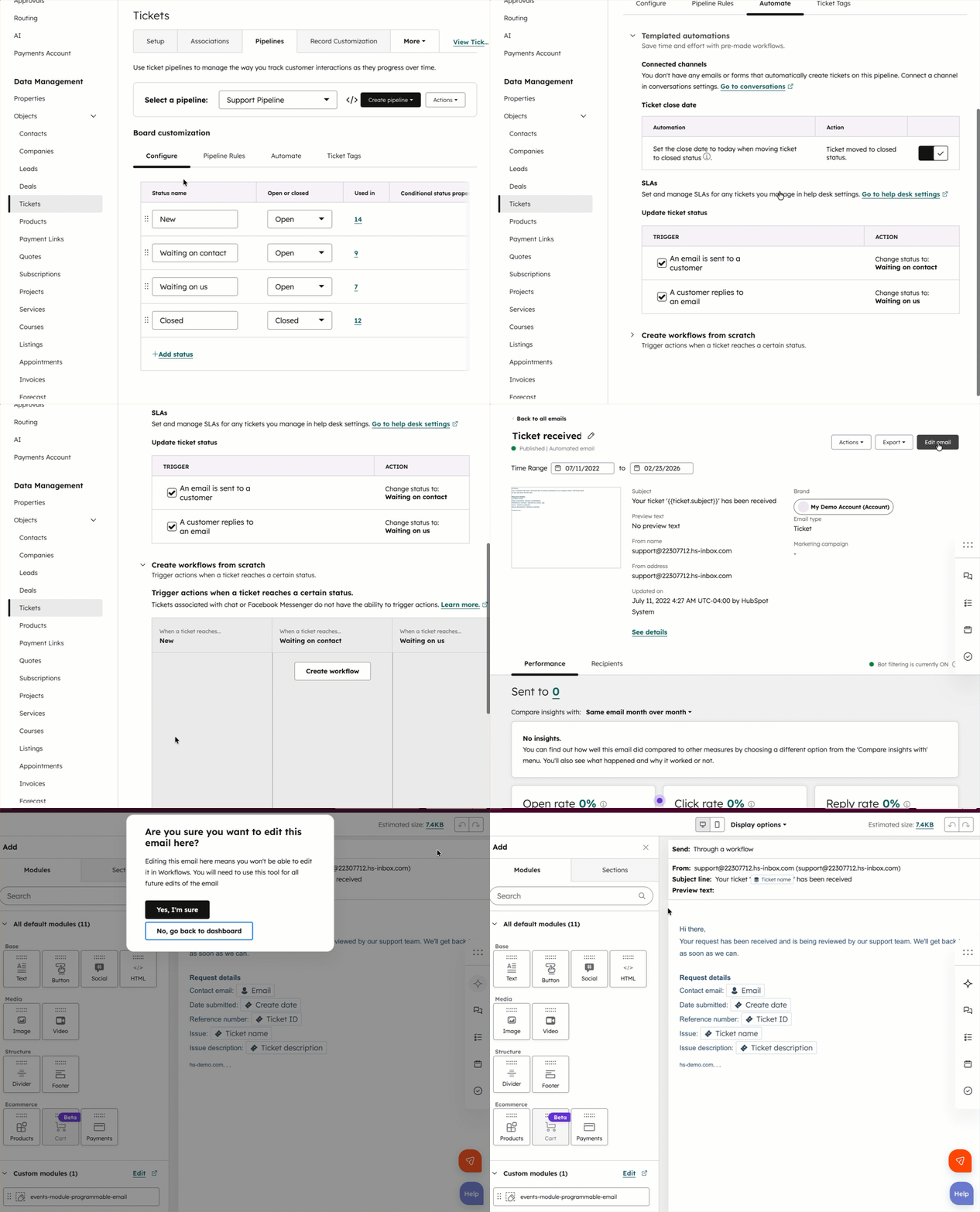
- Utilice una dirección de envío conectada al centro de ayuda para que el correo electrónico automatizado aparezca en la cronología de conversaciones del centro de ayuda.
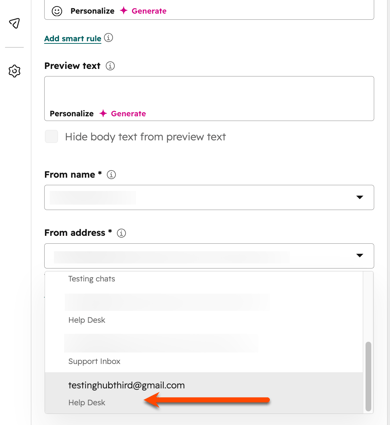
- Haz clic en Actualizar cuando hayas terminado.
- Utilice una dirección de envío conectada al centro de ayuda para que el correo electrónico automatizado aparezca en la cronología de conversaciones del centro de ayuda.
- Correo electrónico automatizado personalizado para su cliente: seleccione un correo electrónico automatizado personalizado. Para editar un correo electrónico personalizado, haz clic en el nombre del correo electrónico. Accederás a la herramienta de correo electrónico de marketing.
- Correo electrónico automatizado a su cliente: seleccione Enviar correo electrónico para enviar un correo electrónico cuando se abra un ticket (por ejemplo, estado Nuevo ) o se cierre (por ejemplo, estado Cerrado )).
Tenga en cuenta: los Emails transaccionales de Ticket recibido y Ticket cerrado por defecto son emails transaccionales creados por HubSpot. Los emails transaccionales se utilizan para interacciones basadas en relaciones, como un email de confirmación tras una compra. No es necesario que los contactos estén configurados como marketing para que se les envíe un correo electrónico transaccional. Si, en cambio, seleccionas enviar un correo electrónico automatizado no transaccional, los contactos sí deben estar configurados como de marketing para recibir el correo electrónico. Si su cuenta tiene el complemento Email transaccional, aprenda a crear emails transaccionales personalizados.
-
- Acciones avanzadas: seleccione otras acciones de workflow basadas en tickets, incluidos retrasos, sucursales, comunicaciones, CRM y acciones de datos. Configure la acción y, a continuación, haga clic en Guardar.
- Conmute el interruptor Workflow es [estado] para activar o desactivar el workflow.
Para editar o eliminar una acción existente o añadir un comentario:
- Navegue hasta su workflow de pipeline de tickets.
- Haz clic en la burbuja de acción para editar una acción existente. Realiza los cambios en el panel izquierdo y luego haz clic en Guardar.
- Haga clic en el icono para dejar un comentario a otros usuarios sobre una acción. En el cuadro de diálogo, introduce tu mensaje y haz clic en Comentar.
- Haga clic en el icono para eliminar una acción. Aquí, tienes las siguientes dos opciones:
- Borrar sólo esta acción: borra sólo la acción seleccionada.
- Borrar esta acción y todas las acciones siguientes: borra la acción seleccionada y todas las acciones por debajo de ella.
- Haga clic en Abrir en Workflows debajo de las casillas de acción para navegar hasta el editor de workflows. En el editor de workflows, puedes agregar más acciones y editar la configuración del workflow.
Nota: por opción predeterminada, las acciones automatizadas anteriores no se aplican a las conversaciones en directo o Facebook Messenger. Para tener automatización de tickets para live chat o Facebook messenger, puede crear y personalizar un workflow y personalizar los desencadenantes de inscripción del workflow para incluir conversaciones donde el origen sea igual a Chat.
