
Última actualización: 27 de mayo de 2026
Disponible con cualquiera de las siguientes suscripciones, a no ser que se indique de otro modo:
-
 Commerce Hub
Pro, Enterprise
Commerce Hub
Pro, Enterprise
-
 Se requieren licencias
Utiliza los contratos para realizar un seguimiento y gestionar los acuerdos asociados a las cotizaciones en HubSpot. Los contratos proporcionan una fuente de referencia centralizada de los ingresos comprometidos.
En este artículo se explica cómo ver y gestionar los contratos y sus registros asociados. Aprenda a revisar los detalles de los contratos, los ingresos asociados, las actividades y el historial, y a realizar cambios a mitad de contrato mediante cotizaciones de cambio o renovación, rescindir contratos o exportar contratos.
Para empezar, infórmese sobre cómo se utilizan los contratos y cómo crearlos.
Antes de empezar
- Si eres superadministrador, puedes optar por incluir tu cuenta en la beta de Contratos HubSpot con Commerce Hub .
- No es posible inscribirse en la versión beta si utilizas pagos de HubSpot o Stripe como opción de procesamiento de pagos.
Ver registros de contratos
Se requieren permisos Para ver los contratos se necesitan permisos de superadministrador o de visualización de contratos .
Visualización de contratos en la página de índice
Utilice la página de índice de contratos para ver todos los contratos y para crear y utilizar vistas guardadas para filtrar contratos por criterios específicos. Para ver todos los contratos:
- En tu cuenta de HubSpot, ve a Comercio > Contratos.
- Para editar las columnas que aparecen en la tabla, haga clic en Editar columnas en la parte superior derecha de la tabla.
- Para filtrar la página de índice, haga clic en los menús desplegables de filtrado (por ejemplo, Estado) y establezca sus criterios de filtrado. Los contratos pueden tener los siguientes estados:
- Programado: cuando se crea un contrato con una fecha de entrada en vigor futura, el estado se establece en Programado. En la fecha de entrada en vigor, el estatus pasa a Activo.
- Activo: un contrato que está actualmente en vigor.
- Finalizado: un contrato que ha llegado a su fecha de finalización.
- Rescindido: contrato que se ha rescindido.
- Borrador: un contrato que no está finalizado.
- Para establecer filtros personalizados, haga clic en Filtros avanzados en la parte superior de la tabla.
- Para guardar una vista para utilizarla en el futuro, haga clic en el icono Guardar situado en la parte superior derecha de la tabla.
- Para obtener una vista previa de los detalles del contrato, pase el ratón por encima del contrato y haga clic en Vista previa. Vea los detalles en el panel derecho.
- Para ver el registro del contrato, haga clic en el nombre del contrato.
Más información sobre el diseño del contrato.
Ver contratos en registros CRM asociados
Para ver un contrato a partir de uno de sus registros asociados (por ejemplo, un contacto, una empresa o una factura):
- Navegue hasta sus registros. Por ejemplo:
- En tu cuenta de HubSpot, dirígete a CRM > Contactos.
- En tu cuenta de HubSpot, dirígete a CRM > Empresas.
- En tu cuenta de HubSpot, dirígete a Comercio > Facturas.
- En tu cuenta de HubSpot, dirígete a Comercio > Cotizaciones.
- Abra la barra lateral derecha haciendo clic en el nombre de un registro o haciendo clic en Vista previa. El comportamiento depende de la página de índice de objetos en la que te encuentres.
- En la barra lateral derecha, vaya a la ficha Contratos para ver el estado del contrato. Si la tarjeta de Contratos no aparece en su registro por defecto, puede añadirla manualmente.
- Para obtener más información, pase el ratón por encima del contrato y haga clic en el icono Vista previa, o haga clic en el nombre del contrato para navegar hasta él.
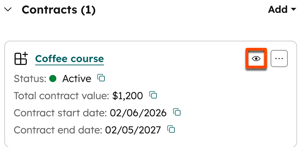
- Revise los detalles del contrato en el panel derecho.
Ver la descripción general, las actividades y el historial del contrato
Utilice el registro de contratos para comprender la información del contrato, incluido el rendimiento, los elementos de pedido asociados, el calendario de facturación, la información de renovación, la cronología de las actividades y el historial.
- En tu cuenta de HubSpot, ve a Comercio > Contratos.
- En la columna central, haga clic en la pestaña Resumen para ver una instantánea de la ejecución del contrato, los elementos de pedido, el calendario de facturación y la información de renovación.
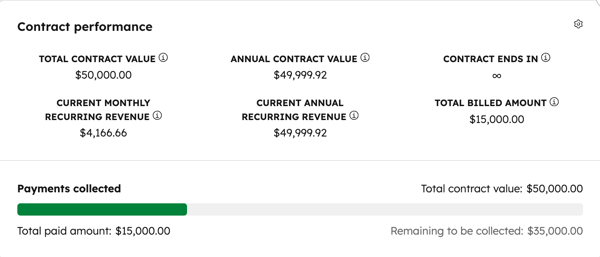
- La tarjeta de ejecución del contrato muestra el valor del contrato, información sobre los ingresos recurrentes, la fecha de finalización del contrato y la cantidad facturada.
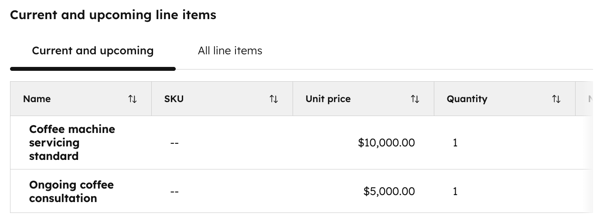
- La tarjeta de elementos de pedido actuales y futuros enumera cada uno de los elementos de pedido del contrato y sus propiedades (por ejemplo, precio, cantidad, calendario de facturación, plazo, modelo de tarificación).
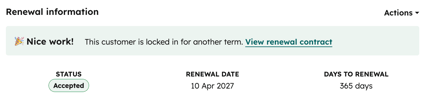
- La tarjeta de información Renovación muestra el estado de la renovación, en función de las cotizaciones de renovación creadas para el contrato.
- La tarjeta de ejecución del contrato muestra el valor del contrato, información sobre los ingresos recurrentes, la fecha de finalización del contrato y la cantidad facturada.
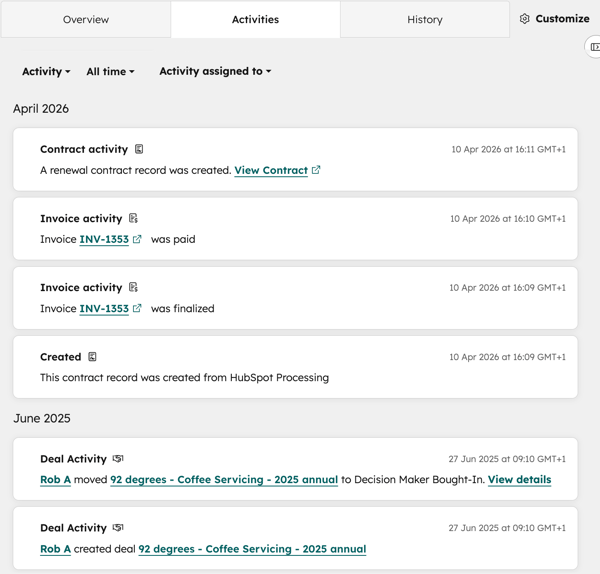
- Haga clic en la pestaña Actividades para ver una cronología de las comunicaciones (por ejemplo, correos electrónicos y llamadas), la actividad del equipo (reuniones, notas, tareas) y las actualizaciones del contrato, así como las facturas, negocios y tickets asociados.
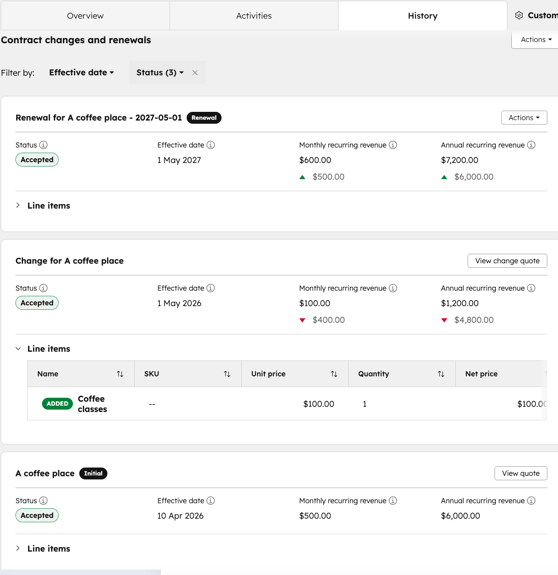
- Haga clic en la pestaña Historial para ver los detalles de los cambios y renovaciones de contratos, incluidos los cambios en los ingresos recurrentes y las adiciones o eliminaciones de elementos de pedido.
Gestionar contratos
En una ficha de contrato, puede gestionar los detalles de un contrato. Cree cotizaciones de cambio y renovación, actualice las formas de pago, rescinda contratos y gestione asociaciones.
Crear una cotización de modificación de un contrato
Se requieren permisos Para crear contratos se necesitan permisos de superadministrador o de creación de contratos .
Se requieren licencias Se requiere una licencia de Commerce Hub para crear cotizaciones de cambio.
Cree una cotización de cambio para modificar un acuerdo contractual activo. Más información sobre la creación de cotizaciones para el cambio.
Crear una cotización de renovación de un contrato
Se requieren permisos Para crear contratos se necesitan permisos de superadministrador o de creación de contratos .
Se requieren licencias Se necesita una licencia de Commerce Hub para crear cotizaciones de renovación.
Utilice una cotización de renovación cuando un cliente se acerque al final de su contrato actual. Más información sobre la creación de cotizaciones de renovación.
Actualizar la forma de pago de un contrato
Envíe al contacto del contrato un enlace para actualizar su método de pago.
- En tu cuenta de HubSpot, ve a Comercio > Contratos.
- Haga clic en el nombre del contrato.
- En la parte superior izquierda, haga clic en Acciones y, a continuación, seleccione Actualizar método de pago.
- En el cuadro de diálogo, haga clic en Enviar enlace.
- El comprador recibirá un enlace en el que podrá hacer clic para actualizar su método de pago.
Rescindir un contrato
Se requieren permisos Para rescindir contratos se necesitan permisos de superadministrador o de edición de contratos .
Los contratos pueden rescindirse inmediatamente o en una fecha prevista. Rescindir un contrato:
- En tu cuenta de HubSpot, ve a Comercio > Contratos.
- Haga clic en el nombre del contrato.
- En la parte superior derecha de la barra lateral izquierda, haga clic en Acciones y seleccione Rescindir.
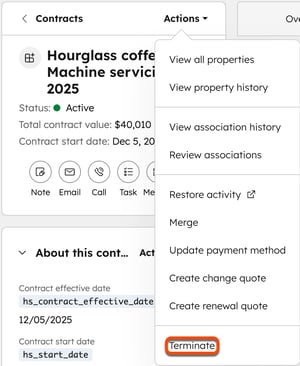
- En el cuadro de diálogo, haga clic en el selector de fecha y seleccione una fecha de rescindir. Seleccione la fecha de hoy para rescindir inmediatamente, o una fecha futura para programar una rescisión.
- Haga clic en Rescindir contrato si desea rescindirlo inmediatamente, o en Programar rescisión si ha seleccionado una fecha futura.
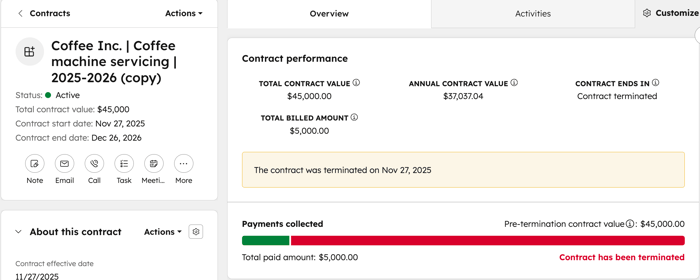
- El registro del contrato se actualizará con la información de rescisión.
Modificar o rescindir un contrato
Se requieren permisos Los permisos de superadministrador o de edición de contratos son necesarios para modificar o rescindir contratos.
Si ha programado la rescisión de un contrato, puede modificarla o rescindirla.
- En tu cuenta de HubSpot, ve a Comercio > Contratos.
- Pase el ratón por encima de un contrato y haga clic en Vista previa.
- En la parte superior derecha de la barra lateral izquierda, haga clic en Acciones y seleccione una opción:
- Modificar fecha de rescisión: modifica la fecha de rescisión del contrato. En el cuadro de diálogo, haga clic en el selector de fecha y seleccione una nueva fecha de rescindir. Haga clic en Actualizar fecha.
- Rescindir contrato: rescindir el contrato. En el cuadro de diálogo, haga clic en Cancelar rescindir para confirmar.
Asociar registros a contratos
Se requieren permisos Los superadministradores o los usuarios con permisos de edición de asociaciones pueden gestionar las asociaciones entre registros.
Añadir asociaciones a contratos desde la página de índice de contratos. Puede asociar contratos a contactos, empresas, negocios, tickets, cotizaciones, facturas y otros contratos.
- En tu cuenta de HubSpot, ve a Comercio > Contratos.
- Pase el ratón por encima de un contrato y haga clic en Vista previa.
- En la barra lateral derecha, haga clic en + Añadir en una tarjeta de asociación (por ejemplo, Contactos).
- En el panel derecho, busque y marque las casillas de verificación situadas junto a los registros que desea asociar. Haga clic en Guardar para asociarlos al contrato. O bien, haga clic en la pestaña Crear nuevo para crear un nuevo registro que asociar al contrato. Introduzca los datos del nuevo registro y haga clic en Crear para asociarlo al contrato, o en Crear y añadir otro para crear otro registro.
Contratos de exportación
Se requieren permisos Para exportar contratos se necesitan permisos de superadministrador o de exportación .
- En tu cuenta de HubSpot, ve a Comercio > Contratos.
- En la parte superior derecha de la tabla, haz clic en Exportar.
- En el cuadro de diálogo:
- Introduzca un nombre de exportación en el cuadro de texto Nombre de exportación .
- Haz clic en el menú desplegable Formato de archivo y selecciona un formato.
- Haga clic en el menú desplegable Idioma de los encabezados de columna y seleccione un idioma.
- Haga clic en Personalizar para personalizar aún más la exportación.
- En Propiedades incluidas en la exportación seleccione una opción para las propiedades que desea incluir en la exportación.
- En Asociaciones incluidas en la exportación, seleccione la casilla de verificación Incluir nombre de registro asociado para incluir los nombres de registro asociados (por ejemplo, el nombre de la factura).
- En Asociaciones incluidas en la exportación, seleccione si desea incluir hasta 1.000 registros asociados o todos los registros asociados.
- Haz clic en Exportar.
