
Última actualización: 18 de agosto de 2026
Disponible con cualquiera de las siguientes suscripciones, a no ser que se indique de otro modo:

Puedes crear nuevos informes y administrar cualquier informe existente que tengas en tu cuenta usando tu lista de informes. Si en cambio desea analizar los informes de su cuadro de mandos, aprenda a filtrar los informes de su cuadro de mandos y cómo filtrar su cuadro de mandos.
Filtrar la lista de informes
- En tu cuenta de HubSpot, haz clic en Más y luego ve a Informes > Informes. Si Más no aparece en tu cuenta, ve directamente a Informes > Informes.
- En la parte superior, haga clic en la pestaña Todos los informes, Informes personalizados o Favoritos para ver informes específicos en su lista de informes.
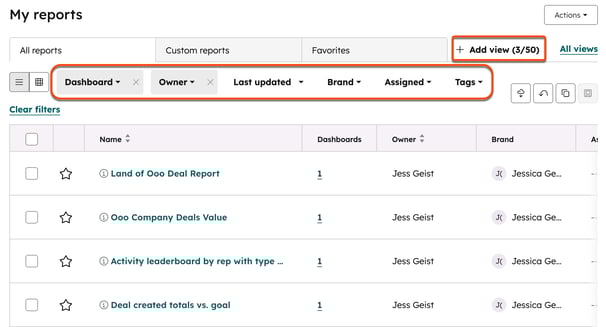
- Seleccione filtros para restringir aún más el alcance de su lista de informes:
- Vista de lista o vista de cuadrícula: haga clic en el botón Lista o Cuadrícula para cambiar la vista de la lista de informes.
- Cuadro de mandos: filtre los informes de un cuadro de mandos específico, los que no están asignados a ningún cuadro de mandos o todos los informes de todos los cuadros de mandos.
- Propietario: filtra los informes por su propietario asignado.
- Última actualización: seleccione un intervalo de fechas para filtrar los informes actualizados.
- Marca: filtra los informes en función de su branding asociado.
- Asignado: filtra los informes en función de su asignación de usuario.
- Etiquetas: filtra los informes en función de cómo estén etiquetados.
- Una vez configurados todos los filtros, puedes guardarlos como una vista. Haga clic en + Añadir vista en la barra de navegación superior y, a continuación, en Crear nueva vista en el cuadro emergente. En el cuadro de diálogo, escriba el nombre de la vista y con quién se compartirá .
- Seleccione filtros para restringir aún más el alcance de su lista de informes:
-
- Haga clic en las casillas de verificación situadas junto a los informes de su lista para:
- Eliminar: elimina los informes seleccionados de la lista de informes y de los cuadros de mando a los que se hayan añadido.
- Cambiar propietario: reasigna los informes seleccionados a un propietario diferente.
- Gestionar acceso: ajuste qué usuarios pueden acceder a los informes seleccionados. Más información sobre la gestión del acceso a los informes.
- Añadir a un cuadro de mando: añade el informe a un cuadro de mando. Como los cuadros de mando tienen su propio nivel de acceso, añadir un informe a un cuadro de mando puede cambiar quién tiene acceso a él.
- Ajuste de marca: asigna los informes seleccionados a una marca. Disponible con el complemento Branding.
- Haga clic en las casillas de verificación situadas junto a los informes de su lista para:
- Para marcar como favorito un informe, haz clic en el icono de estrella que aparece junto al informe en tu lista de informes. El informe se añadirá a la pestaña Favoritos . Puede añadir hasta 10 informes favoritos.
- En el menú de la barra lateral izquierda, los informes están agrupados por diferentes estados. Para filtrar sus informes por estado, seleccione una de las siguientes características en la barra lateral izquierda.
- Mis informes: muestra todos los informes.
-
- Mercadotecnia
- Análisis del tráfico web
- Fuentes
- Páginas
- Parámetros UTM
- Tipo de dispositivo
- Países
- Navegadores
- Recorridos del cliente
- Recorridos del ciclo de vida y del embudo
- Recorridos del sitio web y formularios
- Recorridos de campañas y correo electrónico
- Recorridos de impacto de las ventas
- Informes de atribución
- Atribución multicontacto
- Análisis del tráfico web
- Mercadotecnia
-
-
- Rendimiento del canal
- Anuncios
- Formularios
- Información del CRM
- Contactos
- Rendimiento del canal
- Ventas
- Representantes y equipos de entrenadores
- Resultados de las llamadas
- Chats
- Actividades finalizadas
- Acuerdo creado
- Embudo de clientes potenciales
- Tiempo de respuesta
- Resultados de la reunión
- Actividades de prospección
- Tareas realizadas
- Calendario de actividades en equipo
- Tiempo transcurrido en la fase de negociación
- Previsiones y proyectos
- Historial de cambios
- Embudo de ofertas
- Cascada de acuerdos
- Tasa de impulso de acuerdos
- Categoría de previsión
- Instantáneas históricas
- Cumplimiento de las cuotas
- Categoría de previsión ponderada
- Previsión ponderada de gasoductos
- Resultados de ventas
- Tamaño medio de las operaciones
- Motivos de la pérdida del acuerdo
- Ingresos de operaciones por fuente
- Velocidad de transacción
- Operaciones ganadas y perdidas
- Ingresos (BETA)
- Velocidad de ventas
- Representantes y equipos de entrenadores
- Servicio
- Satisfacción del cliente > Puntuación de satisfacción del cliente (CSAT)
- Rendimiento del equipo
- Tiempo medio de cierre del ticket
- Tiempo de espera del chat
- Volumen de soporte
- Tiempo en estado de tramitación del ticket
-
Gestionar los informes existentes
Gestiona tus informes clonándolos, borrándolos, marcándolos como favoritos y mucho más.
- En tu cuenta de HubSpot, haz clic en Más y luego ve a Informes > Informes. Si Más no aparece en tu cuenta, ve directamente a Informes > Informes.
- Haga clic en Mis informes para ver todos sus informes.
- Para gestionar un informe individual, pasa el ratón por encima del informe , luego haz clic en el menú desplegable Acciones y selecciona una de las siguientes opciones:
- Personalización: edite el informe utilizando el generador de informes . Sólo está disponible para las suscripciones a con informes personalizados, y tampoco está disponible para determinados informes (por ejemplo, Top Emails, Top Documents).
- Renombrar: da un nuevo nombre al informe.
- Clonar: haz una copia del informe.
- Exportar datos no resumidos: exportar el informe como archivo CSV, CLS o SLSX.
- Compartir vía: si has integrado Slack con tu cuenta de HubSpot, envía un enlace al informe al canal de Slack seleccionado junto con un mensaje opcional.
- Gestionar acceso: establece qué usuarios pueden acceder al informe. Esto sólo se puede editar en los informes que no están en los cuadros de mando. Más información sobre la gestión del acceso a los informes a continuación.
- Cambiar propietario: reasigna un informe a un propietario diferente.
- Ajuste de marca: asigne el informe a una marca concreta. Disponible con el complemento Branding.
- Ajuste de etiquetas: añada etiquetas a los informes para identificar qué informes forman parte de iniciativas, compartir conocimientos de forma eficaz con los usuarios y evitar duplicaciones o trabajar con informes pendientes.
- Añadir a cuadro de mando: añade el informe a un cuadro de mando. Como los cuadros de mando tienen su propio nivel de acceso, añadir un informe a un cuadro de mando puede cambiar quién tiene acceso a él.
- Eliminar: elimina el informe de tu lista de informes y de cualquier panel de control al que se haya añadido.
- Para restaurar un informe eliminado, en la parte superior derecha del panel de control, haga clic en Restaurar informes eliminados. Los informes deben recuperarse en un plazo de 90 días a partir de su eliminación.
Gestionar el acceso a los informes
Los informes que se añadan a tus cuadros de mando estarán controlados por la configuración de acceso al cuadro de mando. Para los informes que no se han añadido a un panel, puedes gestionar su acceso.
Nota: el acceso a los recursos de los informes y los paneles de control no anula los permisos de los registros del CRM, las fuentes de datos ni los campos. Los usuarios que no tengan acceso a los registros subyacentes, las fuentes de datos o los campos, o cuyos registros estén restringidos por permisos de propiedad o de equipo, pueden ver datos parciales, un informe en blanco o un mensaje de error. Si un usuario no puede ver determinados datos, pide a un superadministrador que compruebe su configuración de acceso a nivel de campo y que le conceda el acceso necesario.
- En tu cuenta de HubSpot, haz clic en Más y luego ve a Informes > Informes. Si Más no aparece en tu cuenta, ve directamente a Informes > Informes.
- Para cambiar el propietario del informe, coloca el cursor sobre el informe, haz clic en el menú desplegable Acciones y selecciona Cambiar propietario.
- Para administrar el acceso a un informe que no se ha agregado a un panel, coloca el cursor sobre el informe, haz clic en el menú desplegable Acciones y selecciona Administrar acceso. En el panel derecho, selecciona una de las siguientes opciones y haz clic en Guardar:
- Privado para el propietario: permite que sólo el propietario y los administradores del informe puedan verlo y editarlo.
- Todos: permitir que todos los usuarios de tu cuenta de HubSpot vean el informe.
- Selecciona Ver y editar para permitir a todos los usuarios ver y editar el informe.
- Selecciona Ver sólo para permitir que todos los usuarios vean, pero no editen, el informe.
- Sólo usuarios y equipos específicos (Enterprise sólo para equipos): permite que usuarios y equipos específicos de tu cuenta de HubSpot vean el informe.
- Selecciona Ver y editar para permitir a usuarios específicos ver y editar el informe. Haz clic en Siguiente en la parte inferior derecha y selecciona los usuarios y equipos que tendrán acceso de visualización y edición al informe.
- Selecciona Ver sólo para permitir a usuarios específicos ver, pero no editar, el informe. Haz clic en Siguiente en la parte inferior derecha y selecciona los usuarios y equipos que tendrán acceso de visualización al informe.
Crear un nuevo informe
- Para crear un informe estándar desde la biblioteca de informes, haz clic en Crear informe en la parte superior derecha. Descubre cómo buscar y guardar informes de la biblioteca de informes.
- Para crear un nuevo informe personalizado , haga clic en Crear informe personalizado en la parte superior derecha. Disponible para Pro y Enterprise.
