
Última actualización: 27 de abril de 2026
Disponible con cualquiera de las siguientes suscripciones, a no ser que se indique de otro modo:
-
 Sales Hub
Pro, Enterprise
Sales Hub
Pro, Enterprise
Utiliza el espacio de ventas para revisar tus datos y actividades de ventas, y para tomar medidas rápidas sobre los elementos de seguimiento, lo que te permite centrarte en lo que más importa.
Nota: el siguiente contenido se aplica a todas las cuentas a partir del 27 de abril de 2026. Si eres superadministrador, puedes cambiar entre versiones del espacio de ventas hasta el 18 de mayo de 2026. Aprenda a gestionar las actividades de ventas en la versión antigua del espacio de ventas.
Elija la versión de su espacio de ventas
Si eres superadministrador, puedes activar la nueva experiencia de espacio de ventas para tu cuenta, o volver a la versión anterior si lo prefieres.
- En tu cuenta de HubSpot, haz clic en el icono de
Configuración en la barra de navegación superior. - En la barra lateral izquierda, en Herramientas, haga clic en Espacio de ventas.
- En la parte superior, haz clic en la pestaña Otros .
- Para activar la nueva versión del espacio de ventas:
- Active el interruptor Habilitar el nuevo espacio de ventas .
- En el cuadro de diálogo, haga clic en Guardar.
- Para volver a la versión anterior del espacio de ventas:
- Desactive la opción Habilitar el nuevo espacio de ventas .
- En el cuadro de diálogo, haga clic en Guardar.
Personalizar la pestaña Resumen
En el espacio de ventas, la pestaña Resumen ofrece una visión general de la información de ventas, junto con formas rápidas de actuar sobre las tareas relevantes y los elementos de seguimiento.
Para cambiar el orden de las tarjetas de resumen:
- En tu cuenta de HubSpot, ve a Ventas > Espacio de ventas.
- Haz clic y arrastra las tarjetas a la posición deseada.
- Para contraer o expandir el contenido de la tarjeta, haz clic en el nombre de la tarjeta.
Gestionar registros
Utiliza el espacio de ventas para ver y editar registros sin interrumpir tu workflow.
Para ver y editar registros del CRM en el espacio de ventas:
- En tu cuenta de HubSpot, ve a Ventas > Espacio de ventas.
- En la parte superior de la página:
- Haz clic en la pestaña Empresas para gestionar las empresas.
- Haz clic en la pestaña Leads para gestionar los leads.
- Haz clic en la pestaña Negocios para gestionar los negocios.
- Para filtrar los registros, haz clic en los filtros de la parte superior de la tabla. Haga clic en Filtros avanzados para personalizar aún más sus filtros.
- Para editar la información que se muestra en la tabla, haz clic en Editar columnas.
- Haz clic en el nombre de un registro para verlo y editar los valores de sus propiedades.
Gestionar tareas
Utiliza el espacio de ventas para mantenerte al día y llevar a cabo las tareas sugeridas.
Para revisar tus tareas:
- En tu cuenta de HubSpot, ve a Ventas > Espacio de ventas.
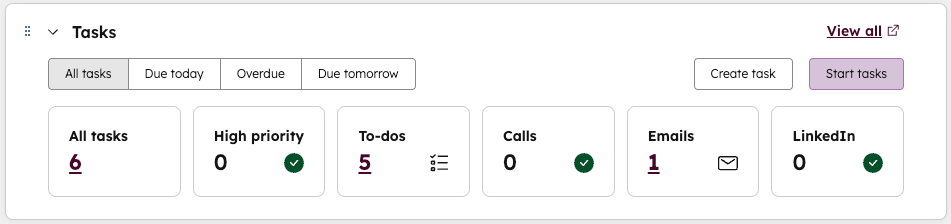
- En la pestaña Resumen, utiliza la tarjeta Tareas para obtener una vista previa de las tareas existentes.
- Haz clic en el botón Iniciar tareas situado en la parte superior derecha de la tarjeta para empezar a trabajar en todas las tareas asignadas.
- Haz clic en el número que aparece bajo una categoría de tareas (por ejemplo, Alta prioridad, Llamadas) para empezar a trabajar solo en esas tareas.
- Haz clic en el botón Crear tarea en la parte superior derecha de la tarjeta para crear una nueva tarea.
- En la pestaña Resumen, utiliza la tarjeta Tareas sugeridas para ver las acciones recomendadas en función de tu actividad reciente.
Para ver más detalles sobre las tareas:
- En tu cuenta de HubSpot, ve a Ventas > Espacio de ventas. En la parte superior, haz clic en la pestaña Tareas.
- Para filtrar las tareas, haz clic en los filtros de la parte superior de la tabla. Haga clic en Filtros avanzados para personalizar aún más sus filtros. Para editar la información que se muestra en la tabla, haz clic en Editar columnas.
- Utiliza la barra lateral izquierda para ajustar la vista de tareas. Para crear una vista guardada:
- Selecciona los filtros que desees.
- En la barra lateral izquierda, haz clic en Crear vista.
- Introduce un nombre en el cuadro de diálogo.
- Haz clic en Crear usuario.
Gestionar tu programación
En el espacio de ventas, puedes revisar tu programación, prepararte para las próximas reuniones y realizar acciones de seguimiento relacionadas con reuniones anteriores.
Gestionar las reuniones existentes
- En tu cuenta de HubSpot, ve a Ventas > Espacio de ventas. En la parte superior, haz clic en la pestaña Programación.
- Para ajustar la vista, utiliza los filtros de la parte superior del calendario:
- Para cambiar el marco temporal, haz clic en el menú desplegable de marco temporal y selecciona Día, Semana o Mes.
- Para filtrar determinados tipos de eventos de la vista, haz clic en el menú desplegable Clave y selecciona Reuniones de HubSpot, Eventos de calendario o Todas las tareas.
- Para ocultar los fines de semana, selecciona la casilla de verificación Ocultar fines de semana.
- Para cambiar la zona horaria, haz clic en el menú desplegable de la zona horaria y selecciona una zona horaria.
- Para ver fechas diferentes, utiliza las flechas de la parte superior derecha del calendario.
- Para revisar categorías específicas de reuniones y acciones sugeridas, haz clic en las secciones de la barra lateral izquierda:
- Próximas reuniones: un resumen de tus próximas reuniones.
- Oportunidades de seguimiento: una vista de las reuniones que necesitan resultados o tienen tareas pendientes. Los artículos de esta sección permanecen siete días o hasta que se terminan.
- Para ver un resumen de tu programación, ve a la pestaña Resumen.
- Vista previa de la programación del día en el panel derecho.
- Para llevar a cabo acciones de seguimiento después de las reuniones, utiliza la tarjeta Seguimiento de reuniones de la izquierda.
Programar reuniones (BETA)
Puede reservar reuniones directamente desde la pestaña Programar del espacio de ventas.
Nota: si eres superadministrador, puedes optar por reservar reuniones desde la pestaña de programación del espacio de ventas beta.
- En tu cuenta de HubSpot, ve a Ventas > Espacio de ventas. En la parte superior, haz clic en la pestaña Programación.
- En la parte superior derecha, haga clic en el botón Programar una reunión .
- En el cuadro de diálogo, haz clic en el menú desplegable Elegir un contacto y selecciona un contacto.
- En Anfitrión, seleccione el usuario o la rotación de reuniones que desea establecer como anfitrión de la reunión.
- En el campo Título , introduzca un título para la reunión. Aparecerá como título del evento en la invitación del calendario y será visible para los asistentes.
- Haga clic en los campos Fecha de inicio, Hora de inicio y Hora de finalización para seleccionar una fecha y hora para la reunión. Alternativamente, a la derecha, haga clic en una fecha y hora del calendario.
- Haga clic en el menú desplegable Tipo de reunión para establecer un tipo de reunión.
- Para añadir más asistentes:
- Haga clic en el menú desplegable Asistentes .
- Utiliza la barra de búsqueda para encontrar los usuarios y contactos que quieras añadir.
- Seleccione las casillas de verificación situadas junto a los asistentes adicionales.
- Haga clic en el menú desplegable Ubicación para seleccionar un lugar de reunión. Esto aparecerá en la invitación del calendario y será visible para los asistentes.
- En Correo electrónico de recordatorio programado, puede ajustar el calendario de los correos electrónicos de recordatorio:
- Introduzca un número y haga clic en el menú desplegable para seleccionar una opción de tiempo relativo (por ejemplo, 1 día antes, 2 horas antes, 10 minutos antes, etc.).
- Para eliminar un correo electrónico recordatorio programado, haga clic en el icono eliminar .
- Para añadir un correo electrónico de recordatorio programado, haga clic en Añadir recordatorio y seleccione el horario relativo para ese correo electrónico.
- Opcionalmente, seleccione la casilla de verificación Incluir la descripción del asistente en el cuerpo del correo electrónico recordatorio .
- Para añadir una descripción de la reunión que aparecerá en la invitación, en el campo Descripción del asistente , introduzca una descripción.
- Haga clic en Añadir nota interna para añadir una nota que sólo podrán ver los usuarios de su cuenta.
- Una vez que haya terminado de ajustar los detalles de la reunión, en la parte inferior, haga clic en Programar reunión.
Revisar las actividades de venta
El espacio de ventas proporciona una visión general de tus actividades de ventas.
- En tu cuenta de HubSpot, ve a Ventas > Espacio de ventas.
- En el panel derecho, haga clic en la pestaña Cronología para ver una cronología de las actividades que ha realizado, junto con las actividades recientes en cotizaciones relativas a negocios de su propiedad.
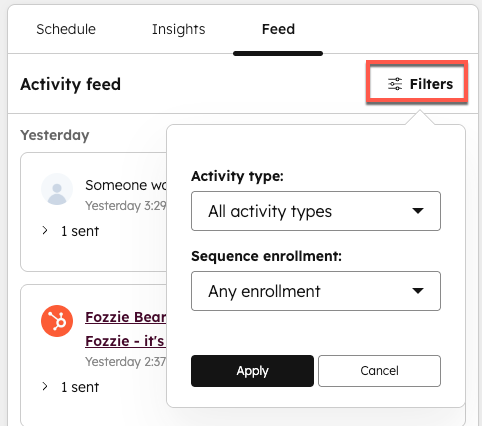
- Para filtrar el feed de actividades:
- Haz clic en el icono Filtros de la parte superior derecha.
- Haz clic en el menú desplegable Tipo de actividad y selecciona un tipo de actividad.
- Haz clic en el menú desplegable Inscripción en secuencia para seleccionar si las actividades están o no relacionadas con una secuencia.
- Haz clic en Aplicar.
- Para ver un informe de tus actividades:
- Haz clic en la pestaña Información.
- En la sección Tus actividades esta semana, haz clic en el número que aparece bajo un tipo de actividad para ver los detalles del informe.
- Para ver el progreso de tus secuencias, revisa la tarjeta de Actividades de comunicación en la pestaña Resumen.
Ver analíticas (BETA)
El espacio de ventas puede incluir una pestaña Panel que muestre los paneles de informes seleccionados. Si eres superadministrador, puedes agregar paneles al espacio de ventas.
