
Última actualización: 16 de julio de 2026
Disponible con cualquiera de las siguientes suscripciones, a no ser que se indique de otro modo:
-
 Marketing Hub
Pro, Enterprise
Marketing Hub
Pro, Enterprise
Recibe mensajes directos de Instagram y responde directamente desde la herramienta de redes sociales de HubSpot. La gestión de los mensajes directos en la herramienta de respuesta en redes sociales te permite realizar un seguimiento de la actividad en redes y comunicarte con tu público sin tener que cambiar de plataforma. Por ejemplo, cuando un seguidor te envía un mensaje directo a través de Instagram, puedes responder al mensaje, asignar el perfil de Instagram a un contacto del CRM y gestionar la interacción junto con el resto de tu actividad en redes sociales.
Esta función soloestá disponible para los mensajes de Instagram.
Antes de empezar
Antes de empezar a gestionar mensajes directos, revisa los siguientes requisitos, limitaciones y consideraciones.
Requisitos
-
Conecta tu cuenta de Instagram a HubSpot. Si es la primera vez que configuras los mensajes directos en HubSpot, debes desconectar y volver a conectar esas cuentas para autorizar esta función.
-
Para recibir mensajes directos de Instagram en HubSpot, debes activar la opción «Permitir acceso a los mensajes » en la configuración de Instagram.
Limitaciones y consideraciones
- Al conectar o reconectar tu cuenta de Instagram a HubSpot, solo se recuperarán los mensajes directos de los últimos 7 días .
- Al revisar tus mensajes directos de Instagram en HubSpot, aparecerán los 200 mensajes más recientes de cada hilo. El hilo completo se puede ver directamente en Instagram.
- En la herramienta de redes sociales, sólo se muestran los mensajes directos entrantes y los mensajes con respuesta. Si envías un mensaje directo, este no estará disponible en las redes sociales hasta que el destinatario responda.
Responder a mensajes directos
Responde a los mensajes directos de Instagram desde HubSpot para mantener las conversaciones con los clientes en un solo lugar. Interactúa con tu público utilizando las respuestas recomendadas generadas automáticamente y adjunta archivos multimedia a tu respuesta.
-
En tu cuenta de HubSpot, haz clic en Más y luego ve a Marketing > Redes Sociales. Si Más no aparece en tu cuenta, ve directamente a Marketing > Redes Sociales.
- En la parte superior, haz clic en la pestañaResponder .
- En el menú lateral izquierdo, en la sección«Toda la actividad», haz clic en «Mensajes directos».
- Haz clic en un mensaje directode « ».
- En el panel de la derecha, introduce tu respuesta o introduce las respuestas recomendadas.
- Haz clic en«Responder».
Enviar archivos adjuntos
Adjunta imágenes, videos, archivos de audio o archivos PDF al responder a los mensajes directos de Instagram. Una respuesta puede contener texto o un archivo adjunto, pero no ambos. Para enviar ambos tipos de contenido, divídelos en dos mensajes distintos.
- Para enviar archivos adjuntos en tu respuesta, haz clic en el icono de adjuntar archivo.
- En el panel de la derecha, busca y selecciona un archivo o haz clic en «Subir» para añadir un archivo desde tu dispositivo.
- Haz clic en «Responder».
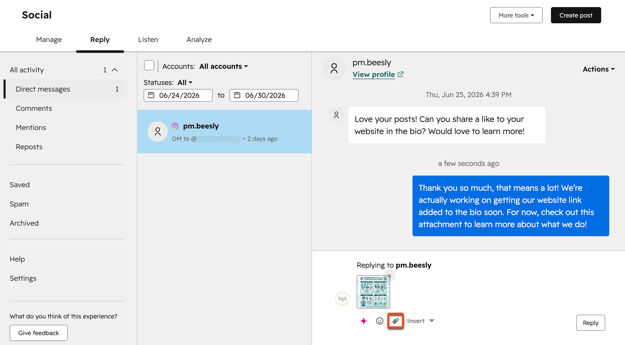
Los siguientes tipos de archivos multimedia son compatibles con los mensajes directos de Instagram:
| Tipo de medio | Tipos de archivo compatibles | Tamaño máximo del archivo |
| Imágenes | JPEG, PNG | 8 MB |
| Video | MP4, MOV, AVI, WEBM, OGG | 25 MB |
| Audio | AAC, M4A, WAV | 25 MB |
| Documentos | 25 MB |
Organizar los mensajes directos
Filtra los mensajes y actualiza su estado para ayudar a tu equipo a priorizar las conversaciones.
-
En tu cuenta de HubSpot, haz clic en Más y luego ve a Marketing > Redes Sociales. Si Más no aparece en tu cuenta, ve directamente a Marketing > Redes Sociales.
- En la parte superior, haz clic en la pestañaResponder .
- En el menú lateral izquierdo, en la sección«Toda la actividad», haz clic en «Mensajes directos».
Filtrar mensajes directos
En la parte superior de la pestaña «Responder» , aplica los siguientes filtros:
- Cuentas:cuentas de Instagram vinculadas.
- Estados: el estado del mensaje (por ejemplo, «Leído», «Sin leer», «Respondido», «Guardado» y «Archivado»).
- Intervalo de fechas: la fecha en la que se envió el último mensaje.
Actualizar el estado de los mensajes directos
Para cambiar el estado de un mensaje directo, haz clic en «Acciones» y selecciona un estado:
- Guardar: marca el mensaje como guardado y lo traslada a la carpeta de mensajes guardados.
- Archivar: archiva el mensaje y lo traslada a la carpeta de archivos.
- Mover a la carpeta de spam: marca los mensajes sospechosos como spam y muévelos a la carpeta de spam.
- Marcar como no leído: marca el mensaje como no leído.
Asignar un contacto del CRM
Asigna perfiles de Instagram a los contactos del CRM para vincular los mensajes directos a tus contactos. Esto puede ayudarte a hacer un seguimiento del historial de conversaciones y a mantener el contexto para futuras interacciones.
-
En tu cuenta de HubSpot, haz clic en Más y luego ve a Marketing > Redes Sociales. Si Más no aparece en tu cuenta, ve directamente a Marketing > Redes Sociales.
- En la parte superior, haz clic en la pestañaResponder .
- En el menú lateral izquierdo, en la sección«Toda la actividad», haz clic en «Mensajes directos».
- En el panel de la izquierda, haz clic en un mensaje directode .
- En el panel de la derecha, haz clic en «Acciones » y selecciona «Asignar contacto de CRM».
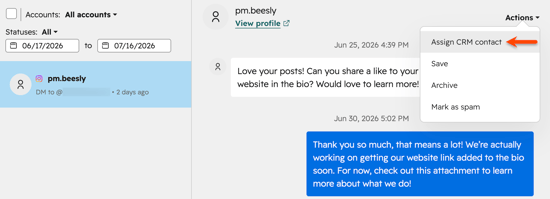
- En el cuadro de diálogo, introduce el nombre del contacto en la barra de búsqueda para localizar y seleccionar un contacto ya existente. Haz clic en «Crear nuevo » para crear un nuevo contacto.
- Haz clic en «Asignar a un contacto » o en «Crear nuevo contacto».
Obtén más información sobre cómo vincular contactos con interacciones en redes sociales.
Solucionar problemas con los mensajes directos
Si los mensajes directos de Instagram no aparecen en HubSpot, comprueba que la opción «Permitir acceso a los mensajes » esté activada en tu cuenta de Instagram.
Para comprobar esta configuración:
- Abre la aplicación deInstagram en tu dispositivo.
- Accede a tu perfil.
- En la esquina superior derecha, pulsa el icono del menú.
- Pulsa en «Mensajes»y en las respuestas a las historias > Solicitudes de mensajes.
- Activa el interruptor «Permitir acceso a los mensajes ».
