
Päivitetty viimeksi: 25 elokuuta 2026
Saatavilla minkä tahansa seuraavan Tilauksen kanssa, paitsi jos toisin mainitaan:
-
 Marketing Hub
Professional, Enterprise
Marketing Hub
Professional, Enterprise
-
 Sales Hub
Professional, Enterprise
Sales Hub
Professional, Enterprise
-
 Service Hub
Professional, Enterprise
Service Hub
Professional, Enterprise
-
 Data Hub
Professional, Enterprise
Data Hub
Professional, Enterprise
-
 Content Hub
Professional, Enterprise
Content Hub
Professional, Enterprise
-
 Smart CRM
Professional, Enterprise
Smart CRM
Professional, Enterprise
-
 Revenue Hub
Professional, Enterprise
Revenue Hub
Professional, Enterprise
Tietojen peilaus, joka on osa monitilin hallintaa, mahdollistaa yhteyshenkilö- ja yritystietojen peilaamisen eri HubSpot-tilien välillä. Esimerkiksi yhden tilin myyntiedustaja on yhteydessä yhteyshenkilöön, joka on ostanut jotain toiselta liiketoimintayksiköltä. Tällä liiketoimintayksiköllä on erillinen, oma HubSpot-tili. Kun tietojen peilaus on käytössä, käyttäjä näkee nämä tiedot omalla tilillään, vaikka hän ei olisikaan toisen liiketoimintayksikön HubSpot-tilin käyttäjä.
Ennen kuin aloitat
Ennen kuin alat käyttää tätä ominaisuutta, varmista, että ymmärrät täysin, mitkä toimenpiteet on suoritettava etukäteen, sekä ominaisuuden rajoitukset ja sen käytön mahdolliset seuraukset.
Tutustu vaatimuksiin
- Sinun on oltava määrittänyt ja konfiguroinut monitilanhallintaorganisaation.
- Jotta voit käyttää monitilanhallintaa, päätilillä, jolla organisaatio luodaan, on oltava Enterprise-tilaus. Jokaisen liitetyn tilin on oltava erillinen HubSpot-tili, jolla on Professional- tai Enterprise-tilaus. Ilmaiset tilit on päivitettävä ennen liittämistä.
- Jotkin monitilanhallinnan toiminnot edellyttävät tilauksia muihin hubeihin.
Huomaa: Monitilanhallintaa ei voi ottaa käyttöön sandbox- tai kokeilutileillä.
- Yhteystiedot voivat sisältää henkilötietoja. Tietojenkäsittelykäytäntöjesi ja rekisteröidyille antamiesi tietojen on mahdollisesti vastattava uusia tietojen luovutusasetuksia.
- Yhteystietojen peilauksessa yhteystietojen on oltava olemassa molemmissa tileissä, ja niiden on perustuttava yhteiseen sähköpostiosoitteeseen.
- Yritystietojen peilaus edellyttää, että yritykset ovat olemassa molemmissa tileissä yrityksen verkkosivuston osoitteen perusteella.
- Käyttäjät, joilla on oikeus tarkastella yhteyshenkilön tai yrityksen tietuetta kohdetilillä sekä käyttää yhdistettyjen tietojen ominaisuutta, voivat tarkastella kaikkia lähdetililtä jaettuja yhteyshenkilön tai yrityksen tietoja riippumatta heidän käyttöoikeuksistaan lähdetilillä.
- Superjärjestelmänvalvojat, joilla on vain katseluoikeudet, voivat käyttää toisen käyttäjän nimissä kirjautumista -ominaisuutta testatakseen yhdistettyjen tietojen toiminnallisuutta. Lue lisää siitä, miten voit tarkistaa, onko käyttäjällä oikeat käyttöoikeudet tietojen peilauksen käyttämiseen.
Käyttöoikeudet edellytetään Vain katseluoikeuden omaavat käyttäjät eivät voi käyttää tietojen peilausta. Lue lisää käyttöoikeuksien hallinnasta.
Tutustu rajoituksiin ja huomioitaviin seikkoihin
- Tunnistettavia tietoja sisältäviä tilejä ei voi käyttää tietojen peilauksen lähteenä.
- Peilattavat tiedot rajoittuvat toimintoihin (muistiinpanot, puhelut, kokoukset, sähköpostit, tehtävät) ja niihin liittyviin kauppoihin.
- Kohdetilin tiedot ovat vain luku -muodossa.
- Joka kerta, kun yhteystietoja tarkastellaan kohdetilillä, tiedot päivitetään ja virkistetään vastaamaan lähdetilin nykytilannetta.
Tietueiden poissulkeminen tietojen peilauksesta
Käyttöoikeudet edellytetään Tietueiden poissulkeminen tietojen peilauksesta edellyttää pääkäyttäjän oikeuksia.
Voit sulkea yhteystiedot tai yritykset pois tietojen peilauksesta muuttamalla ominaisuuden Poissuljettu tilien välisestä tietojen peilauksesta arvon arvoksi False. Voit muokata tietueita yksitellen tai joukkona.
Käytä tietojen peilausta
Kun tietojen peilaus on määritetty monitilanhallintaorganisaatiolle, käyttäjät voivat nähdä liitetyt yhteystiedot ja yritykset niiden tietueiden sivuilla.
Voit tarkastella yhteyshenkilön tai yrityksen liitettyjä tietoja seuraavasti:
- Siirry tietueisiisi:
- Napsauta HubSpot-tilissäsi Lisää ja siirry sitten kohtaan CRM > Yhteystiedot. Jos Lisää-kohtaa ei näy tilissäsi, siirry suoraan kohtaan CRM > Yhteystiedot.
- Napsauta HubSpot-tilissäsi Lisää ja siirry sitten kohtaan HubSpot CRM > Yritykset. Jos Lisää-kohtaa ei näy tilissäsi, siirry suoraan kohtaan HubSpot CRM > Yritykset.
- Napsauta tietuetta.
- Jos tietue on liitetty, vasemmassa yläkulmassa, yhteyshenkilön tai yrityksen nimen alla, näkyy merkintä.
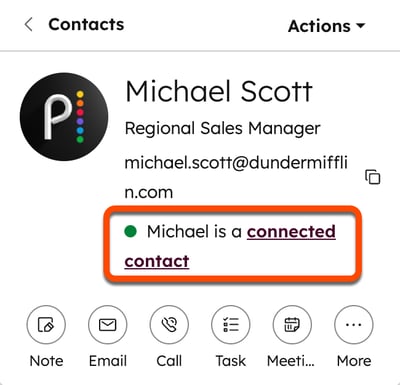
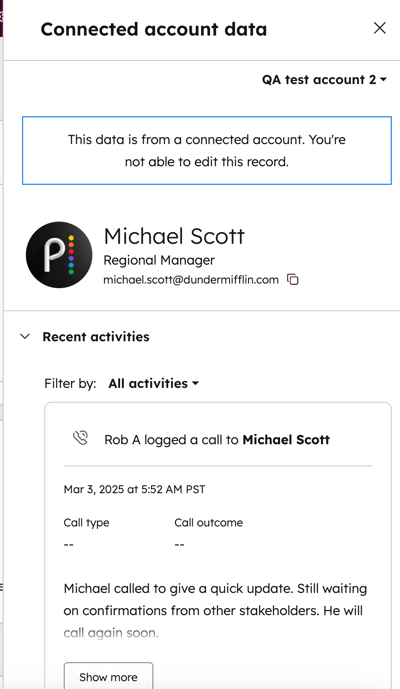
- Napsauta liitettyä [tietuetta], jotta voit tarkastella toisen tilin liitettyjä tietoja oikeanpuoleisessa paneelissa.
Tietojen peilauksen testaaminen
Vain lukuoikeudet omaavatpääkäyttäjät voivat testata tietojen peilausta kirjautumalla sisään toisena käyttäjänä tilille, jolle on määritetty Core-, Sales Hub- tai Service Hub -käyttöoikeus.
Tietojen peilauksen testaaminen:
- Napsauta HubSpot-tilisi ylänavigointipalkin
asetuskuvaketta. - Siirry vasemman sivupalkin valikosta kohtaan Käyttäjät ja tiimit.
- Vie hiiri käyttäjän päälle ja napsauta Muokkaa käyttöoikeuksia.
- Napsauta Valitse käyttöoikeudet laajentaaksesi käyttöoikeudet.
- Napsauta vasemmalla puolella Myynti tai Palvelu.
- Kytke Näytä liitetyt tietueet -kytkin päälle.

- Varmista, että yhteystieto on olemassa molemmissa tileissä ja että käyttäjällä on oikeus tarkastella yhteystietoa kohdetilillä.
- Kirjaudu sisään kyseisenä käyttäjänä.
- Napsauta HubSpot-tilissäsi Lisää ja siirry sitten kohtaan CRM > Yhteystiedot. Jos Lisää-kohtaa ei näy tilissäsi, siirry suoraan kohtaan CRM > Yhteystiedot.
- Napsauta yhteystietoa.
- Tarkista, että ”Yhdistetyt tiedot” -merkintä näkyy vasemmassa yläkulmassa yhteystiedon nimen ja sähköpostiosoitteen alla.
