
Päivitetty viimeksi: 18 toukokuuta 2026
Saatavilla minkä tahansa seuraavan Tilauksen kanssa, paitsi jos toisin mainitaan:
-
 Marketing Hub
Starter, Professional, Enterprise
Marketing Hub
Starter, Professional, Enterprise
Kun olet liittänyt Google Ads -tilisi, luo ja päivitä mainosten konversiotapahtumia, jotta voit käyttää Googlen Enhanced Conversion for Leads -ominaisuutta ja synkronoida HubSpotista tulevat CRM-elinkaaren vaiheiden muutokset. Näin mainosverkosto voi optimoida mainostesi näyttöä, kun kontakti on määritetty HubSpot Ads -työkalussa.
Voit myös luoda uusia parannettuja tapahtumia tai parantaa olemassa olevia Google-tapahtumiasi HubSpotin lomakkeiden lähetysten avulla. Tämä käyttää Googlen parannettuja konversioita, joiden avulla mainosverkosto voi optimoida mainostesi näyttöä tarkkojen konversiomittausten avulla.
Voit myös luoda ja synkronoida mainosten konversiotapahtumia LinkedIn Ads- tai Facebook Ads -tilisi kanssa.
Ennen kuin aloitat
Ennen kuin aloitat mainoskonversiotapahtumien käytön, ota huomioon seuraavat seikat:
- Kun luot elinkaaren vaiheen mainoskonversiotapahtuman:
- Vain ne elinkaaren vaiheen muutokset, jotka tapahtuvat konversiotapahtuman luomisen jälkeen HubSpotissa, lasketaan mukaan ja käytetään mainosten näyttämisen optimointiin.
-
- Jotta kontaktien elinkaaritiedot voidaan synkronoida Googlesta, jokaisen mainostapahtumankohdalla asetuksen Sisältyy tilitason tavoitteisiin on oltava asetettunaKyllä .
-
Kun olet luonut konversiotapahtuman HubSpotissa, mainoksiisi reagoivien kontaktien elinkaaren vaiheen tiedot synkronoidaan Google Ads -tilisi kanssa. Synkronointia varten kontaktilla on oltava vähintään yksi seuraavista:
-
Google-mainoksen klikkaus-ID -yhteystietokenttään syötetty arvo, joka edustaa heidän Google-klikkaus-tunnistettaan (GCLID).
- Yhteystiedot, kuten sähköpostiosoite, puhelinnumero tai osoite, on jaettava Googlen kanssa.
-
- Jos tilillesi on luotu useita tapahtumia eri elinkaaren vaiheille ja yksi kontakti etenee jokaisessa vaiheessa, tapahtuma synkronoidaan jokaisen elinkaaren vaiheen muutoksen yhteydessä. Esimerkiksi, jos elinkaaren vaiheen muutoksia koskevia konversiotapahtumia on luotuliidi- jaasiakaselinkaarenvaiheille jakontakti etenee molemmissa vaiheissa,synkronointi tapahtuu kunkin vastaavan tapahtuman osalta.
- Lomakkeen lähetystä koskevien mainoskonversiotapahtumien osalta, jos käytät Google Ads Manager -tiliä tai My Client Centre (MCC) -tiliä, et voi käyttää Googlen parannettuja konversioita näiden konversiotapahtumien synkronointiin. Vaikka voit luoda tapahtuman HubSpotissa, lomaketietoja ei synkronoida.
Luo mainoskonversiotapahtumia
Luotavien mainoskonversiotapahtumien määrä riippuu HubSpot-tilauksestasi. Katso HubSpotin tuote- ja palveluluettelosta ajantasaisimmat hinnoittelu- ja pakettitiedot.
- Jos sinulla on Marketing HubStarter -tilaus, voit luoda enintään 5 mainoskonversiotapahtumaa.
- Jos sinulla onMarketing Hub Professional -tilaus, voit luoda enintään 50 mainoskonversiotapahtumaa.
- Jos sinulla onMarketing Hub Enterprise-tilaus, voit luoda enintään 100 mainoskonversiotapahtumaa.
Voit luoda mainoskonversiotapahtuman Googlen Enhanced Conversion for Leads -toiminnolla seuraavasti:
- Siirry HubSpot-tililläsi kohtaan Markkinointi > Mainokset.
- Napsauta oikeassa yläkulmassa Luo. Valitse sittenTapahtuma.
- Mukauta tapahtuman tiedot oikeanpuoleisessa paneelissa:
- Mainosverkosto: tapahtuman kohteena olevamainosverkosto . Valitse Google, jos haluat luoda mainoskonversiotapahtuman Google Ads -tilillesi.
- Mainostili: Google Ads -tili, jonka kanssa haluat synkronoida tapahtuman.
- Tapahtuman laukaisija: valitse Elinkaaren vaiheen muutos -valintanappi .
-
- Elinkaarivaihe: tapahtumalle määritetty HubSpot-elinkaarivaihe. Jos haluat liittää HubSpot-elinkaarivaiheen mainostilisi eri elinkaarivaiheeseen:
- Napsauta HubSpot-elinkaaren vaiheen alla olevaa avattavaa valikkoa.
- Valitse sitten vastaava mainosverkoston elinkaaren vaihe.
- Arvo: määritä tapahtumallesi rahallinen arvo (tämä on se, kuinka paljon kukin tapahtuma on sinulle arvoinen).
- Suostumus tietojen jakamiseen: Google suosittelee, että hankit yhteyshenkilöiltäsi suostumuksen tietojen jakamiseen kolmansille osapuolille, kuten Googlelle. Jos päätät lähettää suostumustiedot, Google käyttää vain suostumuksen antaneita yhteyshenkilöitä mainostapahtumien mittaamisessa ja optimoinnissa. Tämä kenttä on valinnainen.
- Jos haluat määrittää suostumuksen tietojen jakamiseen olemassa olevan ominaisuuden avulla, valitse ominaisuus, jota käytetään suostumuksen tallentamiseen, sekä ominaisuusarvo, joka osoittaa, että yhteyshenkilö on antanut suostumuksensa tietojen jakamiseen.
- Jos määrität suostumuksen ensimmäistä kertaa, on suositeltavaa luoda mukautettu yhteystietojen ominaisuus. Voit käyttää tätä ominaisuutta seuraaviin tarkoituksiin:
- Tallentaa kontaktisi suostumustiedot.
- Käyttää sitä suostumuskenttänä lomakkeissasi. Kun käytät mukautettua suostumuskenttää, on suositeltavaa käyttää sitä kaikissa lomakkeissa, joissa kävijät voivat tehdä konversioita. Voit esimerkiksi luoda yhden valintaruutuominaisuuden, jonka otsikkona on Suostun siihen, että näitä tietoja voidaan jakaa kolmansille osapuolille, kuten Facebookille, LinkedInille ja Googlelle.
- Elinkaarivaihe: tapahtumalle määritetty HubSpot-elinkaarivaihe. Jos haluat liittää HubSpot-elinkaarivaiheen mainostilisi eri elinkaarivaiheeseen:
-
- Tietojen jakaminen: valitse valintaruudut niiden HubSpot-yhteystietojen vieressä, jotka haluat jakaa Googlen kanssa. HubSpot käyttää turvallista yksisuuntaista SHA256-hajautusalgoritmia asiakastietojen suojaamiseen ennen niiden lähettämistä Googlelle.
- Jotta voit käyttää parannettuja konversioita, vähintään yksi vaihtoehto on valittava.
- On suositeltavaa valita ainakin oletusarvoinen Sähköposti-ominaisuus, jotta tunnistaminen onnistuu paremmin.
- Valitse verkoston kanssa jaettavat kontaktit:valitse, mitkä kontaktit jaetaan Googlen kanssa.
- Kaikki kontaktit, jotka siirtyvät valittuun elinkaaren vaiheeseen: synkronoi kaikki HubSpot-kontaktit, jotka ovat siirtyneet valittuun elinkaaren vaiheeseen. On erittäin suositeltavaa käyttää tätä vaihtoehtoa, jotta mainosten optimointi on mahdollisimman tehokasta.
- Vain kontaktit, jotka siirtyvät valittuun elinkaaren vaiheeseen tai vaiheisiin ja ovat olleet vuorovaikutuksessa mainostesi kanssa: synkronoi vain ne HubSpot-kontaktit, jotka ovat siirtyneet valittuun elinkaaren vaiheeseen ja olleet vuorovaikutuksessa Google Ads -mainostesi kanssa.
- Määritä tapahtuma ensisijaiseksi toiminnoksi Googlessa: valitse valintaruutu, jos haluat määrittää tapahtuman ensisijaiseksi tapahtumaksi Google Ads -tililläsi. Valitse tämä vaihtoehto, jos haluat raportoida tapahtumasta Google-raporttien Conversions- sarakkeessa ja käyttää tapahtumaa hinnoittelussa.
- Tapahtuman nimi: anna tapahtumallesi nimi.
- Tietojen jakaminen: valitse valintaruudut niiden HubSpot-yhteystietojen vieressä, jotka haluat jakaa Googlen kanssa. HubSpot käyttää turvallista yksisuuntaista SHA256-hajautusalgoritmia asiakastietojen suojaamiseen ennen niiden lähettämistä Googlelle.
- Jos luot elinkaaren vaiheen muutosta koskevan mainoskonversiotapahtuman Googlen Enhanced Conversions for Leads -toiminnolla ensimmäistä kertaa, sinun on otettava käyttöön Enhanced Conversions for Leads -asetukset Google Ads -tililläsi:
- Napsauta Kirjaudu Google Adsiin kirjautuaksesi Google Ads -tiliisi.
-
- Napsauta Google Ads -tilisi asetuksissa laajentaaksesi Enhanced conversions -osion.
- Napsauta Ota parannetut konversiot käyttöön -valintaruutua.
- Napsauta avattavaa valikkoa Valitse menetelmä käyttäjän toimittamien tietojen määrittämiseen ja hallintaan ja valitse Google Ads API.
- Napsauta Tallenna.
- Kun olet päivittänyt Google Ads -tilisi asetukset, palaa HubSpot-tiliisi.
- Napsauta Luo tapahtuma
Luo lomakkeen lähetysmainoksen konversiotapahtumia
Voit luoda lomakkeen lähetysmainoksen konversiotapahtuman seuraavasti:- Siirry HubSpot-tililläsi kohtaan Markkinointi > Mainokset.
- Napsauta oikeassa yläkulmassa Luo. Valitse sittenTapahtuma.
- Mukauta tapahtuman tiedot oikeanpuoleisessa paneelissa:
- Mainosverkosto: tapahtuman kohteena olevamainosverkosto . Valitse Google, jos haluat luoda mainoskonversiotapahtuman Google Ads -tilillesi.
- Mainostili: Google Ads -tili, johon haluat synkronoida tapahtuman.
- Tapahtuman laukaisija: valitse Lomakkeen lähetys -valintanappi.
-
- Pikseli: jos olet aiemmin asentanut Google-pikselin HubSpot-tiliisi, pikseli näkyy. Jos sitä ei ole, napsauta Lisää pikseli asentaaksesi uuden Google-pikselin.
- HubSpot-lomake: valitse lomake, jota haluat käyttää tapahtuman laukaisijana. Kutakin HubSpot-lomaketta voidaan käyttää tapahtuman laukaisijana vain kerran.
-
- Hyväksy Googlen asiakastietoehdot: tämä on pakollista, kun luot ensimmäisen kerran lomakkeen lähetysmainoksen konversiotapahtuman Googlen parannettujen verkkokonversioiden avulla. Napsauta linkkiä Google-asetuksiisi lukeaksesi ja hyväksyäksesi ehdot.
-
- Google-konversiotoiminto: valitse, luotko uuden tapahtuman vai liitätkö lomakkeen lähettämisen olemassa olevaan Google-konversiotapahtumaan.
- Luo uusi konversiotoiminto tälle HubSpot-lomakkeelle: valitse konversiotoiminto, johon tapahtuma tulisi liittää Google Ads -tililläsi.
- Liitä HubSpot-lomake olemassa olevaan konversiotoimintoon: etsi ja valitse toiminto Google Ads -tilisi olemassa olevien Google-konversiotoimintojen luettelosta. Jos olet valinnut tämän vaihtoehdon, on suositeltavaa asettaa arvo lomakkeen lähetysille .
- Suostumus tietojen jakamiseen: Googlesuosittelee hankkimaan yhteyshenkilöiltäsi suostumuksen tietojen jakamiseen. Valitse ominaisuus ja ominaisuusarvo, jota käytetään yhteyshenkilön suostumuksen tallentamiseen ja ilmoittamiseen tietojen jakamisesta.
- Tietojen jakaminen: valitsevalintaruudutniiden HubSpot-yhteystietojen vieressä, jotka haluat jakaa Googlen kanssa. HubSpot käyttää turvallista yksisuuntaista SHA256-hajautusalgoritmia asiakastietojen suojaamiseen ennen niiden lähettämistä Googlelle.
- Jotta voit käyttää parannettuja konversioita, on valittava vähintään yksi vaihtoehto.
- On suositeltavaa valita oletusarvoinen Sähköposti-ominaisuus, jotta tunnistaminen onnistuu paremmin.
- Tapahtuman nimi: anna nimi tapahtumallesi.
- Google-konversiotoiminto: valitse, luotko uuden tapahtuman vai liitätkö lomakkeen lähettämisen olemassa olevaan Google-konversiotapahtumaan.
- Kun olet määrittänyt elinkaaren vaiheen tai lomakkeen lähetyskonversiotapahtuman, napsauta Luo tapahtuma.
Hallitse tapahtumia HubSpotissa
Voit tarkastella ja hallita konversiotapahtumiasi seuraavasti:
- Siirry HubSpot-tililläsi kohtaan Markkinointi > Mainokset.
- Napsauta Tapahtumat- välilehteä. Voit tarkastella kaikkia konversiotapahtumia.
- Voit poistaa tietojen synkronoinnin HubSpot-tililtäsi napsauttamalla vastaavan tapahtuman nimen vieressä olevaa kytkintä.
- Voit tarkastella kunkin tapahtuman lisätietoja napsauttamalla tapahtuman nimeä. Tarkastele oikean paneelin lisätietoja konversiotapahtumastasi.
- Voit poistaa tapahtuman HubSpot-tililtäsi napsauttamalla tapahtuman nimeä. Napsauta sitten oikeanpuoleisessa paneelissa Poista.
- Tapahtuman poistaminen HubSpotista ei poista vastaavaa tapahtumaa automaattisesti Google Adsista. Tapahtuma on poistettava manuaalisesti Google Ads -tililtäsi.
- Jos tapahtuma luodaan samoilla tiedoilla kuin aiemmin poistettu tapahtuma eikä Google Adsissa ole muokattu konversiotoimenpiteen nimeä, uusi HubSpot-tapahtuma lähettää offline-konversiot samaan Google Ads -konversiotoimenpiteeseen kuin aiemmin.
Päivitä olemassa olevat elinkaaren vaiheen muutosta koskevat mainoskonversiotapahtumat käyttämään Googlen Enhanced Conversion for Leads -toimintoa
Voit tarkistaa ja päivittää konversiotapahtumasi seuraavasti:
- Siirry HubSpot-tililläsi kohtaan Markkinointi > Mainokset.
- Napsauta Tapahtumat -välilehteä. Voit tarkistaa kaikki konversiotapahtumat.
- Voit päivittää olemassa olevan tapahtuman napsauttamalla Päivitä EC:hen. Jos et näe vaihtoehtoa korvata olemassa olevaa tapahtumaa, se tarkoittaa, että tapahtuma käyttää jo Googlen parannettua konversiota liideille. Mainoskonversiotapahtumasi pitäisi edelleen synkronoitua ilman ongelmia.
- Päivitä oikeanpuoleisessa paneelissa seuraavat tiedot:
- Tapahtuman nimi: oletusarvoisesti näkyy olemassa olevan tapahtuman nimi. Voit päivittää tapahtuman nimen.
-
- Suostumus tietojen jakamiseen: Google suosittelee hankkimaan yhteyshenkilöiltäsi suostumuksen tietojen jakamiseen. Valitse ominaisuus ja ominaisuusarvo, jota käytetään yhteyshenkilön suostumuksen tallentamiseen ja ilmoittamiseen tietojen jakamisesta.
- Mukautettu ominaisuus: valitseominaisuus, jota käytetään keräämään yhteyshenkilön suostumus tietojen jakamiseen.
- Suostumusta osoittava ominaisuusarvo:valitse edellä mainitusta ominaisuudestaominaisuusarvo, joka osoittaa kontaktin suostumuksen.
- Suostumus tietojen jakamiseen: Google suosittelee hankkimaan yhteyshenkilöiltäsi suostumuksen tietojen jakamiseen. Valitse ominaisuus ja ominaisuusarvo, jota käytetään yhteyshenkilön suostumuksen tallentamiseen ja ilmoittamiseen tietojen jakamisesta.
-
- Tietojen jakaminen: valitse valintaruudut niiden HubSpot-yhteystietojen vieressä, jotka haluat jakaa Googlen kanssa. HubSpot käyttää turvallista yksisuuntaista SHA256-hajautusalgoritmia asiakastietojen suojaamiseen ennen niiden lähettämistä Googlelle.
-
-
- Jotta voit käyttää parannettuja konversioita, vähintään yksi vaihtoehto on valittava.
- On suositeltavaa valita ainakin oletusarvoinen Sähköposti-ominaisuus, jotta tunnistaminen onnistuu paremmin.
- Valitse verkoston kanssa jaettavat kontaktit:valitse, mitkä kontaktit jaetaan Googlen kanssa.
- Kaikki kontaktit, jotka siirtyvät valittuun elinkaaren vaiheeseen: synkronoi kaikki HubSpot-kontaktit, jotka ovat siirtyneet valittuun elinkaaren vaiheeseen. On erittäin suositeltavaa käyttää tätä vaihtoehtoa, jotta mainosten optimointi on mahdollisimman tehokasta.
- Vain kontaktit, jotka siirtyvät valittuun elinkaaren vaiheeseen tai vaiheisiin ja ovat olleet vuorovaikutuksessa mainostesi kanssa: synkronoi vain ne HubSpot-kontaktit, jotka ovat siirtyneet valittuun elinkaaren vaiheeseen ja olleet vuorovaikutuksessa Google Ads -mainostesi kanssa.
- Kun olet päivittänyt elinkaaren vaiheen muutostapahtuman, napsauta Tallenna.
-
- Jos et halua päivittää tapahtumaa, vie hiiri tapahtuman päälle ja napsauta Ehkä myöhemmin. Tämä poistaa Päivitä EC -painikkeen näkyvistä. Mainosten konversiotapahtumasi synkronointi jatkuu ilman ongelmia.
- Voit poistaa HubSpot-tilisi tietojen synkronoinnin käytöstä napsauttamalla tapahtuman nimen vieressä olevaa kytkintä.
Mainoskonversiotapahtumien tarkastelu Googlessa
Google Adsissa mainoskonversiotapahtumia kutsutaan konversiotoimiksi. Jokaisella konversiotoimella on Kaikki konversiot -sarake, joka näyttää kyseisen konversiotoimen konversioiden kokonaismäärän.
Kaikki konversiot -sarakkeessa näkyvät vain ne konversiot, jotka on attribuoituna Google Ads -konversiotoimintoasetustesi mukaisesti.
HubSpotista synkronoidut laajennetut konversiotapahtumat sisällytetään Kaikki konversiot -sarakkeeseen vain, jos kyseinen konversio voidaan attribuoitua myös Google Ads -kampanjaan.
Huomaa:Google Ads -palvelun Kaikki konversiot -kokonaismäärän ei odoteta vastaavan HubSpotin tietoja, koska Google asettaa vaatimuksia kunkin mittarin laskentatavalle. Lisäksi HubSpot-tuki ei voi hakea tapahtumien synkronointilokeja, ellei tapahtumassa ole virhettä. Tämä tarkoittaa, että ellei virhettä ole, emme pysty selvittämään, miksi HubSpotin ja Googlen tapahtumien välillä esiintyy eroja. Lue lisää Kaikki konversiot -sarakkeesta ja konversiotoiminnoista Googlen ohjeista täältä.
Tarkastele ja käytä elinkaaren vaiheen muutostapahtumia Google Ads -tililläsi
Google käyttää HubSpot-tilisi CRM-elinkaaritietoja mainostesi näyttämisen optimointiin. Voit myös raportoida CRM-elinkaaren tapahtumamuutosten arvosta Google Ads -tilisi kautta.
CRM-elinkaaren tapahtumamuutokset synkronoidaan Google Ads -tilillesi konversiotoimintoina. Google käyttää näitä tietoja mainostesi tarjousstrategian optimointiin.
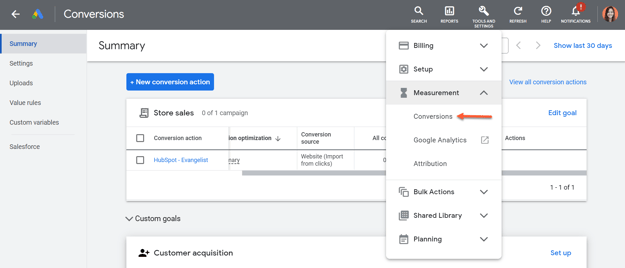
- Voit tarkastella HubSpotissa luomiasi tapahtumia Google Ads -tililläsi seuraavasti:
- Kirjaudu Google Ads -tiliisi.
- Napsauta oikeassa yläkulmassa Työkalut ja asetukset.
- Napsauta avattavassa valikossaMittaus-kohdan allaKonversiot.
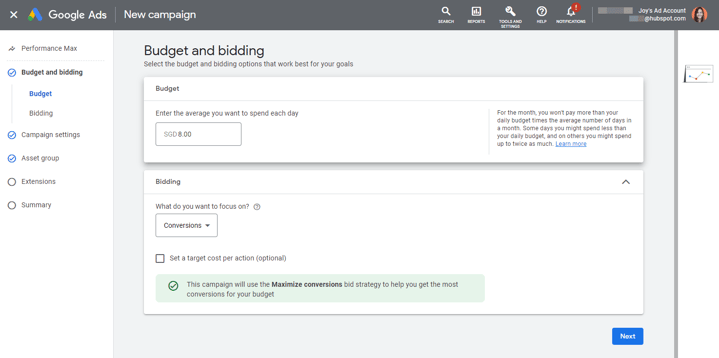
- Voit käyttää tapahtumiasi Google-mainoskampanjan luomisessa seuraavasti:
- Napsauta vasemmassa sivupalkissa Budjetti ja tarjoukset.
- NapsautaMihin haluat keskittyä? -pudotusvalikkoa ja valitse sittenKonversiot.
Kuinka
lomakkeen
lähetystiedot synkronoidaan Googlen kanssa
Kun olet luonut lomakkeen lähetyskonversiotapahtuman HubSpotissa, sivustollasi HubSpot-lomakkeita lähettävien kontaktien tiedot synkronoidaan Google-mainostilillesi. Tiedot, kuten sähköpostiosoitteet, puhelinnumerot, etunimet, sukunimet ja osoitteet, hajautetaan SHA-256-algoritmilla ennen niiden lataamista.
Google-konversioasetusten Ota parannetut konversiot käyttöön -vaihtoehto valitaan myös automaattisesti 48 tunnin kuluessa ensimmäisestä tapahtumasynkronoinnista HubSpotista. Sinun ei tarvitse ottaa tätä vaihtoehtoa manuaalisesti käyttöön synkronoidaksesi uusia tai olemassa olevia lomakkeen lähetysten konversiotapahtumia.
HubSpot noudattaa seuraavaa prosessia lähettäessään tietoja Googlen parannettuihin konversioihin verkossa. HubSpot määrittää nämä tiedot, eikä käyttäjien tarvitse tehdä mitään. Viitteeksi mainittakoon, että prosessi parannettujen konversioiden tietojen lähettämiseksi on samanlainen kuin muut Googlen konversiokorjaukset. Muista seuraavat keskeiset erot täyttäessäsi ConversionAdjustment:
order_idon pakollinen.adjustment_type:n on oltavaENHANCEMENT.conversion_actiononresource_nametavaConversionActionresurssin nimi, jonkatypeonWEBPAGEja jossa parannetut konversiot on otettu käyttöön.user_identifierson sisällettävä vähintään yksi ja enintään viisi tunnistetta. Parannukset tukevat seuraavia tunnisteita:hashed_emailers.google.com/google-ads/api/docs/conversions/upload-adjustmentshashed_phone_numberaddress_info
- Kunkin tunnisteen
user_identifier_sourceon valinnainen. -
gclid_date_time_pairyhdessäconversion_date_timekanssa on valinnainen, mutta suositeltava. Aseta tämä päivämääräksi ja kellonajaksi, jolloin määritetynorder_idmukainen muunnos tapahtui. Sisällytä aikavyöhykkeen aikaero ja käytä muotoayyyy-mm-dd HH:mm:ss+|-HH:mm, esimerkiksi:2022-01-01 19:32:45-05:00(kesäaikaa huomioimatta).gclid-paringclid_date_time_pairarvon asettaminen on valinnainen. -
user_agenton valinnainen, mutta suositeltava. Sen tulisi vastata alkuperäisen muunnoksen lähettäneen pyynnön käyttäjäagentin tietoja, jotta muunnos ja sen parannus luokitellaan joko samalle laitteelle tai eri laitteille. -
restatement_value-arvo,adjusted_valuejacurrency_codeovat valinnaisia, mutta suositeltavia.
Lisäksi sinun on ladattava parannuksen säätö 24 tunnin kuluessa alkuperäisestä konversiostaorder_id. Vältä kellonajan eroista johtuvia virheitä lataamalla säätö viimeistään muutama minuutti ennen 24 tunnin jakson päättymistä.
Pakollinen ilmoitus: Google Ads -integraation käyttösi on Google Ads -käyttöehtojen ja asiakaspalveluehtojemme alaista. Käyttämällä Google Enhanced Conversions -ominaisuutta valtuutat meidät toimittamaan tarvittavat tiedot Googlelle, jotta tämä toiminto on käytettävissäsi; sitoudut myös noudattamaan Googlen asiakastietokäytäntöjä ja asiakastietoehtoja. Tutustu huolellisesti Googlen asiakastietokäytäntöihin, sillä ne sisältävät esimerkkejä siitä, missä voit kerätä asiakastietoja, vaatimuksia, mittausten rajoituksia arkaluonteisissa luokissa, seuraamuksia näiden käytäntöjen rikkomisesta sekä käyttäjien valinta- ja hallintamahdollisuuksia. Huomaa, että lakitiimisi on paras taho antamaan sinulle neuvoja näiden käytäntöjen noudattamisesta.
HubSpot voi tarkastella ja hallita tiliäsi ja tallentaa Google Ads -tilisi numeron. Kun valtuutat integraation, HubSpot saa käyttäjätunnuksen, jolla on käyttöoikeudet liitettyihin mainostileihin. HubSpot voi tarkastella, mutta ei tallentaa kaikkia mainostilejä, joihin sinulla on käyttöoikeudet. Google jakaa asetustiedot (esim. nimi, budjetti, tarjousstrategia, mainosmateriaali) ja suorituskykymittarit (näyttökerrat, klikkaukset jne.) kaikista kampanjoista, mainosryhmistä ja mainoksista liitetyissä mainostileissä.
