
Päivitetty viimeksi: 16 syyskuuta 2026
Saatavilla minkä tahansa seuraavan Tilauksen kanssa, paitsi jos toisin mainitaan:
-
 Marketing Hub
Starter, Professional, Enterprise
Marketing Hub
Starter, Professional, Enterprise
-
 Sales Hub
Starter, Professional, Enterprise
Sales Hub
Starter, Professional, Enterprise
-
 Service Hub
Starter, Professional, Enterprise
Service Hub
Starter, Professional, Enterprise
-
 Data Hub
Starter, Professional, Enterprise
Data Hub
Starter, Professional, Enterprise
-
 Content Hub
Starter, Professional, Enterprise
Content Hub
Starter, Professional, Enterprise
-
 Smart CRM
Professional, Enterprise
Smart CRM
Professional, Enterprise
-
 Revenue Hub
Professional, Enterprise
Revenue Hub
Professional, Enterprise
-
 HubSpot-krediittejä edellytetään
Agent Hubin avulla voit tarkastella kaikkia HubSpot-tililläsi käynnissä olevia agentteja ja agenttipohjaisia työnkulkuja, mukaan lukien valmiit ja mukautetut agentit. Sen sijaan, että hallinnoisit agentteja erillisissä työkaluissa, voit aktivoida, määrittää ja seurata kaikkia agentteja yhdestä työtilasta käsin sekä tarkastella niiden tuottamia tuloksia koko asiakaspolun varrella.
Tässä artikkelissa opit, miten pääset alkuun Agent Hubissa, luot ja mukautat agentteja ja työnkulkuja sekä hallitset agenttien käyttämää tekoälykontekstia.
Jos haluat yleiskatsauksen tilisi määrittämisestä HubSpotin tekoälyä varten, katso ohjeet määritetään HubSpot-tili tekoälyominaisuuksien käyttöönottoa varten.
Huomaa: voit hallita tekoälyominaisuuksien käyttöä tekoälyasetuksissasi ja määrittää, mitä tietoja jaetaan. Tutustu HubSpotin tekoälyn luottamusta koskeviin usein kysyttyihin kysymyksiin ja tekoälymallikortteihin saadaksesi yksityiskohtaista tietoa tekoälyn tietoturvaohjauksesta, tiedonkäytöstä ja vaatimustenmukaisuudesta.
Agent Hubin käytön aloittaminen
Tilaus edellytetään
- Joidenkin HubSpotin kehittämien agenttien käyttö edellyttää Professional- tai Enterprise -tilausta.
- AEO:n käyttö edellyttää Marketing Hub Professional- tai Enterprise -tilausta.
Käytä Asiakaskokemuksen hallinta -osiota selvittääksesi, mitkä agenttitoiminnot ovat käytössä, tarkastellaksesi niiden tuottamia tuloksia sekä aktivoidaksesi tai hallitaksesi agentteja.
- Napsauta HubSpot-tililläsi Lisää ja siirry sitten kohtaan Agentit > Agent Hub. Jos Lisää ei näy tililläsi, siirry suoraan kohtaan Agentit > Agent Hub.
- Tarkista Intro -välilehden osiossa ”Agenttinen asiakaskokemuksesi ”.
- Tarkista jokainen kortti. Aktiivisissa agenttitoiminnoissa näkyvät keskeiset tulokset, kun taas passiivisissa agenttitoiminnoissa näkyvät ominaisuudet.
- AEO: paranna brändisi näkyvyyttä tekoälypohjaisissa hauissa. Lue lisää AEO:n määrittämisestä ja analysoinnista.
- Data-agentti: rikastuta ja ylläpidä CRM-tietojasi parantaaksesi tietojen laatua. Lue lisää data-agentin määrittämisestä ja käytöstä.
- Prospecting Agent: tutki kohdeyrityksiä ja luo henkilökohtaisia yhteydenottoja. Lue lisää Prospecting Agentin määrittämisestä ja käytöstä.
- Kaupan eteneminen: auta myyntitiimejä viemään kauppoja eteenpäin myyntiputkessa tekoälyn suositusten avulla. Lue lisää kaupan etenemisestä.
- Customer agent: avustaa asiakkaita vastaamalla tukikeskusteluihin ja ratkaisemalla pyyntöjä. Lue lisää Customer agentin määrittämisestä.
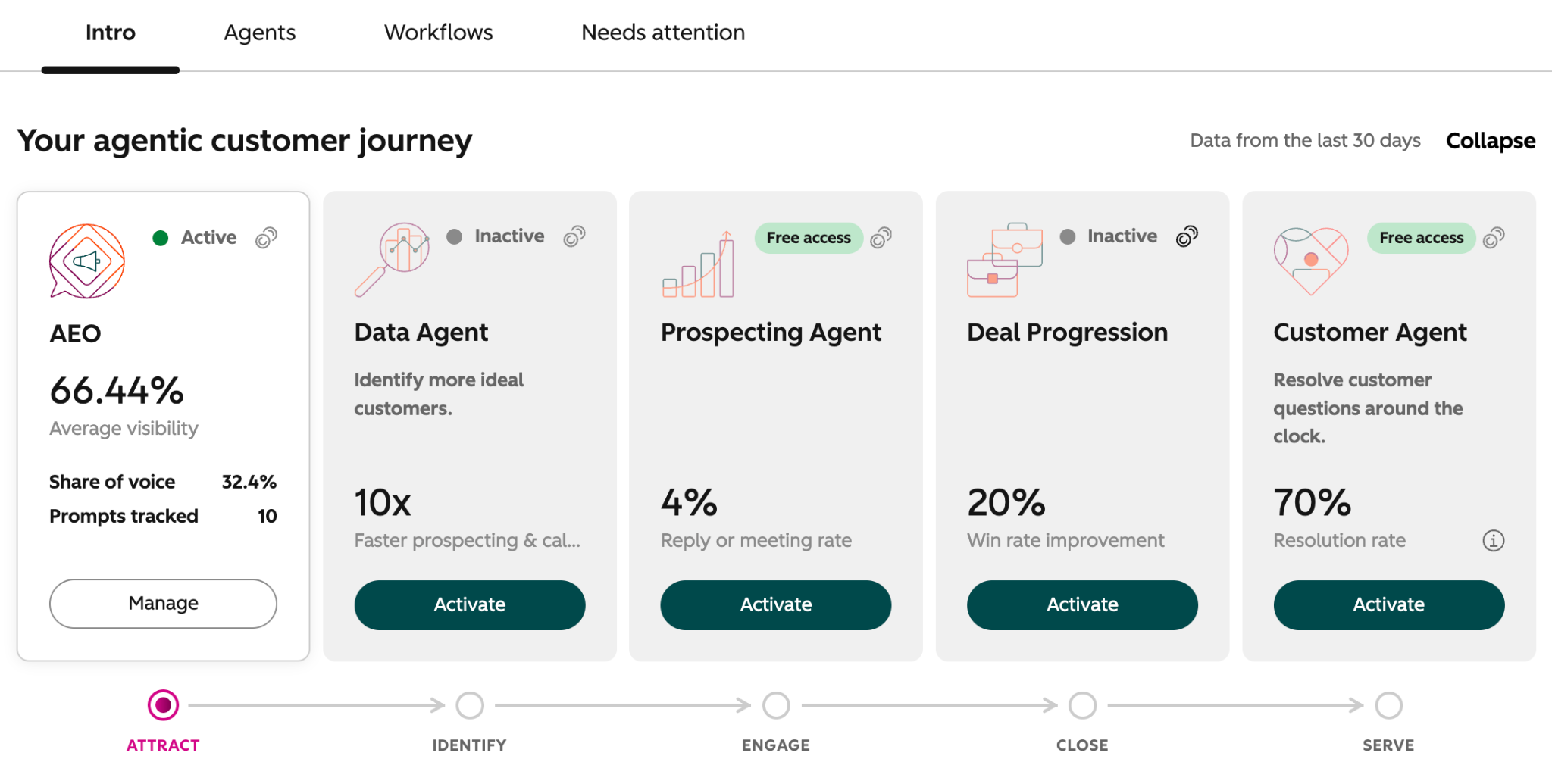
- Voit määrittää aktiivisen ominaisuuden tai agentin napsauttamalla Hallinnoi.
- Voit asentaa ja määrittää passiivisen ominaisuuden tai agentin napsauttamalla Aktivoi. Lue lisää agenttien asentamisesta.
Agenttien luominen ja mukauttaminen
Luo ja mukauta agentteja säätämällä niiden syötteitä, ohjeita, työkaluja, tietolähteitä ja automaatioasetuksia. Nämä määritykset määrittävät, miten agentti toimii ja mitä tietoja se käyttää tehtäviä suorittaessaan.
- Napsauta HubSpot-tililläsi Lisää ja siirry sitten kohtaan Agentit > Agent Hub. Jos Lisää ei näy tililläsi, siirry suoraan kohtaan Agentit > Agent Hub.
- Napsauta Intro -välilehdessä Luo -pudotusvalikkoa ja valitse oikeasta yläkulmasta Agentti.
- Jatka agenttien luomista ja mukauttamista.
Hallitse agentteja
- Napsauta HubSpot-tililläsi Lisää ja siirry sitten kohtaan Agentit > Agent Hub. Jos Lisää ei näy tililläsi, siirry suoraan kohtaan Agentit > Agent Hub.
- Napsauta Agents -välilehteä.
- Voit luoda agentista kopion napsauttamalla kolmea pystysuoraa pistettä sisältävää kuvaketta ( ) ja valitsemalla vaihtoehdon Clone.
- Voit poistaa agentin napsauttamalla kolmen pystysuoran pisteen kuvaketta ja valitsemalla Poista. Napsauta valintaikkunassa Poista.
Huomaa: agentin poistaminen on lopullista eikä sitä voi peruuttaa. Myös kaikki agenttiin liittyvät tiedot poistetaan.
Luo ja muokkaa agentic-työnkulkuja
Tilaus edellytetään Agentic-työnkulkujen käyttö edellyttää Professional- tai Enterprise- tilausta.
Luo agenttipohjaisia työnkulkuja automatisoidaksesi monivaiheisia prosesseja agenttien avulla. Rakenna työnkulkuja, määritä laukaisijat ja toiminnot sekä lisää agentteja automatisoidaksesi tehtäviä koko HubSpot-tililläsi.
- Napsauta HubSpot-tililläsi Lisää ja siirry sitten kohtaan Agentit > Agent Hub. Jos Lisää ei näy tililläsi, siirry suoraan kohtaan Agentit > Agent Hub.
- Napsauta Intro -välilehdessä Luo -pudotusvalikkoa ja valitse oikeasta yläkulmasta Työnkulku.
- Jatka työnkulkujen luomista Agent Hubissa.
Hallitse AI-kontekstia
Määritä Konteksti-välilehdessä liiketoimintatiedot, joita agentit käyttävät vastauksia laatiessaan ja tehtäviä suorittaessaan. Tähän sisältyvät yleiset tiedot, kuten yrityksen viestintä, sävy, brändi ja ICP:t.
Tässä kontekstissa tietovarastoissa säilytetään tarkempia tietoja kohdennettuja käyttötapauksia varten, kuten tuotetietoja, sisäistä dokumentaatiota tai tukiohjeita.
- Napsauta HubSpot-tililläsi Lisää ja siirry sitten kohtaan Agentit > Agent Hub. Jos Lisää ei näy tililläsi, siirry suoraan kohtaan Agentit > Agent Hub.
- Napsauta Konteksti -välilehteä.
- Jatka tekoälyn kontekstin ja tietovarastojen hallintaa.
Seuraavat vaiheet
