
Päivitetty viimeksi: 8 joulukuuta 2025
Voit liittää omaisuuseriä tuotemerkkeihin, jotta omaisuuserät pysyvät järjestettyinä brändi mukaan. Kun olet määrittänyt tuotemerkit, voit liittää omaisuuseriä, kuten brändi verkkotunnuksia, lomakkeita, sivuja ja paljon muuta.
Opi liittää tietueet tuotemerkkeihin.
Kun yhdistät omaisuuseriäsi tuotemerkkeihin, ota huomioon seuraavat seikat:
- Jos haluat liittää Brändi brändi verkkotunnus, varmista, että brändi verkkotunnus on liitetty ennen tuotemerkkien määrittämistä.
- Kampanjat, sähköpostiviestit ja lomakkeet voidaan yhdistää tuotemerkkeihin vain silloin, kun ne luodaan. Kaikkia muita resursseja voi määrittää uudelleen, mutta kerran luotua sähköpostia tai lomake ei voi määrittää uudelleen.
Huomaa: saatat joutua tekemään manuaalisen opt-in-tilauksen, jotta voit käyttää tiettyjä Brands-työkaluja, kuten markkinointisähköposteja ja tilaus. Jos sinulla ei ole pääsyä tiettyyn alla mainittuun ominaisuuteen, mutta haluaisit käyttää sitä, ota yhteyttä Customer Success Manager.
Mainostilit
Kun olet määrittänyt tuotemerkit ja yhdistäminen mainostilit, voit liittää jokaisen tili eri Brändi. tili liittää tiettyyn Brändi:
- Napsauta HubSpot-tilisi ylänavigointipalkin asetuskuvaketta.
- Siirry vasemmanpuoleisen sivupalkin valikossa kohtaan Markkinointi > Mainokset.
- Siirry tili päälle ja valitse Toiminnot. Valitse sitten Siirry toiseen brändi.
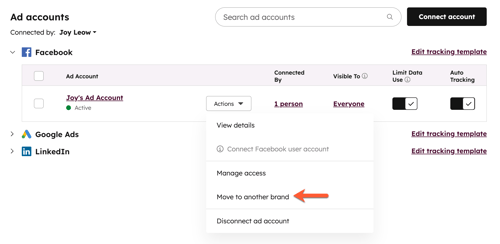
- Valitse valintaikkunassa uusi Brändi.
- Valitse alareunassa Siirrä. tili siirretään valitulle Brändi.
Brändi verkkotunnus
Kun lisäät uuden brändi verkkotunnus, se liitetään automaattisesti tili Brändi. Tämä verkkotunnus voidaan liittää toiseen Brändi. Kaikki kyseisen brändi verkkotunnus alaiset alatunnukset liittyvät myös samaan Brändi.
Jos haluat liittää brändi verkkotunnus eri Brändi:
- Napsauta HubSpot-tilisi ylänavigointipalkin asetuskuvaketta.
- Siirry vasemmanpuoleisen sivupalkin valikossa kohtaan Content > Domains & URL-osoitteet.
- Valitse Brändi verkkotunnukset-osiossa brändi verkkotunnus vieressä Muokkaa. Valitse sitten Vaihda Brändi.
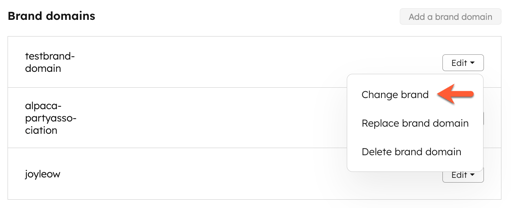
- Napsauta valintaikkunassa avattavaa Brändi ja valitse Brändi.
- Napsauta Muuta. brändi verkkotunnus Brändi päivitetään.
- Voit arvostelu kuhunkin Brändi liittyviä aladomeeneja:
- Napsauta HubSpot-tilisi ylänavigointipalkin asetuskuvaketta.
- Siirry vasemmanpuoleisessa sivupalkin valikossa kohtaan Brands > Multi-Brand.
- Napsauta Nykyinen näkymä -pudotusvalikosta Brändi , jota haluat arvostelu.
-
- Napsauta Verkkosivusto .
- arvostelu valitun Brändi verkkotunnukset kohdassa Verkkotunnukset & URL-osoitteet .
Kampanjat
Kun luot uuden kampanja, voit liittää kampanja Brändi. Olemassa olevat kampanjat pysyvät yhteydessä tili oletusarvoiseen Brändi. Kun kampanja on kerran luotu, et voi muuttaa siihen liittyvää Brändi. Sen sijaan voit kloonata kampanja ja päivittää siihen liittyvän Brändi kloonatussa kampanja.
kampanja liittää Brändi:
- Siirry HubSpot-tililläsi kohtaan Markkinointi > Kampanjat.
- Napsauta oikeassa yläkulmassa Luo kampanja.
- Valitse Aloita tyhjästä tai Aloita mallipohja ja napsauta sitten Seuraava.
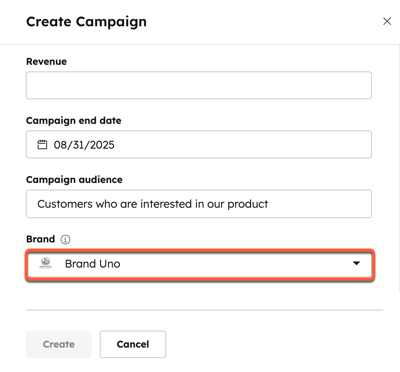
- Kun täytät kampanja tietoja, napsauta avattavaa Brändi ja valitse sitten Brändi , jonka haluat liittää kampanja.
- Kun olet luonut kampanja, arvostelu ja liittää saman Brändi varat . Joitakin omaisuuseriä ei voi yhdistää tuotemerkkeihin.
Klikkauksen seuranta verkkotunnus
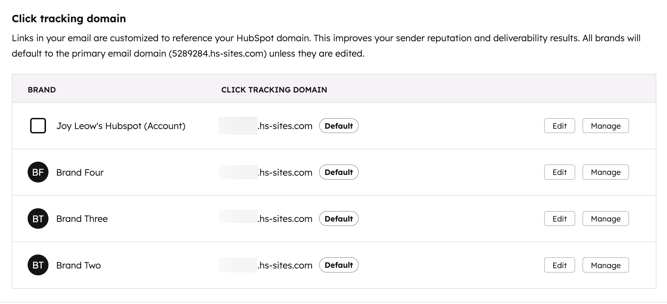
Voit mukauttaa markkinointisähköposteissa käytettävää verkkotunnus kunkin Brändi osalta, jotta sähköpostiviestien linkit ovat yhdenmukaisia kunkin brändi kanssa. Oletusarvoisesti klikkausten verkkotunnus on sähköpostin lähetysverkkotunnus.
Huomaa: ennen kuin yhdistät seuranta verkkotunnus Brändi, sinun on liittää verkkotunnus Brändi.
Voit muokata klikkauksen verkkotunnus:
- Napsauta HubSpot-tilisi ylänavigointipalkin asetuskuvaketta.
- Valitse vasemmanpuoleisesta sivupalkin valikosta Markkinointi > Sähköposti.
- Napsauta Seuranta .
- Napsauta Click seuranta verkkotunnus -osiossa Brändi vieressä olevaa Muokkaa-painiketta .
- Napsauta avattavaa Verkkotunnus ) -valikkoa ja valitse verkkotunnus. Napsauta sitten Tallenna.
Evästekäytäntö
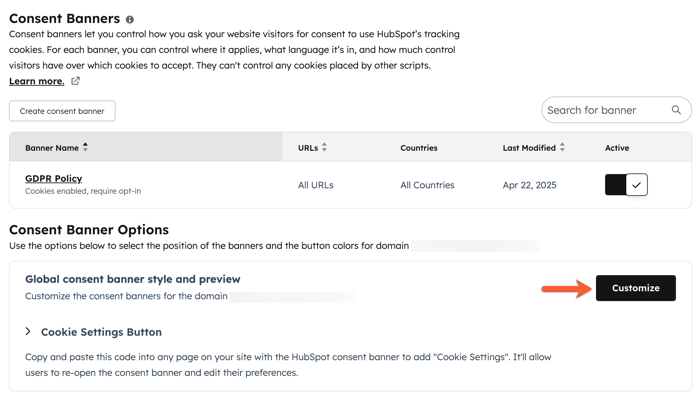
Jos haluat luoda erillisen evästekäytäntö kullekin brändi verkkotunnus ja mukauttaa brändi värit kullekin bannerille, voit luoda mukautetun evästekäytäntö Brändi.
- Napsauta HubSpot-tilisi ylänavigointipalkin asetuskuvaketta.
- Siirry vasemmanpuoleisen sivupalkin valikossa kohtaan Tietosuoja & Suostumus.
- Napsauta Evästeet-välilehteä .
- Valitse avattavasta Nykyinen näkymä -valikosta Brändi.
-
Napsauta verkkotunnus vieressä olevaa Manage bannerit -painiketta.
- Napsauta Luo suostumusbanneri.
- Lisää suostumusbannerin tiedot ja napsauta sitten Seuraava.
- Valitse bannerityyppi, valitse kieli ja napsauta sitten Julkaise.
- Valitse Suostumusbannerin asetukset -kohdassa Mukauta , jos haluat mukauttaa bannerin tyyliä.
Mukautetut ominaisuudet
Voit liittää mukautettuja yhteystieto Brändi. Muista kuitenkin, että tämä mukautettu yhteystiedon ominaisuus on käytettävissä kaikille yhteystiedoille, ei vain Brändi liittyville yhteystiedoille. Tämän hallitsemiseksi voit myös luoda tietue sivupalkkiin ehdollisen osion , jolloin ominaisuudet näkyvät vain, jos ominaisuus on asetettu arvo.
Mukautettujen yhteystieto liittää Brändi:
-
Napsauta HubSpot-tilisi ylänavigointipalkin asetuskuvaketta.
-
Siirry vasemman sivupalkin valikossa kohtaan Ominaisuudet.
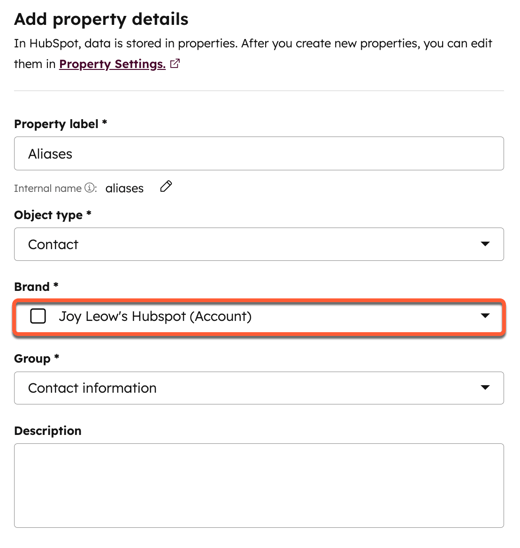
- Napsauta oikeassa yläkulmassa Luo ominaisuus.
- Napsauta Objektityyppi -pudotusvalikkoa ja valitse Yhteystieto.
- Valitse avattavasta Brändi Brändi.
Lomakkeet
Voit liittää lomake Brändi vain lomake luodessasi. Jos haluat muuttaa lomake Brändi, sinun on luotava lomake uudelleen. Muut kuin HubSpot-lomakkeet liitetään automaattisesti tili Brändi, eikä niitä voi muuttaa. Kun olet luonut lomake, voit suodattaa lomakkeet Brändi mukaan.
lomake liittää Brändi:
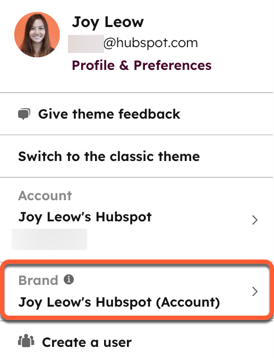
- Napsauta oikeassa yläkulmassa profiilikuvaasi, siirry Brändi kohdalle ja valitse sitten Brändi , johon haluat siirtyä.
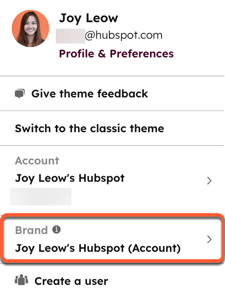
- Napsauta oikeassa yläkulmassa Luo lomake.
- Aiemmin valitsemasi brändi asetetaan automaattisesti lomake.
- Jatka lomake luomista .
Markkinointisähköpostit (BETA)
Huomaa: jos olet tili Super Admin , voit valita tili beta-toiminnoksi.
Voit liittää sähköpostin Brändi vain sähköpostia luodessasi. Jos haluat muuttaa sähköpostin Brändi, sinun on kloonattava sähköposti. Kun liittää markkinointisähköpostit tuotemerkkeihin, voit suodattaa sähköpostit Brändi mukaan ja arvostelu trendejä ja vienti raportteja analysoidessasi markkinointisähköpostien suorituskykyä.
Huomaa: kun lähetät testimarkkinointisähköposteja, testisähköpostin linkit näyttävät aina peruutus- ja asetustiedot tili Brändi. Valitun Brändi tiedot näkyvät vain julkaistuissa ja lähetetyissä markkinointisähköposteissa.
Sähköpostin liittää Brändi:
- Napsauta oikeassa yläkulmassa profiilikuvaasi, siirry Brändi kohdalle ja valitse sitten Brändi , johon haluat siirtyä.
- Siirry HubSpot-tililläsi kohtaan Markkinointi > Sähköposti.
- Valitse Luo sähköposti.
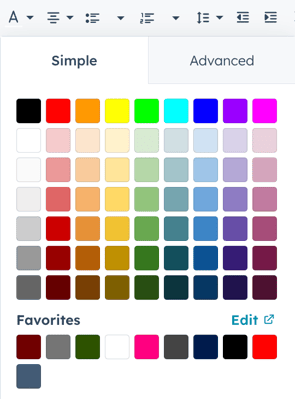
- Jatka sähköpostin luomista. brändipaketti oletusvärit näkyvät värivalitsimen suosikeissa, kun suunnittelet sähköpostia.
Voit myös kloonata olemassa olevan sähköpostin, jonka olet jo yhdistänyt yhteen Brändi, toiseen Brändi:
- Siirry HubSpot-tililläsi kohtaan Markkinointi > Sähköposti.
- Vie hiiren kursori sen sähköpostin päälle, jonka haluat kloonata, ja valitse sitten Kloonaa.
- Napsauta valintaikkunassa avattavaa Brändi ja valitse Brändi.
- Anna kloonatun sähköpostin nimi .
- Napsauta Clone.
Sivut
Kun luot sivun, sivuun liitetään Brändi, joka perustuu sivun verkkotunnus.
- Jos haluat muuttaa sivuun liittyvää Brändi, muuta sivun URL-osoitteessa määritettyä verkkotunnus. Lisätietoja sivujen URL-osoitteen muuttamisesta.
- Voit tarkastella Brändi liittyviä eri sivuja:
-
Siirry sisältöön:
- Siirry HubSpot-tililläsi kohtaan Sisältö > Verkkosivuston sivu.
- Siirry HubSpot-tililläsi kohtaan Sisältö > Aloitussivut.
-
-
- Napsauta oikeassa yläkulmassa profiilikuvaasi, siirry Brändi kohdalle ja valitse sitten Brändi , johon haluat siirtyä.
Sosiaalinen tilit
Kun yhdistät sosiaalinen tilejäsi, voit määrittää kullekin sosiaalinen tili eri Brändi. Yhdistetyt sosiaalinen tilit voidaan yhdistää vain yhteen Brändi kerrallaan.
sosiaalinen tili osoittaminen tietylle Brändi:
- Napsauta HubSpot-tilisi ylänavigointipalkin asetuskuvaketta.
- Siirry vasemman sivupalkin valikossa kohtaan Markkinointi > Sosiaalinen.
- Vie hiiren kurssi sosiaalinen tili päälle ja valitse Brändi Edit (Muokkaa).
- Valitse oikeassa paneelissa Brändi, jonka haluat liittää kyseiseen sosiaalinen tili.
- Napsauta alareunassa Tallenna. sosiaalinen tili siirretään valitulle Brändi.
- Voit myös siirtyä tiettyyn Brändi ja yhdistäminen sosiaalinen tili, joka määritetään kyseisen Brändi alle. Lue lisää siitä, miten navigoida tuotemerkkien välillä.
- Kun vaihdat brändien välillä sosiaalinen tili asetuksissa, vain Brändi liittyvät sosiaalinen tilit näkyvät sosiaalinen asetuksissa.
- Kun sosiaalinen työkalun kautta vaihdetaan brändien välillä, sosiaalinen työkalussa näkyvät vain valitulle Brändi määritettyihin sosiaalinen tileihin liittyvät tiedot ja omaisuuserät (esim. viestit, vastaukset).
Sähköpostitilaukset
Voit muokata jokaiselle tuotemerkillesi yksilöllisen uudelleentilaussähköpostin ja hallita Brändi tilaus ja -tiloja.
Uudelleentilauksen sähköpostiosoite
Voit luoda ja mukauttaa uudelleentilaussähköpostin, joka voidaan räätälöidä kunkin Brändi brändäys tai ohjeiden mukaisesti. Kukin uusintatilaussähköposti voidaan kytkeä itsenäisesti päälle tai pois päältä.
Jos haluat mukauttaa uudelleentilaussähköpostin tietylle Brändi, vaihda ensin Brändi, jolle haluat luoda sähköpostin, ja luo sitten siihen liittyvä sähköposti:
- Napsauta oikeassa yläkulmassa profiilikuvaasi, siirry Brändi kohdalle ja valitse sitten Brändi , johon haluat siirtyä.
- Napsauta HubSpot-tilisi ylänavigointipalkin asetuskuvaketta.
- Siirry vasemmassa sivupalkissa kohtaan Markkinointi > Sähköposti.
- Napsauta Tilaukset-välilehteä .
- Valitse Uudelleentilauksen sähköpostiosoite-kohdassa Muokkaa sähköpostia.
- Sinut ohjataan sähköpostieditoriin, jossa voit suunnitella uudelleentilaussähköpostin, jossa voit muokata sähköpostin tietoja. Tässä uudelleentilaussähköpostissa on valmiiksi täytetty teksti, jota voit muokata, mutta sinun on säilytettävä Päivitä tilausasetukset -linkki .
- Kun olet saanut sähköpostiviestisi valmiiksi, napsauta oikeassa yläkulmassa olevaa Arvostelu and publish ( Tarkista ja julkaise ) -painiketta.
- Klikkaa Julkaise ottaaksesi sähköpostin käyttöön. Kun se on julkaistu, sinut ohjataan takaisin sähköpostiasetuksiin.
- Napsauta uudelleen tilaussähköpostin kytkintä päälle ja napsauta sitten Tallenna vasemmalla alhaalla.
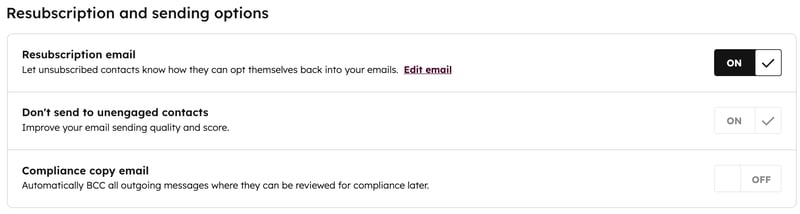
Kun olet julkaissut uusintatilaussähköpostin ja kytkenyt uusintatilaussähköpostin päälle, kaikkien tilaus tilauksen peruuttaneet yhteyshenkilöt saavat linkin uusintatilaussähköpostin vastaanottamiseksi, kun he syöttävät sähköpostiosoitteensa johonkin lomakkeistasi. Huomaa, että yhteystieto on edelleen napsautettava uudelleentilaussähköpostin linkkiä nähdäkseen käytettävissä olevat tilaus, päivittääkseen ja vahvistaakseen tilausasetukset.
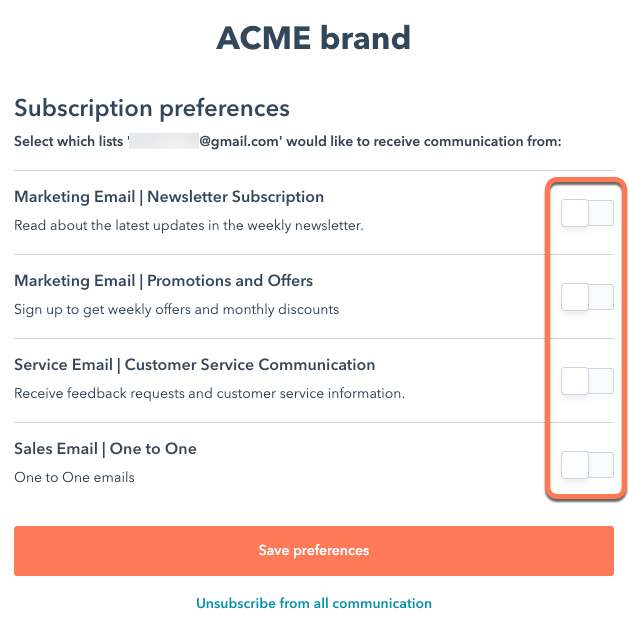
Huomaa: jos sinulla on aiemmin ollut uudelleentilaussähköpostiasetus päällä, se pysyy päällä tili Brändi. Sinun on määritettävä ja kytkettävä uudelleen tilaussähköpostit jokaiselle yksittäiselle Brändi.
Tilaus
Liittää ja hallitse tilaus eri tuotemerkkien kanssa, jotta yhteyshenkilöt voivat peruuttaa yhden Brändi tilauksen ja pysyä samalla muiden tuotemerkkien tilaajina. Huomioi tällöin seuraavat seikat:
- Yhteyshenkilöt, jotka kieltäytyminen kaikesta tietyn Brändi sähköpostiviestinnästä, jäävät pois kaikista kyseisen Brändi tilauksista.
- Seuraavia tilaus ei voi yhdistää tuotemerkkeihin. Nämä tilaukset ovat oletusarvoisesti HubSpotin tili.
- Kahdenkeskiset sähköpostit.
- Asiakaspalvelun viestintäsähköpostit.
- Transaktiosähköpostit.
- Yhteyshenkilöt, jotka on tuotu segmentti tai jotka on manuaalisesti poistettu käytöstä tietue , poistetaan ainoastaan Brändi, eikä niitä poisteta muista tuotemerkeistä.
Voit hallita tuotemerkkeihisi liittyviä tilaus:
- Napsauta HubSpot-tilisi ylänavigointipalkin asetuskuvaketta.
- Valitse vasemmanpuoleisesta sivupalkin valikosta Markkinointi > Sähköposti.
- Napsauta Tilaus .
- Jos haluat suodattaa tilaus Brändi mukaan, napsauta Nykyinen näkymä -pudotusvalikkoa ja valitse sitten Brändi.
- Voit liittää tilaustyyppi eri Brändi:
- Vie hiiren kursori sen tilaustyyppi päälle, jonka haluat päivittää, ja napsauta sitten pudotusvalikkoa Toiminnot. Valitse sitten Siirrä Brändi.
- Valitse valintaikkunassa uusi Brändi ja valitse sitten Siirrä.
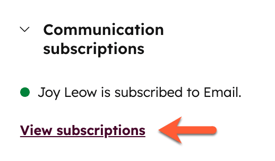
- Voit tarkastella yhteystieto tilaus erittelyä Brändi mukaan:
- Siirry yhteystieto tietue.
- Napsauta Communication subscriptions -osiossa View subscriptions (Näytä tilaukset).
Työnkulut
Käyttäjät, joilla on Marketing Hub Enterprise -tilaukset ja jotka ovat ostaneet Brands-lisäosan , voivat määrittää työnkulkuja Brands-tuotteiden avulla.
Oletusarvoisesti työnkulkuja ei ole määritetty Brändi. työnkulku ei tarvitse määrittää Brändi. Tuotemerkit ovat kuitenkin hyödyllisiä, kun haluat järjestää työnkulut yksittäisen brändi mukaan.
- Siirry HubSpot-tililläsi kohtaan Automaatio > Työnkulut.
- Yksittäisen työnkulku määrittäminen tietylle Brändi:
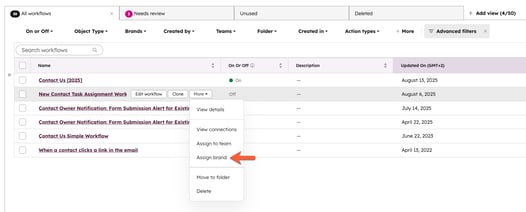
- Vie hiiren kursori työnkulku nimen päälle ja valitse Lisää. Valitse sitten Assign Brändi.
-
- Jos työnkulku on jo määritetty Brändi, siirrä hiiren kursori työnkulku nimen päälle ja valitse Lisää ja valitse sitten Määritä Brändi.
- Voit määrittää useita työnkulkuja irtotavarana:
-
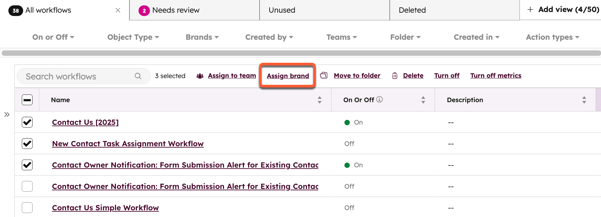
- Valitse työnkulut-taulukossa niiden työnkulkujen vieressä olevat valintaruudut , jotka haluat määrittää samaan Brändi.
- Valitse yläreunassa Assign Brändi. Jos työnkulku on olemassa oleva Brändi, se siirretään uudelle valitulle Brändi.
-
- Napsauta valintaikkunassa Brands (Tuotemerkit ) -pudotusvalikkoa ja valitse Brändi. työnkulku voidaan määrittää vain yksi Brändi.
- Napsauta alareunassa Tallenna.
lisäosa
Asettaa Brändi, jota lisäosa tulisi käyttää:
- Mene Wordpressissä HubSpot-asetuksiin.
- Napsauta Tili.
- Valitse lisäosa käyttämä Brändi.
